win10登录界面电源按钮没反应怎么办?
win10登录界面电源按钮没反应怎么办?其实方法很简单的,用户们可以直接的打开系统选项然后点击通知和操作功能来进行设置就可以了。下面就让本站来为用户们来仔细的介绍一下win10登录界面电源按钮没反应问题解析吧。

更新日期:2023-09-01
来源:纯净之家
win10电源图标点了没反应怎么办?用户们可以直接的打开设置界面然后直接的选择系统选项来进行设置就可以了,下面就让本站来为用户们来仔细的介绍一下win10电源图标点了没反应问题解析吧。
win10电源图标点了没反应问题解析
方法一:
1、首先我们Win+i打开设置页面,选择系统选项。
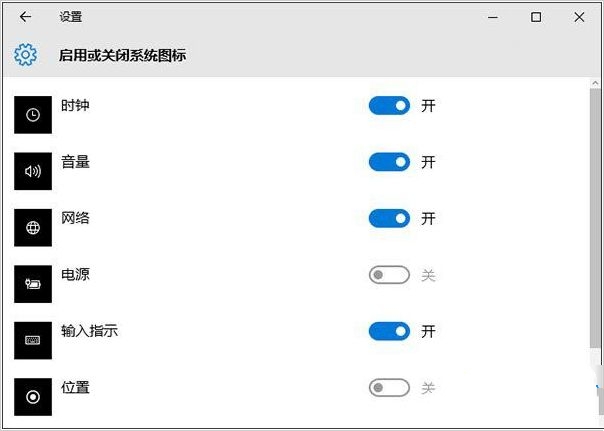
2、接着我们点击通知和操作,点击右侧的启用或关闭系统图标,进入后我们在电源选项将其设置为开即可。
方法二:
1、我们可以右键开始菜单,选择设备管理器选项。
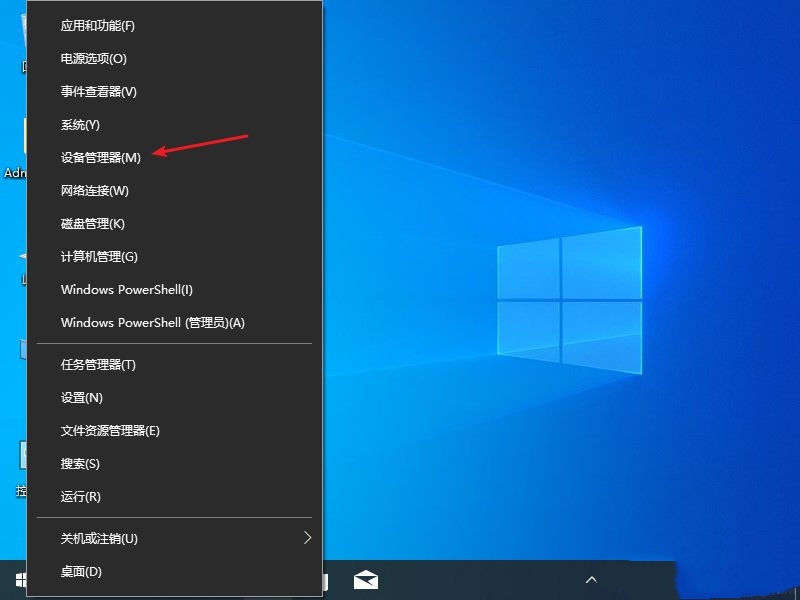
2、然后找到电池设置里面的选项禁用一下,重新启用就可以了。
win10登录界面电源按钮没反应怎么办?
win10登录界面电源按钮没反应怎么办?其实方法很简单的,用户们可以直接的打开系统选项然后点击通知和操作功能来进行设置就可以了。下面就让本站来为用户们来仔细的介绍一下win10登录界面电源按钮没反应问题解析吧。
win10桌面图标变白如何解决?win10桌面图标变白了怎么恢复?
win10桌面图标变白如何解决?我们在使用win10系统的时候会遇到桌面图标变白的情况,用户们可以将下列的代码复制到记事本里,然后在保存为bat后缀名的文件夹来进行设置就可以了。下面就让本站来为用户们来仔细的介绍一下win10桌面图标变白了怎么恢复吧。
win10开始菜单没反应怎么办?
win10开始菜单没反应怎么办?win10开始菜单没反应怎么解决?win10开始菜单没反应解的决方法,这两天有人给小编留言,问win10开始菜单没反应怎么办.
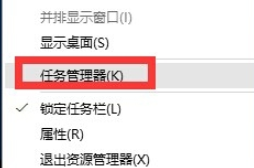
Win10开始菜单没反应怎么办?Win10开始菜单没反应解决方法
Win10系统目前是使用用户最多的一个系统,很多用户在使用系统的过程中出现了很多问题,这些问题在网上查找教程都得到解决,最近有的用户遇到了开机之后开始菜单没有反应,那这情况要怎么解决呢,下面给大家带来解决方法。
