win10电脑网络看不到局域网其他电脑怎么处理?
更新日期:2023-08-28
来源:纯净之家
使用 Win10 局域网局相互传送,快捷又方便。正确情况下,电脑开启网络就可以看到其它电脑,但如果遇到局域网中找不到其他电脑的情况该怎么办?网上有很多解决方法,比如启动服务,共享或者改注册表之类的,针对此疑问,下面就来分享其中一个方法。

解决方法
1、首先我们打开“控制面板”。
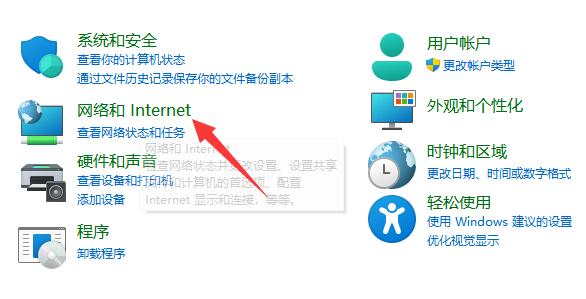
2、接着进入“网络和internet”设置。
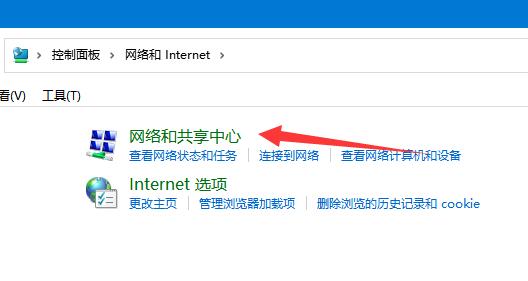
3、然后打开“网络和共享中心”。
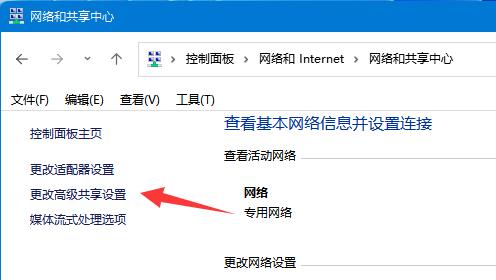
4、随后点击左边“更改高级共享设置”。
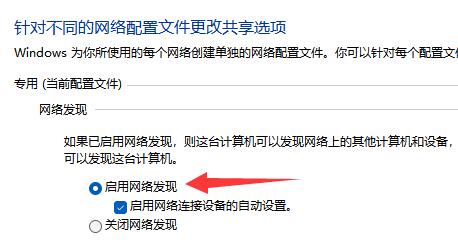
5、进入后,开启“启用网络发现”。
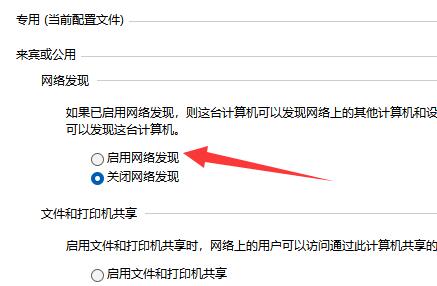
6、下面的来宾选项也有勾选“启用网络发现”。
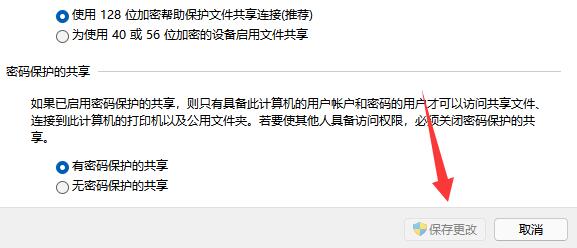
7、启用后点击下面“保存更改”就可以了。