Win10系统怎么使用Dism命令恢复受损文件?
许多用户在使用Win10电脑的时候经常会出现一些使用上的问题,例如出现电脑应用闪退、反复跳出错误提示等等。这个时候我们可以选择使用工具来修复重装自己的电脑系统,当然也可以通过命令来修复,下面小编就带着大家一起看看吧! 系统之家www.xitongzhijia.ne

更新日期:2023-08-25
来源:纯净之家
有用户在使用win10过程中,会因为某些问题导致系统文件爱损,导致系统会出现一些不正常或是错误,而win10提供了很好的修复方法它就是Dism命令。但是Win10怎么使用Dism命令修复系统文件呢?小编接下来就为大家介绍修复方法。
解决方法
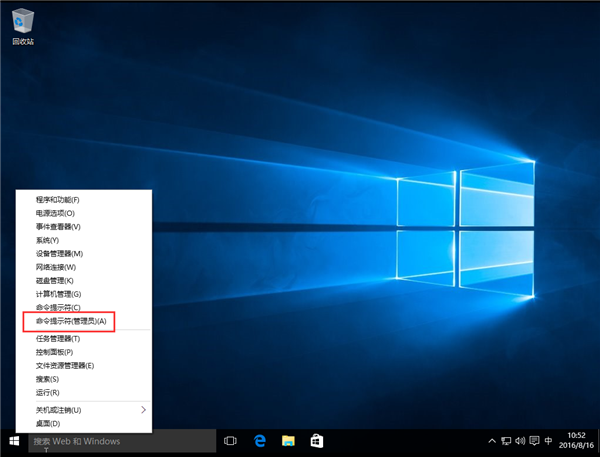
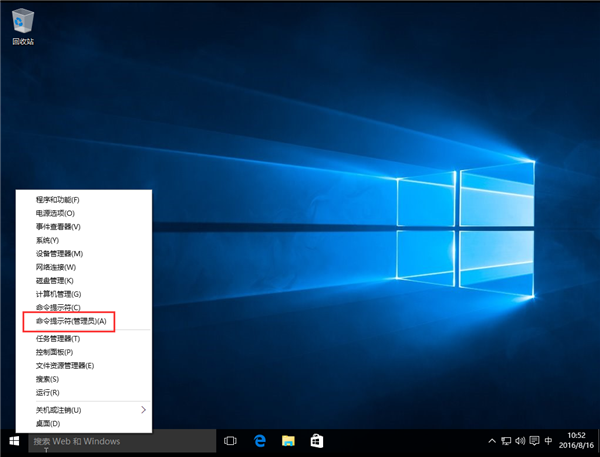
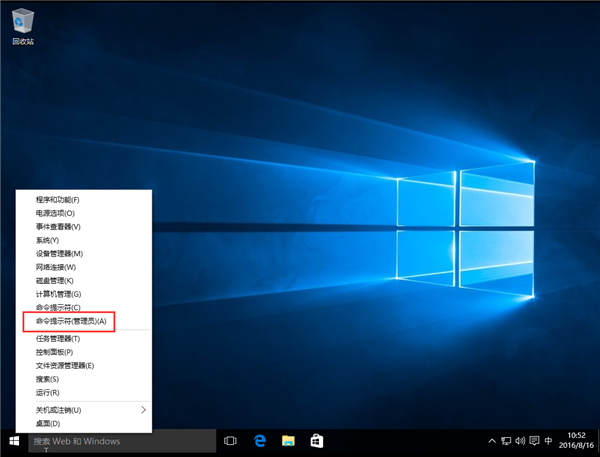
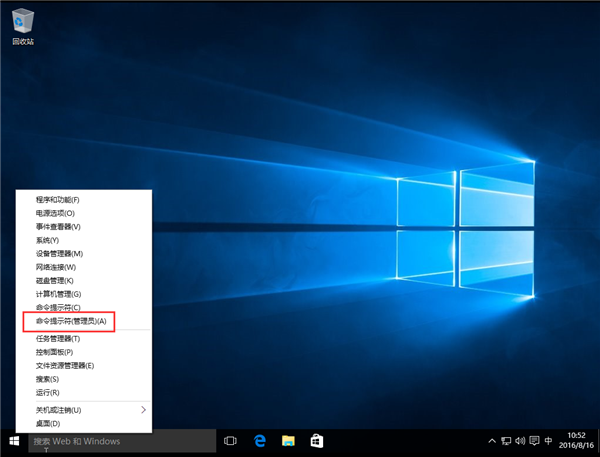
1、使用组合键win+x,然后选择“命令提示符(管理员)”。
2、打开后依次输入下面的命令。(只有在未精简的系统才可用,否则会报错)。
DISM.exe /Online /Cleanup-image /Scanhealth
第一条命令是:扫描你全部系统文件并和官方系统文件对比。
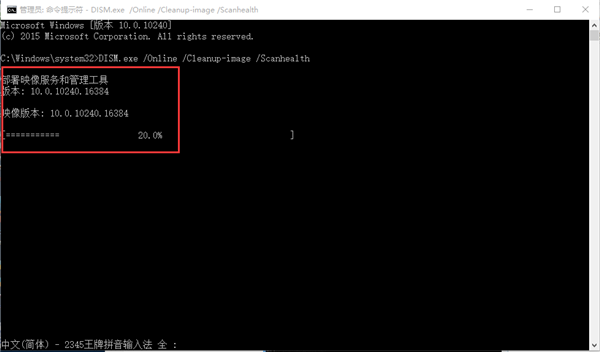
DISM.exe /Online /Cleanup-image /Restorehealth。
第二条命令是:把那些不同的系统文件还原成系统官方源文件,差不多装系统。
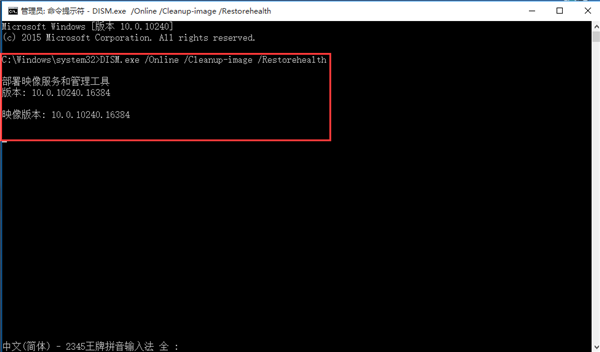
若使用自己的一些来源,不能使用Widows更新来修复一个联机映像,则键入:
Dism /Online /Cleanup-Image /RestoreHealth /Source:c:\test\mount\windows /LimitAccess。
在命令中有/online的需要在联网下操作,win10系统会自动从官方镜像来恢复受损文件。
Win10系统怎么使用Dism命令恢复受损文件?
许多用户在使用Win10电脑的时候经常会出现一些使用上的问题,例如出现电脑应用闪退、反复跳出错误提示等等。这个时候我们可以选择使用工具来修复重装自己的电脑系统,当然也可以通过命令来修复,下面小编就带着大家一起看看吧! 系统之家www.xitongzhijia.ne
Win10怎么使用Dism命令修复受损文件?Win10使用Dism命令修复受损文件的方法
有时候在使用Win10系统的时候会出现一些受损文件的情况,这些受损文件会导致我们在使用电脑的过程中出现闪退的情况,那么遇到这种情况应该怎么办呢?下面就和小编就给大家推荐一个Dism命令修复受损文件的方法。
Win10专业版如何使用Dism命令行来修复受损文件
当Win10专业版系统出现文件损坏或文件丢失的事,会出现应用闪退、跳出错误提示等等。用户可以自己下载工具来帮助自己修复,也可以利用Win10专业版自带的命令来修复。下面就跟小编一起看看是如何实现的吧。