Win10怎么关闭文件历史记录?Win10关闭文件历史记录的方法
Win10怎么关闭文件历史记录?其实方法很简单的,用户们可以直接的进入到本地组策略编辑器下,然后选择管理模版下的windo组件来进行操作就可以了。下面就让本站来为用户们来仔细的介绍一下Win10关闭文件历史记录的方法吧。

更新日期:2023-08-21
来源:纯净之家
win10文件历史记录已关闭怎么恢复?我们在使用电脑的时候每一个运行都是有记录的,用户们可以随时的查看自己软件的运行记录,不过也有很多的用户们不是很清楚要怎么恢复这个功能,下面就让本站来为用户们来仔细的介绍一下win10文件历史记录已关闭恢复方法吧。
win10文件历史记录已关闭恢复方法
方法一:
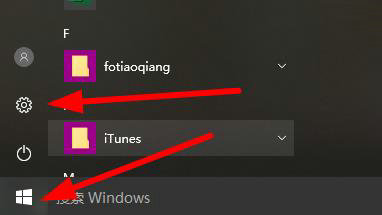
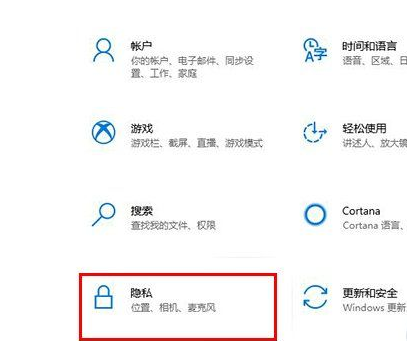
1、因为win10的隐私问题,首先点击左下角的“开始菜单”,点击“设置”图标按钮,点击“隐私”按钮。
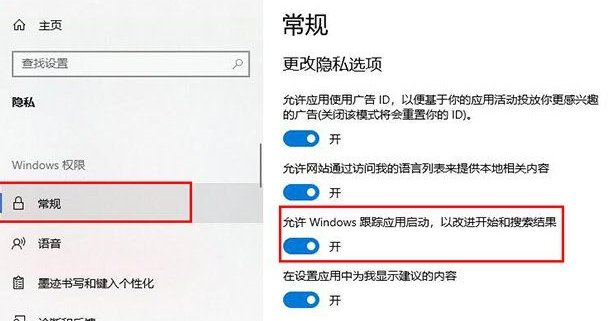
2、然后在左边选项中找到常规栏目,然后在右侧找到“允许Windows跟踪应用启动,以改进开始和搜索结果”的项目,将其开启即可,这时候运行里就会保存历史命令。
3、想要里面有些输错的命令想要删除,那么我们可以在运行输入“regedit”回车键确定,打开注册表编辑器,在注册表编辑器中依次展开至“计算机HKEY_CURRENT_USERSoftwareMicrosoftWindowsCurrentVersionExplorerRunMRU”,里面会显示所有历史运行命令,将不想要的删除即可。
方法二:启用文件历史记录功能
打开“控制面板”,找到并点击“文件历史记录”。点击“打开文件历史记录设置”,在弹出的窗口中选择一个新的驱动器作为备份目标,并点击“打开”。然后,在“文件历史记录”页面上,将开关从“关闭”切换到“打开”状态。
方法三:检查备份驱动器连接
如果你已经启用了文件历史记录并选择了备份驱动器,确保该驱动器已经连接到你的计算机。如果使用外部硬盘或网络驱动器作为备份目标,请确认它们已经连接并处于可访问状态。
方法四:手动添加文件夹
如果文件历史记录已经启用但没有备份你需要的文件夹,你可以手动添加它们。在“文件历史记录”设置页面下方,点击“将要备份的文件夹”,然后添加你想要备份的文件夹路径。
Win10怎么关闭文件历史记录?Win10关闭文件历史记录的方法
Win10怎么关闭文件历史记录?其实方法很简单的,用户们可以直接的进入到本地组策略编辑器下,然后选择管理模版下的windo组件来进行操作就可以了。下面就让本站来为用户们来仔细的介绍一下Win10关闭文件历史记录的方法吧。
win10如何开启文件历史记录功能?win10开启文件历史记录功能方法
用户们在使用win10电脑的过程中都会根据自己的需要来创建一些文件,这个实时我们可以将一些重要文件添加到文件历史记录的方法来帮助我们快速的找到自己想要的文件,那么win10如何开启文件历史记录功能?用户们可以进入到控制面板下的功能选项,然后进入到文件历史记录来进行探索就可以了。下面就让本站来为用户们来仔细的介绍一下win10开启文件历史记录功能方法吧。

Win10文件历史记录已关闭怎么打开?怎么恢复?
Win10文件历史记录已关闭怎么打开?最近有用户询问这个问题,发现文件历史记录关闭了是怎么回事呢?可能是一个设置问题,应该怎么处理呢?针对这一问题,本篇带来了详细的解决方法,操作简单,分享给大家,感兴趣的一起看看吧。
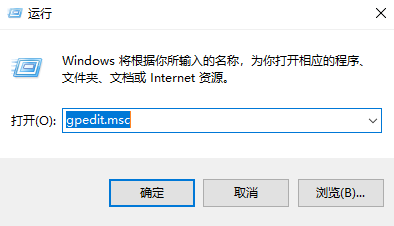
Win10最近打开文件记录怎么删除?Win10删除最近打开文件记录方法
Win10最近打开文件记录怎么删除?最近有用户询问这个问题,Win10系统内置有最近打开文件记录功能,可以快速打开最近使用的文件,很是方便,想要关闭应该怎么操作呢?针对这一问题,本篇带来了详细的解决方法,分享给大家。