win11账户选了禁用怎么办?win11账户禁用解决方法介绍
win11账户选了禁用怎么办?我们在使用win11系统的时候会发现很多的用户们都在询问一个问题就是账户选了禁用后要怎么办?下面就让本站来为用户们来仔细的介绍一下win11账户禁用解决方法介绍吧。

更新日期:2023-08-17
来源:纯净之家
windows11 21H2版本很多的用户们在更新后却不知道要怎么登陆本地账户,那么下面就让本站来为用户们来仔细的介绍一下windows11 21H2登录本地账户方法教程吧。
windows11 21H2登录本地账户方法教程
1、启动计算机:按下计算机的电源按钮,启动 Windows 11 21H2。
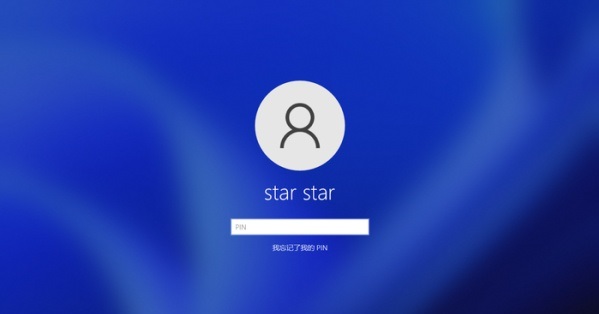
2、选择本地账户登录:在登录界面上,你会看到一个用户图标以及登录框。点击用户图标下方的“其他选项”(可能显示为“未在此设备上使用过?”),然后选择“本地账户”。
3、输入本地账户信息:在本地账户登录界面上,输入你的本地账户用户名和密码。确保用户名和密码的准确性,然后点击“下一步”。
4、完成登录:如果提供的本地账户信息正确,Windows 11 21H2 将验证你的账户并完成登录过程。接下来,你将被带到 Windows 桌面,可以开始使用本地账户登录的功能。
请注意,在 Windows 11 21H2 中,Microsoft 更加强调使用 Microsoft 账户进行登录和使用其云服务。但你仍然可以选择使用本地账户登录来进行个人化设置和使用计算机。
重要提示:在登录本地账户前,请确保你记住正确的本地账户用户名和密码。如果遗忘了密码或无法访问本地账户,你可能需要使用其他方法来重置或恢复账户的访问权限。
win11账户选了禁用怎么办?win11账户禁用解决方法介绍
win11账户选了禁用怎么办?我们在使用win11系统的时候会发现很多的用户们都在询问一个问题就是账户选了禁用后要怎么办?下面就让本站来为用户们来仔细的介绍一下win11账户禁用解决方法介绍吧。
win11新电脑一直让输入Microsoft账户怎么办?
win11新电脑一直让输入Microsoft账户怎么办?我们在使用win11系统的时候会遇到一直让我们输入Microsoft账户才能够进入到桌面的情况,下面就让本站来为用户们来仔细的介绍一下win11新电脑一直让输入Microsoft账户问题解析吧。
Win11如何快速显示登入消息?Win11快速显示登入消息教程
Win11如何快速显示登入消息?最近有用户向小编询问这个问题,相信还有很多小伙伴不知道应该怎么设置,其实方法很简单,可以通过设置来进行显示用户的登录信息,针对这一问题,本篇带来了详细的方法介绍,分享给大家,一起看看吧。