Win10 家庭版找不到 gpedit.msc 的解决办法
不少使用 Win10 家庭版的用户,反映在按下 Win+R 输入 “gpedit msc” 后,常会遇到 “找不到文件” 的提示 ,不知道怎么操作才能解决这个问题?其实,通过简单的脚本或手动操作,就能在 Win10 家庭版中启用并正常使用 gpedit msc。下面,小编将分享两种的解决办法,操作步骤简单。


更新日期:2023-08-16
来源:纯净之家
很多使用win10系统的小伙伴最常遇到的问题就是蓝屏,每次蓝屏就需要不断地重启,非常的麻烦,对于一些电脑小白来说,这种情况完全不知道应该怎么进行解决,今天小编就整理了三种有效的解决方式,接下来就让我们一起来看看具体的操作步骤吧,希望今天的win10教程内容可以给大伙带来帮助。
win10为什么老是蓝屏重启
一般来说,引发蓝屏的进程为【CI.dll】,是Windows 系统的文件完整性检测进程,可能是由于系统文件出现了损坏导致的。
方法一
可以使用以下命令尝试对系统执行修复操作,然后查看效果:
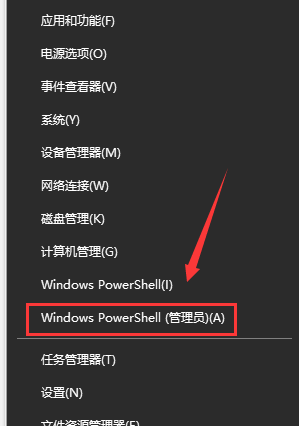
1、按【Windows 徽标键+X】,启动【Windows PowerShell(管理员)】
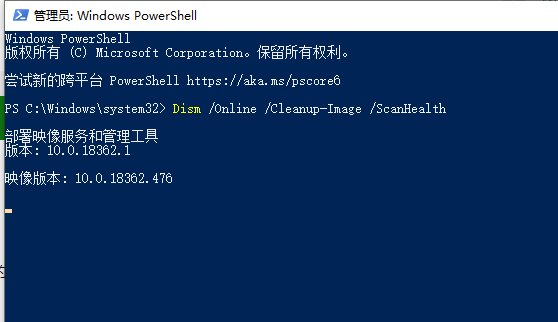
依次执行以下命令:
PS:可以将下方代码粘贴进去。如果输入一次之后无法再次粘贴可以关闭窗口,重新打开再接着进行下一步。
Dism /Online /Cleanup-Image /ScanHealth
Dism /Online /Cleanup-Image /CheckHealth
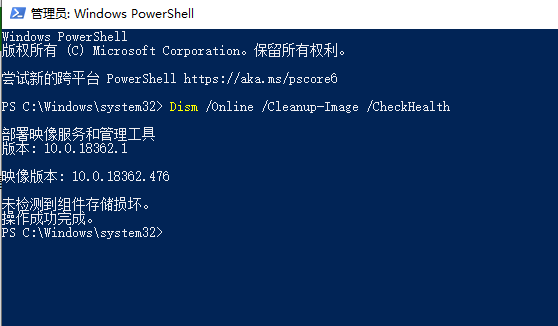
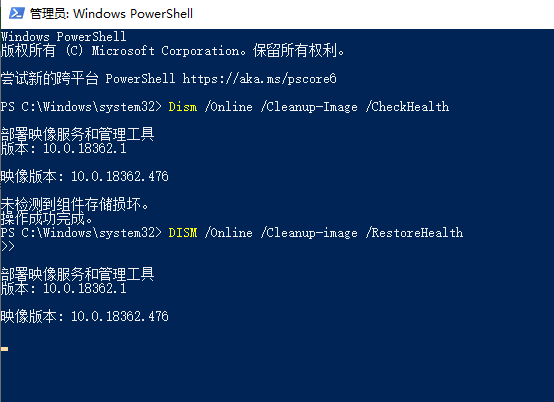
DISM /Online /Cleanup-image /RestoreHealth
sfc /SCANNOW
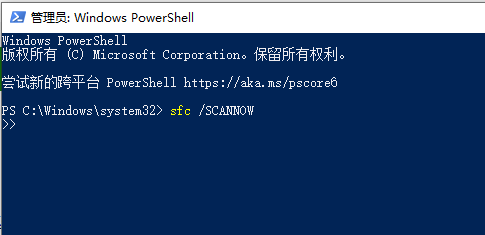
2、执行完毕后重启设备即可。
方法二
1、在安装Win10之前有没有电脑不稳定迹象,蓝屏重启等。如果出现这种情况,请检查内存主板。
2、检查你的win10安装盘来源是否安全,是否官网镜像或是可靠的网站下载的,有无精简。
3、查看蓝屏之前的Win10运行环境,是否有运行什么特定软件,如果有,先不使用,观察是否会出现蓝屏。
4、安装Win10系统之后在没有安装任何软件的情况下,是否有蓝屏出现?如果没有,那么请卸载你电脑上的软件以排除软件冲突的问题。
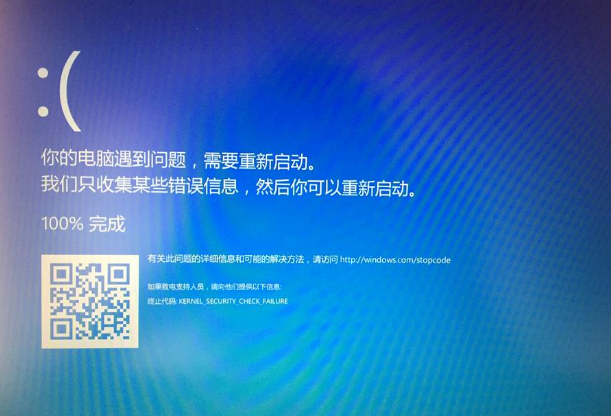
5、如果没有安装软件之前就有蓝屏现象,那么更新你的驱动程序,可以从官方网站下载!特别是一些更新后出现的蓝屏,我们有理由相信是由于更改了不兼容的驱动引起。
6、如实在无法排查那么建议分析Dump文件(Win10获取dump日志文件的方法)待查看到详细信息后再判断。
7、搜索cdm,使用命令提示符下[SFC/Scannow]命令来修复系统文件。
8、重置Win10系统,看故障是否依旧。
方法三
1、如果以上方法都不可以解决问题,可以尝试重装系统,这里推荐纯净之家Win10纯净版系统下载。
推荐1:Win10 22H2 通用纯净版系统 64位 V2023
Win10 22H2 通用纯净版系统 64位 V2023通过精致 简化升级,加入最新补丁、万能驱动,该系统具有安装简单、安装速度快、优化完美、运行稳定,自动激活等特点。最新优化方案优化系统,禁止无必要服务启动等,用户可以享受较好的操作体验。
推荐2、Win10纯净版官网
Win10纯净版官网强大稳定的兼容性使该版本系统不再有不良状况,内置多种完全兼容匹配的驱动程序。该系统仍保留Microsoft的原始功能和组件。安装完成后,真正的数字版权激活将自动完成,并提供相应的权限。
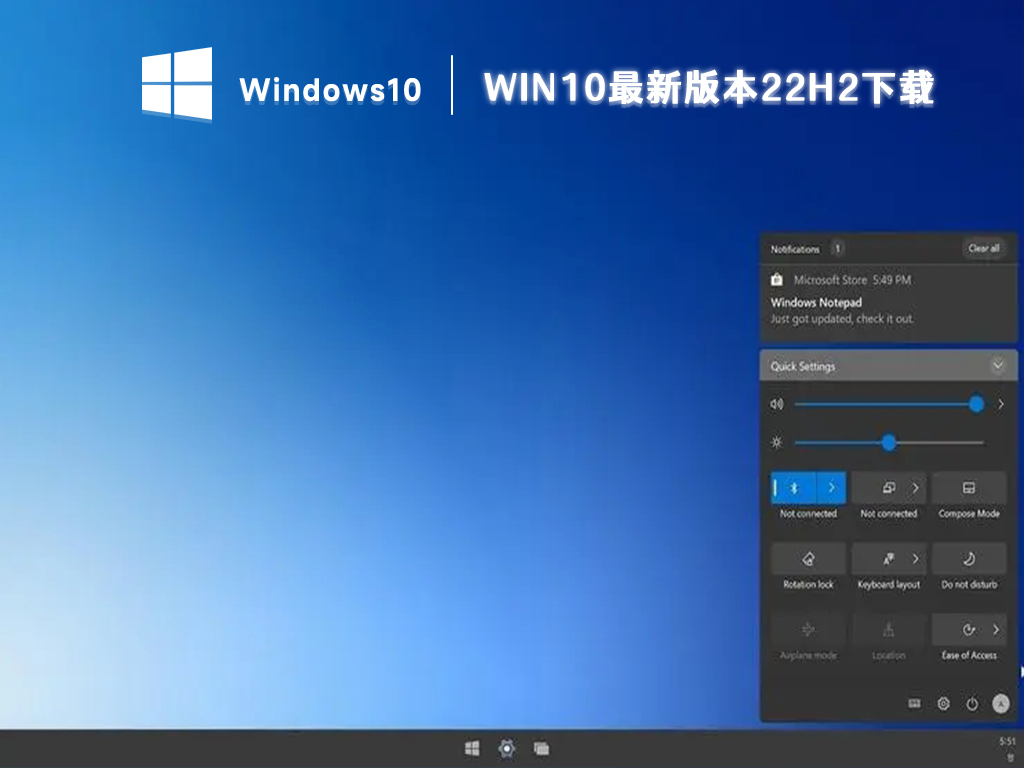
win10最新版本22H2是一款非常好用的装机系统,智能匹配并安装相应的硬件驱动程序,经过多次测试和安装,笔记本电脑和台式电脑都能轻松安装。win10最新版本22H2下载可以让你感受到不一样的使用体验,想要体验的话可以下载试试。
Win10 家庭版找不到 gpedit.msc 的解决办法
不少使用 Win10 家庭版的用户,反映在按下 Win+R 输入 “gpedit msc” 后,常会遇到 “找不到文件” 的提示 ,不知道怎么操作才能解决这个问题?其实,通过简单的脚本或手动操作,就能在 Win10 家庭版中启用并正常使用 gpedit msc。下面,小编将分享两种的解决办法,操作步骤简单。
Win10游戏专用版下载-游戏玩家专用Windows10系统下载推荐
对于游戏玩家来说,一个稳定、高效且针对游戏优化的操作系统是非常重要的。Win10 游戏专用版正是为满足这一需求而诞生的。以下,小编给大家推荐游戏玩家专用 Win10 系统下载。该系统在 Win10 22H2 64位专业版的基础上,进行了精心优化,还针对游戏性能进行了专项提升,为游戏玩家提供流畅、稳定的游戏体验。
Windows10免费升级Windows11(详细步骤讲解)
Windows 10 系统的主流支持将于 2025 年 10 月 14 日结束,目前距离这一日期仅剩 57 天。对于满足升级条件的 Windows 10 设备,建议升级至 Windows 11 系统。接下来,小编将为大家详细介绍 Windows 10 升级至Windows 11 的步骤,帮助大家轻松完成系统版本升级。

Win10系统激活提示“无法连接到你组织的激活服务器”怎么办
有Win10用户反映,遇到了激活提示“无法连接到你组织的激活服务器”的问题,不知道怎么操作才能解决问题?该问题可能由网络连接、激活服务器故障或系统设置等多种原因引起。接下来,小编将详细介绍几种有效的解决方法,帮助大家解决问题,恢复Win10系统的正常使用。
Win10 自带显示 CPU 温度显示在任务栏的方法
在 Win10 系统中,用户想要实时监控 CPU 温度以确保系统稳定运行。Win10 系统本身没有自带能直接将 CPU 温度显示在任务栏的功能,但是可通过任务管理器查看 CPU 温度。如果借助第三方软件和工具,用户完全能够将 CPU 温度信息添加到任务栏,实现实时监控。接下来,小编给大家介绍详细的操作步骤。
Win10日志文件srttrail.txt无法开机使用命令行修复方法
当Win10系统无法开机,并提示与srttrail txt日志文件相关的错误时,这通常意味着系统启动遇到了问题。这时候可以通过命令行进行修复。首先需开机按特定按键进入 “疑难解答”,或通过强制关机再开机重复3次,让系统自动引导至高级启动选项,选择 “命令提示符”。最后输入对应的命令执行即可。
Win10系统桌面背景图显示不出来解决方法
当Win10用户遇到桌面背景图无法显示的问题时,不知道怎么操作才能解决问题?首先,用户可以尝试重启Win10电脑,有时候简单的重启就能解决临时故障。如果重启后问题依旧,那么就需要调整桌面背景设置。接下来,小编将为大家详细介绍解决Win10系统桌面背景图显示不出来的方法步骤。
删除Win10字体的方法
在Win10系统中,删除不需要的字体可以有效释放系统资源,提升电脑运行效率。然而,一些用户可能不清楚如何操作以删除字体?实际上,通过系统设置或文件资源管理器,用户可以轻松访问字体文件夹并删除不需要的字体。下面,小编将详细介绍删除Win10字体的具体方法步骤。
Win10升级后无法连接网络的解决方法
升级Win10系统后,有用户遇到无法连接网络的问题,不清楚怎么操作才能解决该问题?出现这种情况可能由多种原因引起,例如驱动不兼容、网络配置错误或系统更新导致的故障。用户无需过于焦虑,因为有多种方法可以尝试解决。接下来,小编给大家详细介绍Win10升级后无法连接网络的解决方法。
Windows10系统录音机不能录音的解决方法
Windows10系统自带的录音机功能,方便用户随时录制音频。有用户反映自己遇到了无法录音的问题,但不清楚怎么操作才能解决此问题?用户可以检查一下录音设备的设置,确保默认录音设备设置正确,且没有静音或禁用。接下来,小编将详细介绍多种Windows10系统录音机不能录音的解决方法,帮助大家轻松恢复录音功能。

Win10任务栏日历弹窗秒数显示设置方法
在Win10系统中,任务栏的日历弹窗默认只显示小时和分钟。对于追求时间精度的用户来说,这样的设置略显不足。幸运的是,Win10系统的KB5058481更新补丁恢复了任务栏日历弹窗显示秒数的功能。接下来,小编将详细介绍如何设置,让日历弹窗显示秒数。

Win10搜索功能失效用不了的解决方法
在Win10系统中,用户遇到搜索功能失效用不了的问题,不清楚怎么操作才能解决问题?首先,用户可以尝试重启搜索进程或资源管理器。如果重启后问题依旧,可以尝试运行Windows自带的疑难解答工具。接下来,小编给大家详细介绍Win10搜索功能失效用不了的解决方法。

Win10专业版Windows Hello指纹设置不了的解决方法
在Win10专业版系统中,用户遇到Windows Hello指纹设置不了的问题,不知道具体怎么操作才能解决问题?指纹设置无法使用的情况可能由多种原因造成,例如设备不支持指纹识别、驱动程序存在问题等,接下来,小编给大家详细介绍解决Win10专业版Windows Hello指纹设置问题的有效方法。
Win10查看系统日志的方法
系统日志记录了操作系统及应用程序的各种事件和错误信息。用户可以通过查看系统日志来排查Win10电脑问题,但有新手用户不清楚怎么操作才能查看Win10系统日志?首先,用户打开Win10系统设置,点击系统中的关于选项,找到事件查看器打开,进入事件查看器界面即可查看。以下,小编带来详细的Win10系统日志查看方法步骤介绍。
Win10共享要输入网络凭据的解决方法
在Win10系统使用中,用户遇到了访问共享文件夹时,需要输入网络凭据的问题,不清楚怎么操作才能解决这个问题?网络凭据通常用于验证用户访问网络资源时的身份,但频繁的输入请求确实会影响使用体验。接下来,小编给大家详细介绍解决Win10共享需要输入网络凭据的方法。