win10系统c盘多大适合?win10系统c盘空间大小合适的解答
win10系统安装到c盘后会占用多少空间,需要准备多大的c盘才适合。今天我们就对这个问题来个解答,希望可以帮助到大家,让安装c盘少点坑。

更新日期:2023-08-15
来源:纯净之家
C盘是系统盘,因此很多桌面操作都会在C盘中进行,比如软件、应用程序安装,存储的文件资料等等。随着时间越来越长,用户可能就会面临C盘空间不足的情况,要怎么解决C盘爆满、空间不足的问题呢?当然是扩大C盘。
怎么扩大C盘?
方法1:使用DiskPart扩展C盘
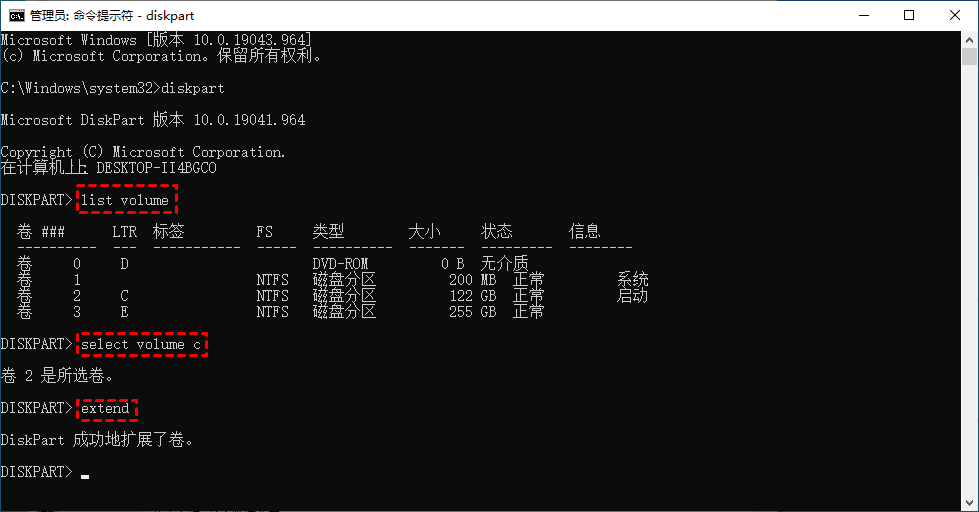
DiskPart是一个Windows系统自带的程序,它通过脚本或输入命令来处理磁盘、分区或卷。简单地说,要扩大C盘,需要在diskpart命令中输入“list volume”、“select volume c”和“extend”即可扩大C盘。但建议你在操作时小心谨慎,避免操作失误导致数据丢失。你可以参考以下步骤进行操作:
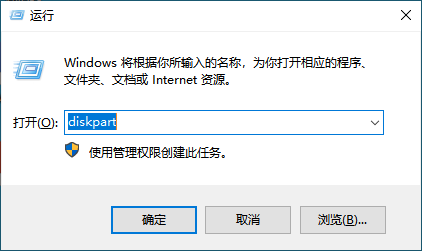
1、同时按“Windows + R”键,在弹出的运行对话框中输入“diskpart”,并按回车键打开diskpart。
2、依次输入以下命令并在每个命令后按回车。
输入“list volume”并按键盘上的“回车”以显示电脑上的现有卷。
输入“select volume c”并按键盘上的“回车”来选择C盘。
输入“extend [size=n]”来将C盘扩展到大小为n的分区。
方法2:使用Windows系统内置磁盘管理扩展C盘
磁盘管理也是Windows自带的工具,它位于“计算机管理”的控制台中。是管理硬盘及其所包含的卷或分区工具。它提供了一些较为基础的磁盘分区管理功能,比如它可以帮助你完成删除分区、压缩分区、扩大分区、格式化等。
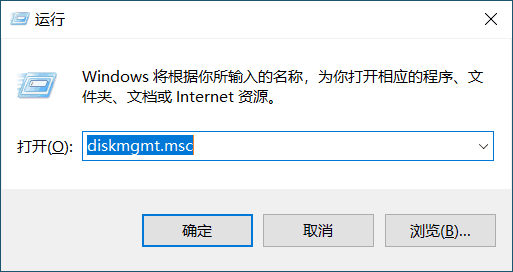
1、打开磁盘管理。(键盘按下组合键WIN+R,输入“diskmgmt.msc”,或右键左下角的开始按钮,然后选择“磁盘管理”。)
2、删除一个分区。例如,要对C盘扩容,需要删除D。右键单击D,然后选择“删除卷”。
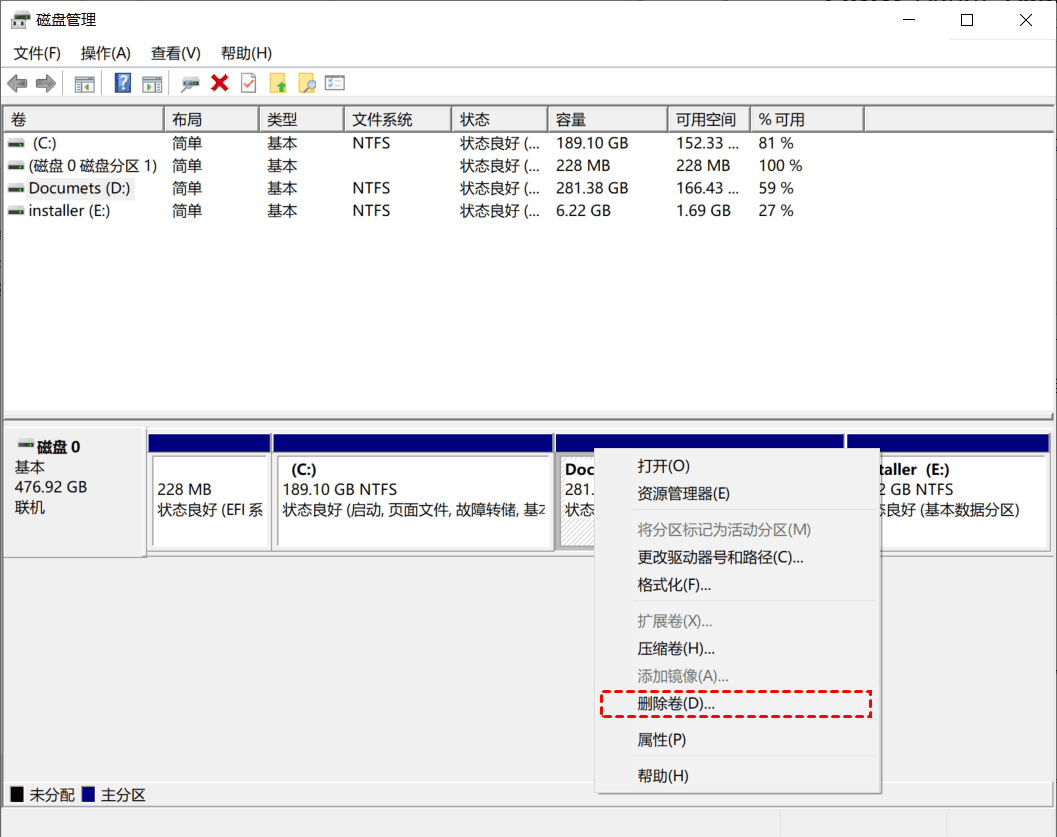
注意:该操作会导致D盘上的所有数据都将丢失。如果有重要数据,建议在合并之前使用备份软件创建备份。
3、接下来,右键单击系统分区,然后选择“扩展卷”选项。
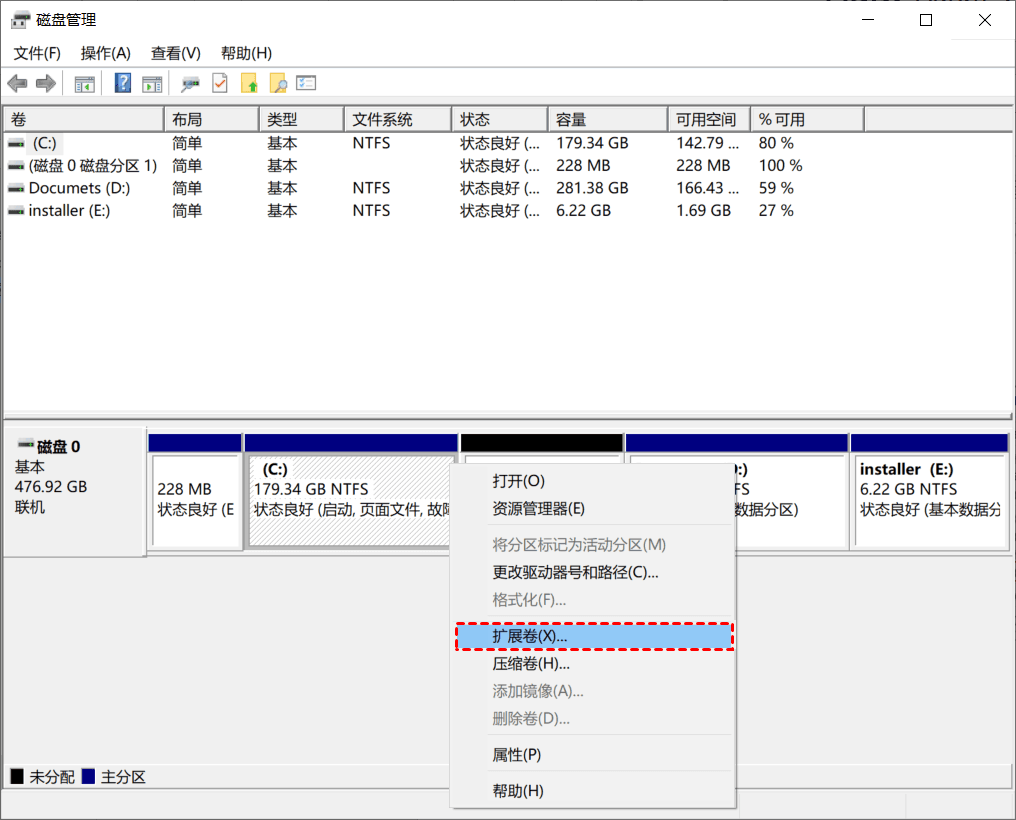
4、按照扩展卷向导,接受默认选项以增大C盘。
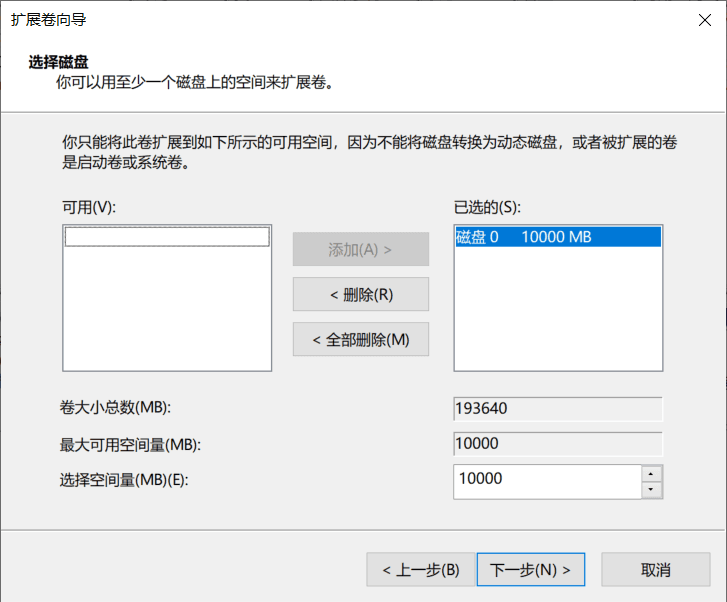
此方法并不能无损解决Win10C盘空间不足的问题,并且需要未分配空间与你要扩大的分区相邻时才可用。
方法3:使用分区助手
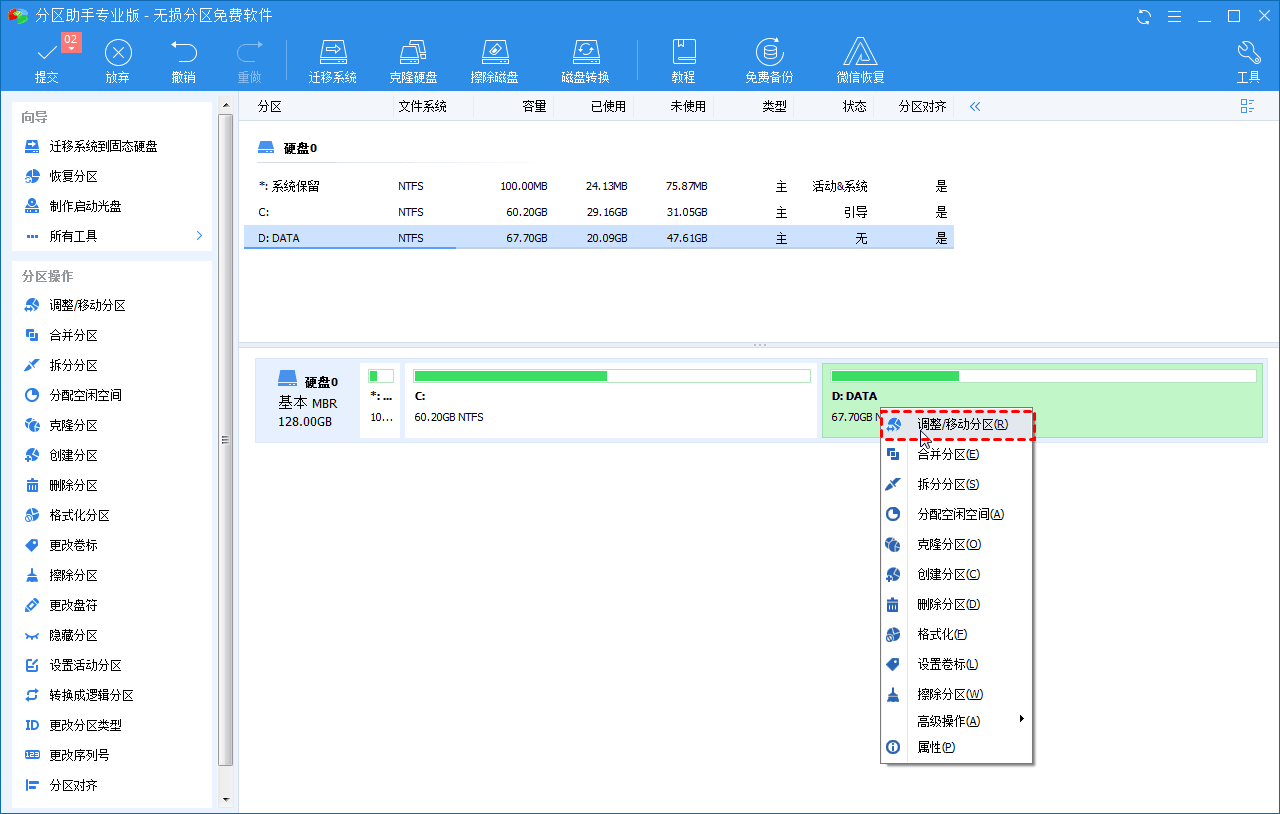
1、打开傲梅分区助手,找到C盘相邻的分区,比如D分区,右键点击它并选择“调整/移动分区”。
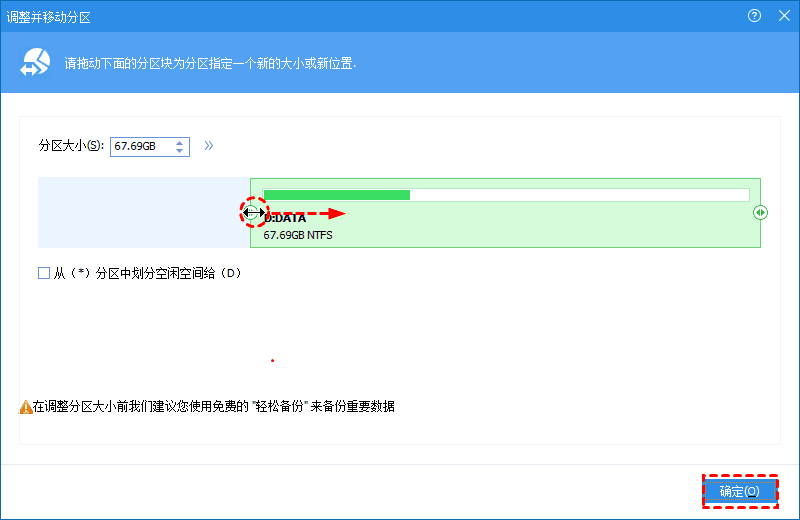
2、按照下图的方式,拖动鼠标将D盘缩小,该操作可以在D盘前生成一块未分配空间,大小可根据D盘的容量动态调整,然后点击“确定”。
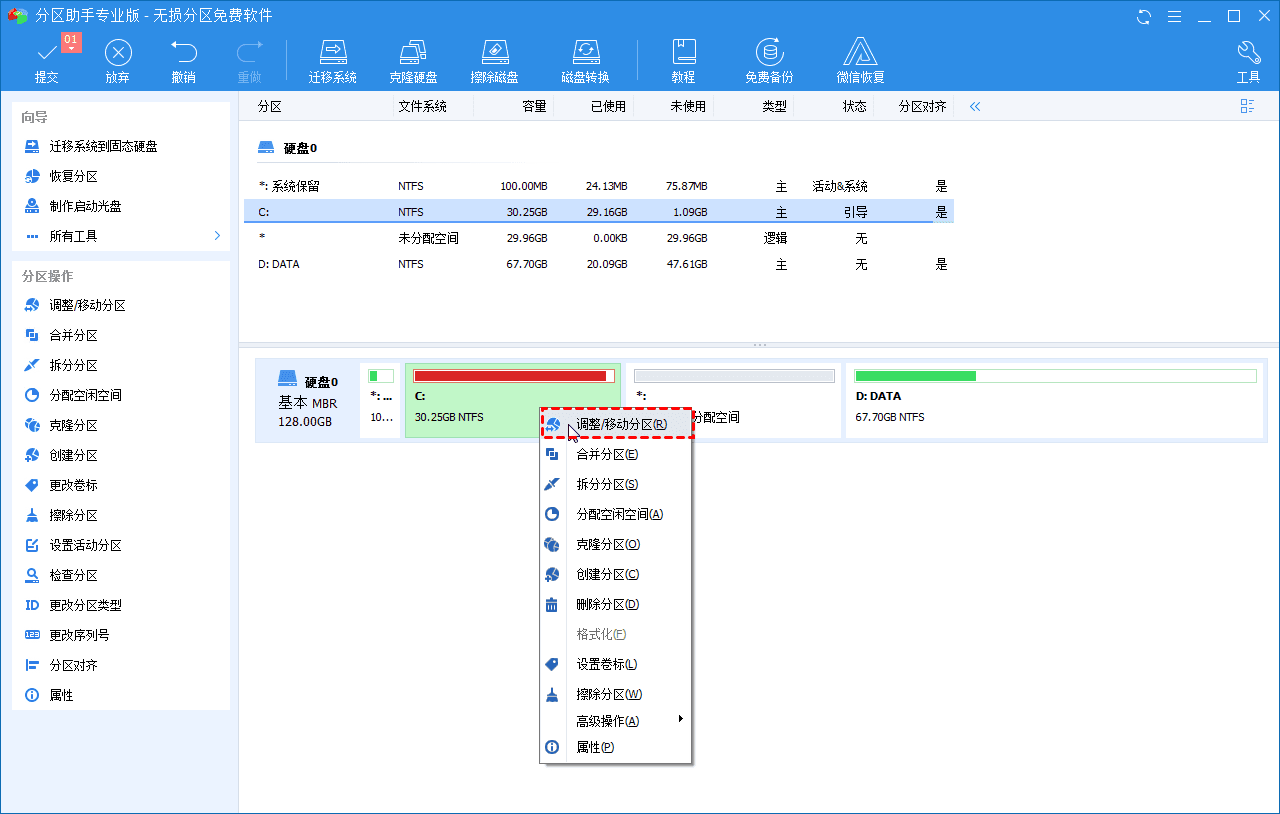
3、在主界面,我们可以看到生成的未分配空间,然后右键点击C盘,选择“调整/移动分区”。
4、如下图所示,拖动小圆球到末尾,然后点击“确定”。
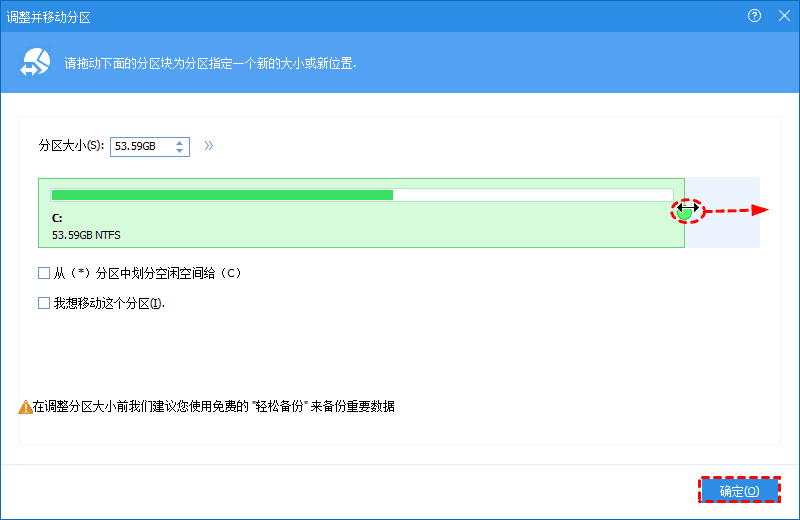
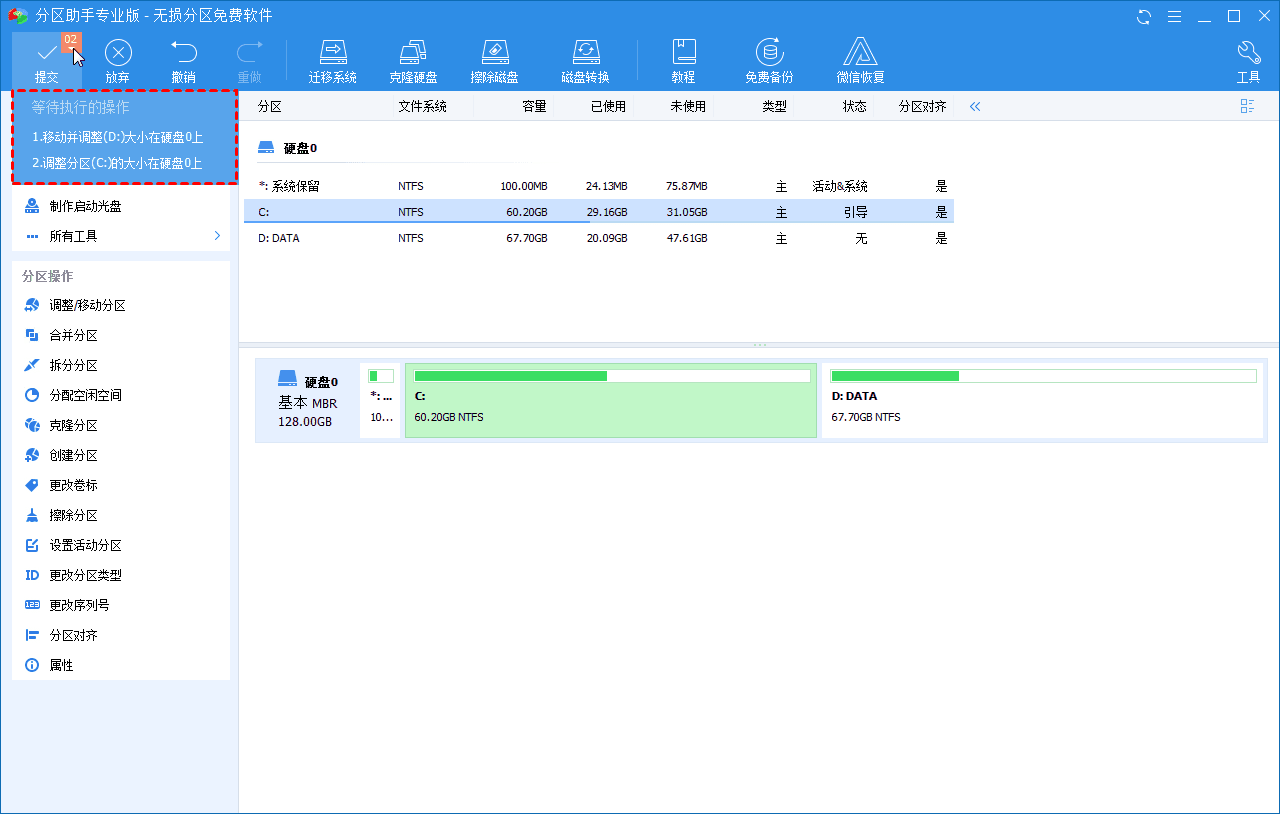
5、再次回到软件主界面,点击左上角的“提交”,你将看见操作预览,确认无误后点击“执行”等待完成即可。
win10系统c盘多大适合?win10系统c盘空间大小合适的解答
win10系统安装到c盘后会占用多少空间,需要准备多大的c盘才适合。今天我们就对这个问题来个解答,希望可以帮助到大家,让安装c盘少点坑。
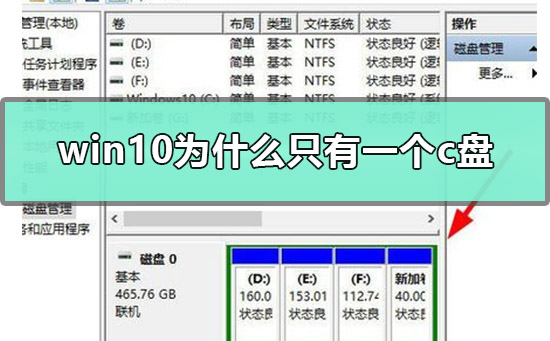
win10为什么只有一个c盘?win10只有一个c盘的解答
有些朋友会问,为什么重装的win10里面只有一个C盘啊?这样都不好存东西了。全部放在C盘肯定不好,对以后的使用有影响。可能是重装的时候没分区吧,可以用分区工具重新分一下区,或者在电脑的磁盘选项里进行磁盘分区。
惠普新电脑只有c盘没有d盘怎么办?惠普新电脑只有c盘没有d盘详解
惠普新电脑只有c盘没有d盘怎么办?不少的用户们在购买了惠普新电脑后发现自己的电脑只有c盘没有d盘,那么这要怎么办?方法很简单的,用户们可以打开此电脑下的管理,然后点击左边下的磁盘管理来进行操作就可以了。下面就让本站来为用户们来仔细的介绍一下惠普新电脑只有c盘没有d盘详解吧。
win10怎么删除temp文件夹内容?win10电脑删除temp文件夹内容的方法
win10怎么删除temp文件夹内容?用户们可以直接的在运行窗口然后直接的输入temp,之后按下键盘上的alt+a全选文件来进行删除就可以了。下面就让本站来为用户们来仔细的介绍一下win10电脑删除temp文件夹内容的方法吧。
window10如何改变桌面文件路径?win10更改桌面文件存储路径方法
不少的用户们想把桌面路径修改到其他盘里,这样子就算是磁盘满了也不会影响到系统的正常运行,但是window10如何改变桌面文件路径?用户们可以直接的打开属性界面下的位置,然后选择移动来进行操作就可以了。下面就让本站来为用户们来仔细的介绍一下win10更改桌面文件存储路径方法吧。
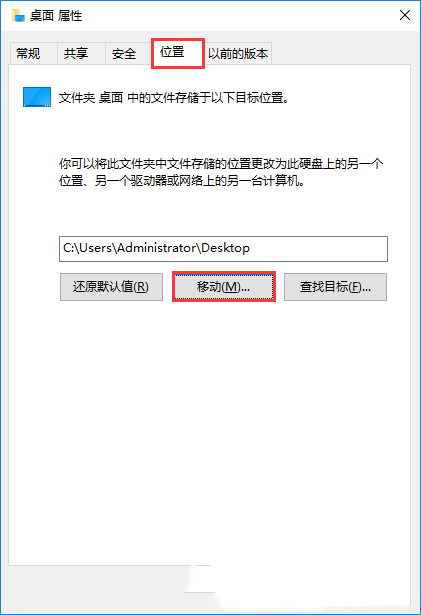
c盘空间满了怎样清理空间?电脑c盘瘦身最简单的方法
我们在使用电脑的时候少不了产生c盘垃圾,但是也有不少的用户们在询问c盘空间满了怎样清理空间?用户们可以直接的使用系统自带的磁盘清理对c盘进行清理或者是使用禁用系统保护可以还原系统至正常状态,下面就让本站来为用户们来仔细的介绍一下电脑c盘瘦身最简单的方法吧。
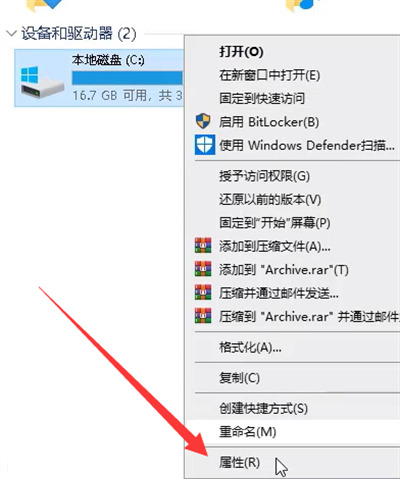
win10平板模式怎么找回收站?win10平板模式找回收站的方法介绍
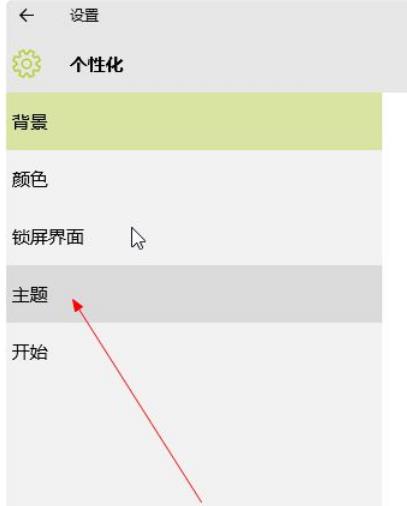
我们在使用win10电脑的时候都会产生一些垃圾文件,但是也有不少的用户们在询问win10平板模式怎么找回收站?用户们可以直接的选择个性化下的设置,然后选择背景下的对话框来进行操作就可以了。下面就让本站来为用户们来仔细的介绍一下win10平板模式找回收站方法吧。
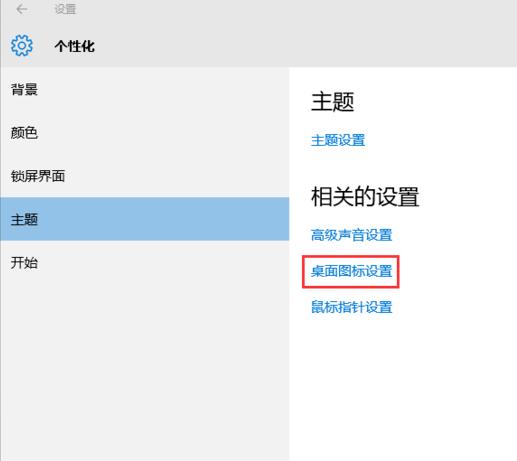
win10回收站文件在哪?win10回收站文件夹路径解析
我们在使用win10电脑的过程中会产生一些垃圾文件,这些我们通常会放在回收站里面的,但是也有不少的用户们在询问win10回收站文件在哪?用户们可以直接的点击开始下的设置,然后选择个性化后来进行操作就可以了。下面就让本站来为用户们来仔细的介绍一下win10回收站文件夹路径解析吧。
win10清理电脑垃圾cmd命令是什么?
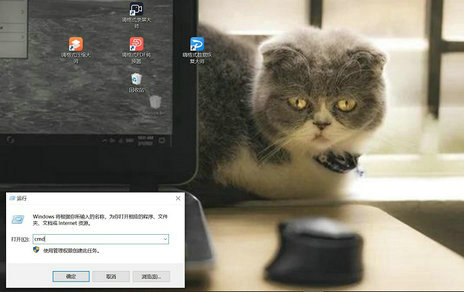
我们在使用电脑的过程中都会选择定期的清理垃圾,但是也有不少的用户们想利用命令提示符来进行操作,那么win10清理电脑垃圾cmd命令是什么?用户们可以直接的在命令提示符下输入cleanmgr来进行操作就可以了。下面就让本站来为用户们来仔细的介绍一下win10电脑清理垃圾运行命令代码解析吧。
win10的packages可以删除吗?win10 packages文件夹删除方法
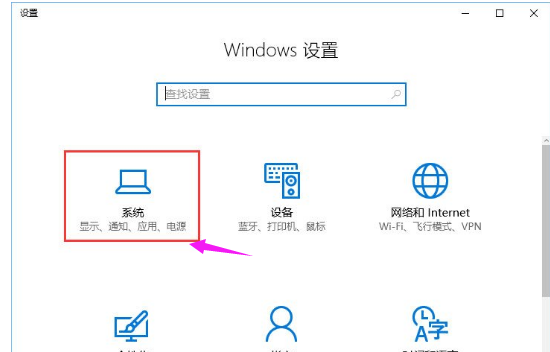
win10的packages可以删除吗是很多用户们都在询问的一个问题,用户们可以直接的点击windpws设置下的系统,然后找到右侧当前系统盘盘符下的临时文件来进行操作就可以了。下面就让本站来为用户们来仔细的介绍一下win10 packages文件夹删除方法吧。
win10怎么删除C盘inetpub文件?win10删除C盘inetpub文件方法
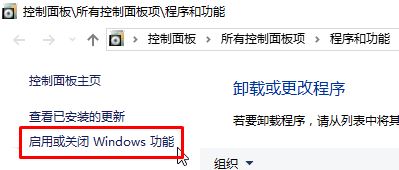
win10怎么删除C盘inetpub文件?在我们电脑的磁盘中,有这么一个网络信息服务文件,但是这个文件并没有很大的用户,因此删除也不会影响到其他程序和功能的使用,不少用户想要知道怎么才能够成功删除,那么本期win10教程的内容就来和大伙讲解操作步骤,一起来看看具体的方法吧。
win10电脑C盘空间不足怎么办?win10系统C盘空间变红清理方法
电脑中的C盘一般都是保存系统文件和软件的一些缓存内容,该磁盘的空间也不会很大,最近一些win10系统用户出现了C盘变红空间不足的情况,这个情况就是因为磁盘存在太多的垃圾以及临时文件,我们只要清理掉就可以释放很多的空间,那么应该如何操作呢,今日的win10教程就来分享具体的解决方法,有需要的小白用户欢迎前往纯净之家获取查看吧。
Win10 C盘扩展卷不能用有未分配空间的解决方法
我们在使用电脑的时候有时候会需要给自己的c盘进行分配空间,不过也有很多的用户们在询问Win10 C盘扩展卷不能用有未分配空间要怎么办?用户们可以先把D盘的重要数据备份到其它的分区,然后在点击删除卷来进行操作就可以了。下面就让本站来为用户们来仔细的介绍一下Win10 C盘扩展卷不能用有未分配空间的解决方法吧。
开机两个系统怎么删除掉一个?电脑双系统怎么删除一个的解决方法
开机两个系统怎么删除掉一个?不少的用户们在装了双系统后发现链各个系统用处并不大,那么这要怎么删除另外一个系统?用户们可以直接的利用命令提示符直接的进行到系统配置,然后进入到引导开机启动项来进行操作就可以了,下面就让本站来为用户们来仔细的介绍一下电脑双系统怎么删除一个的解决方法吧。
Win10磁盘盘符怎么修改?Win10修改电脑硬盘的盘符
我们在使用win10系统的过程中会对自己的磁盘盘符进行修改,很多的iwn10用户们都在反映磁盘盘符怎么修改这个问题。方法很简单的,用户们可以选择管理选项然后直接的左侧存储“方的磁盘管理来进行操作就可以了。下面就让本站来为用户们来仔细的介绍一下Win10修改电脑硬盘的盘符吧。