Win10 家庭版找不到 gpedit.msc 的解决办法
不少使用 Win10 家庭版的用户,反映在按下 Win+R 输入 “gpedit msc” 后,常会遇到 “找不到文件” 的提示 ,不知道怎么操作才能解决这个问题?其实,通过简单的脚本或手动操作,就能在 Win10 家庭版中启用并正常使用 gpedit msc。下面,小编将分享两种的解决办法,操作步骤简单。


更新日期:2023-08-10
来源:纯净之家
什么是win10临时文件?其实就是操作系统临时产生的文件,它们通常被用于存储程序暂时生成的数据以及windows系统提供服务的临时文件。比如,浏览器缓存、word、excel等应用的临时文件。这些临时文件不及时处理的话,就会占用不小的硬盘空间,今天小编要跟大家分享的就是win10临时文件删除方法,有需要的用户快看过来!
如何在Windows 10删除临时文件?
一、临时文件夹
Windows 10删除临时文件的方法有哪些?在 Windows 10 中删除临时文件是提高系统性能的明智选择。这些临时文件和文件夹在程序的初始需求之外是不必要的。
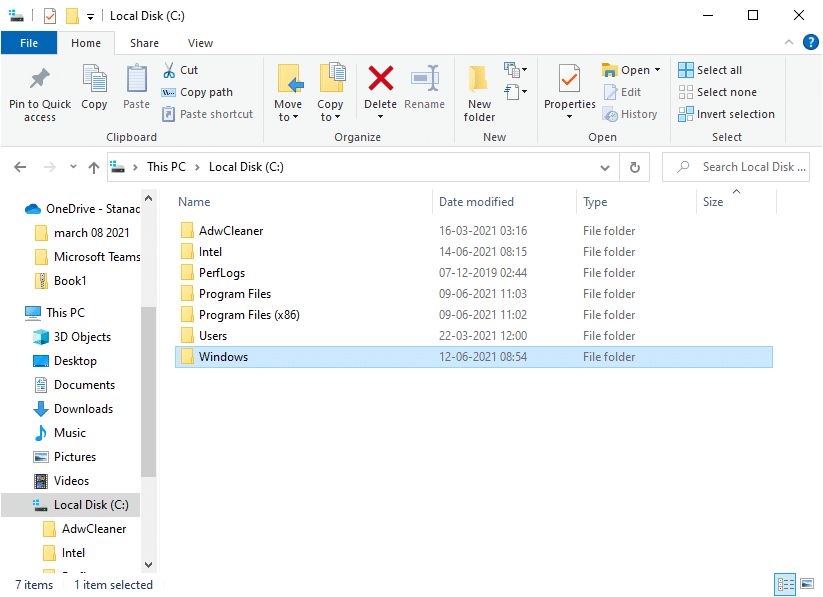
1、在文件资源管理器中导航到本地磁盘 (C:)
2、在这里,双击Windows 文件夹,如下图所示。
3、现在点击Temp并同时按下Ctrl 和 A选择所有文件和文件夹。按键盘上的删除键。
注意:如果系统上打开了任何相关程序,屏幕上将提示错误消息。跳过它以继续删除。如果系统运行时某些临时文件被锁定,则无法删除它们。
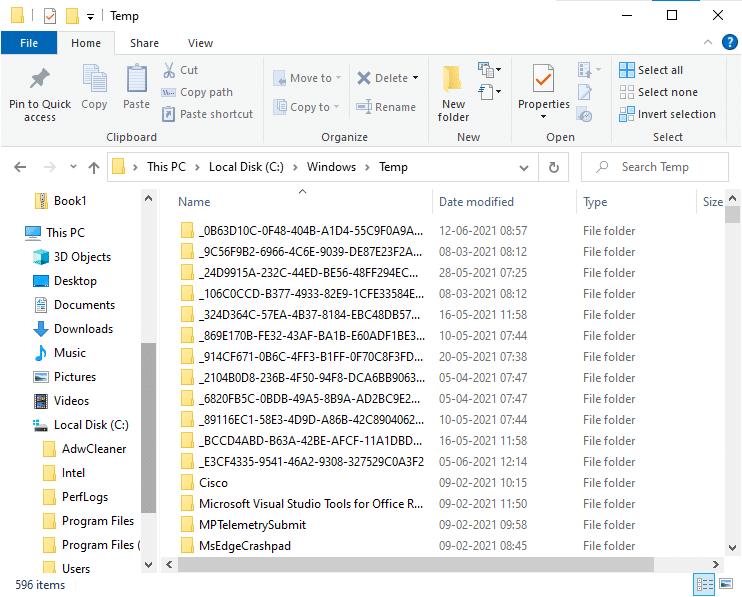
4、从 Windows 10 删除临时文件后重新启动系统。
如何删除 Appdata 文件?
1、按 Windows 键 + R 然后键入%localappdata%并按 Enter。
2、最后,点击Temp并删除其中的临时文件。
二、休眠文件
休眠文件是巨大的,它们在磁盘中占据了巨大的存储空间。它们从不用于系统的日常活动。休眠模式将 所有打开文件的信息保存在硬盘中,并允许关闭计算机。所有休眠文件都存储在C:hiberfil.sys位置。当用户打开系统时,所有的工作都会重新出现在屏幕上,从它停止的地方开始。系统在休眠模式下不消耗任何能量。但建议你在不使用时禁用系统中的休眠模式。
1、在Windows 搜索栏中键入命令提示符或 cmd 。然后,单击以管理员身份运行。
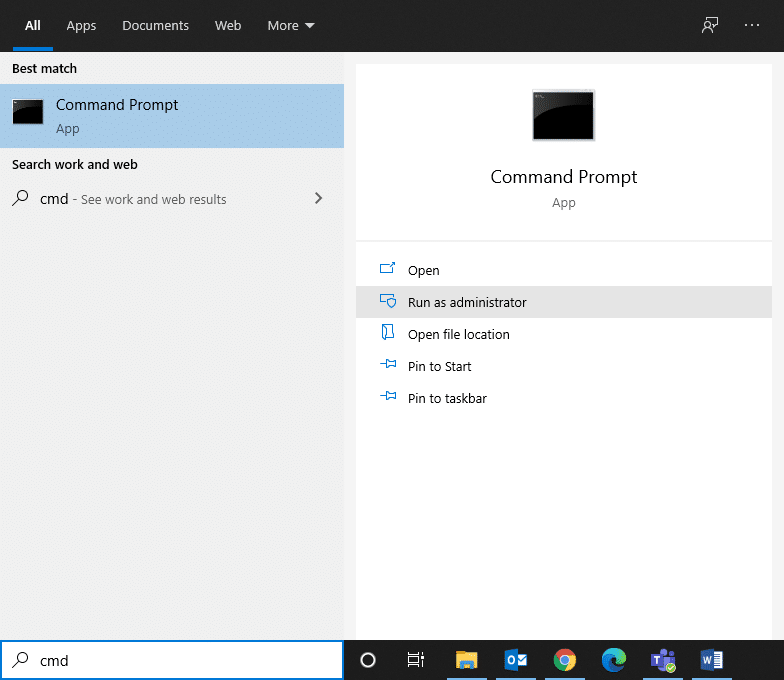
2、现在在命令提示符窗口中键入以下命令,然后按 Enter:
powercfg.exe /休眠关闭
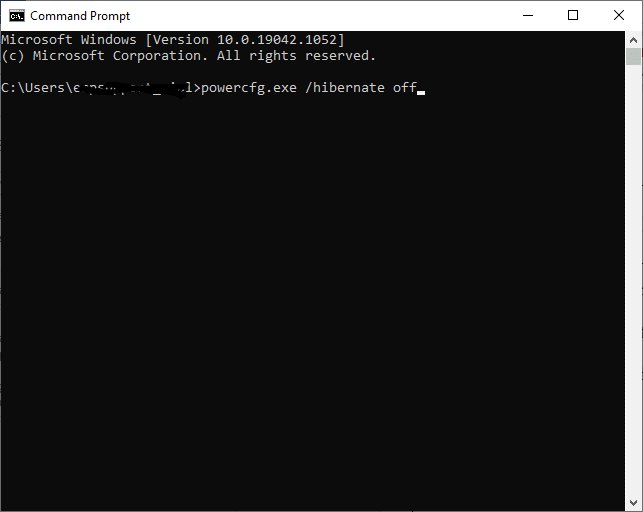
现在,系统已禁用休眠模式。现在将删除 C:hiberfil.sys 位置 中的所有休眠文件。禁用休眠模式后,该位置中的文件将被删除。
注意:当你禁用休眠模式时,你无法实现 Windows 10 系统的快速启动。
三、系统下载的程序文件
如何在Windows 10删除临时文件?C:WindowsDownloaded Program Files 文件夹中下载的文件不被任何程序使用。此文件夹包含 ActiveX 控件和 Internet Explorer 的 Java 小程序使用的文件。当借助这些文件在网站上使用相同的功能时,你无需再次下载。
由于ActiveX控件和Internet Explorer的Java小程序,现在人们不使用系统中下载的程序文件没有用。它不必要地占用磁盘空间,因此,你应该定期清除它们。
这个文件夹通常看起来是空的。但是,如果其中有文件,请按照以下过程删除它们:
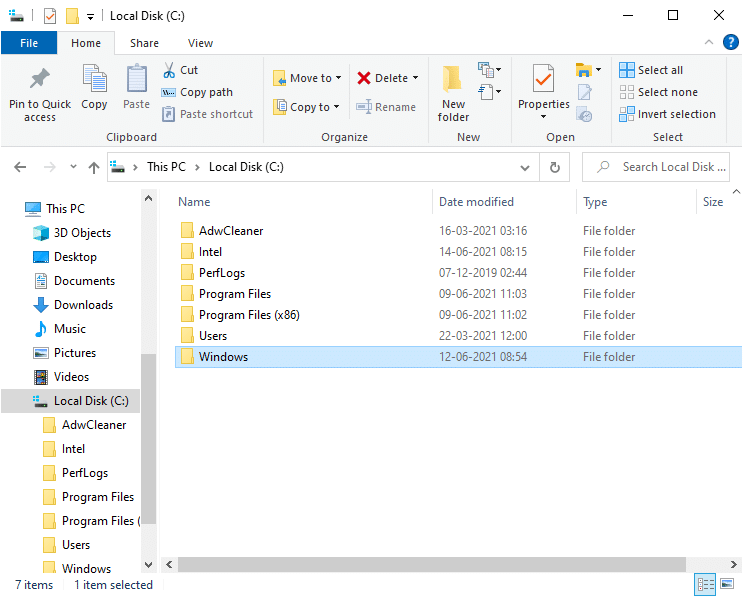
1、点击本地磁盘 (C:),然后双击Windows 文件夹,如下图所示。
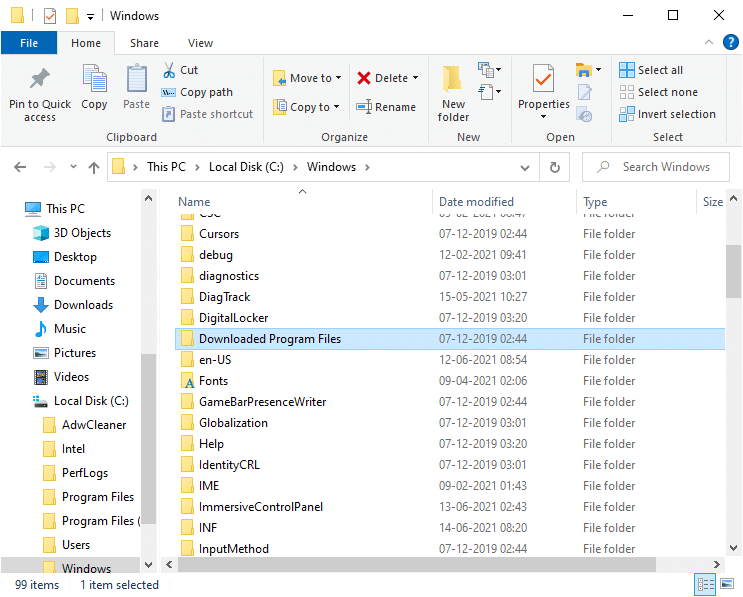
2、现在,向下滚动并双击Downloaded Program Files 文件夹。
3、选择此处存储的所有文件,然后按Delete键。
现在,所有下载的程序文件都从系统中删除。
四、Windows 旧文件
Windows 10删除临时文件的方法有哪些?每当你升级 Windows 版本时,早期版本的所有文件都会作为副本保存在标记为Windows Older Files的文件夹中。如果你希望返回到更新前可用的旧版 Windows,你可以使用这些文件。
注意:在删除此文件夹中的文件之前,请备份你以后要使用的文件(切换回以前版本所需的文件)。
1、单击你的 Windows键并在搜索栏中键入磁盘清理,如下所示。
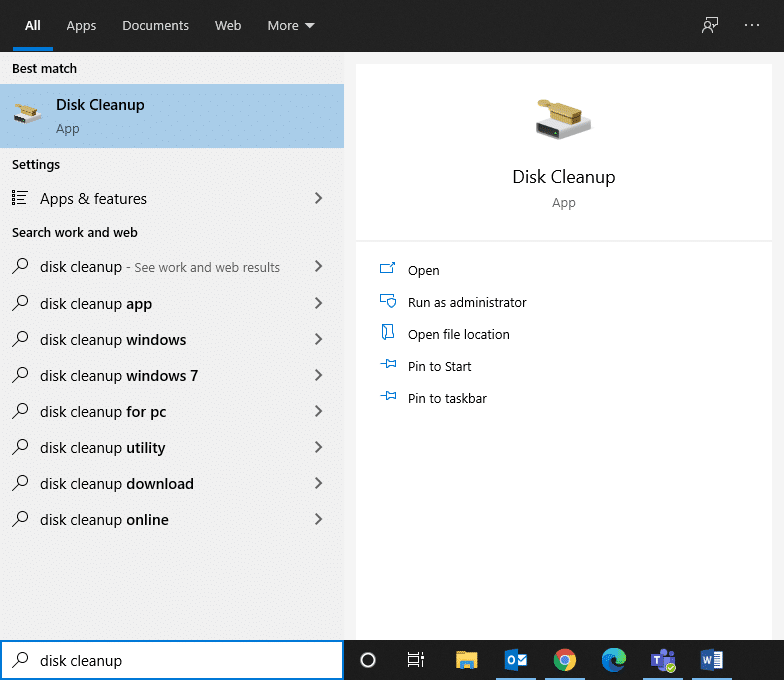
2、从搜索结果中打开 磁盘清理。
3、现在,选择要清理的驱动器。
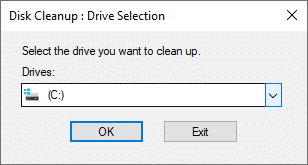
4、在这里,点击清理系统文件。
注意: Windows 会每十天自动删除这些文件,即使它们不是手动删除的。
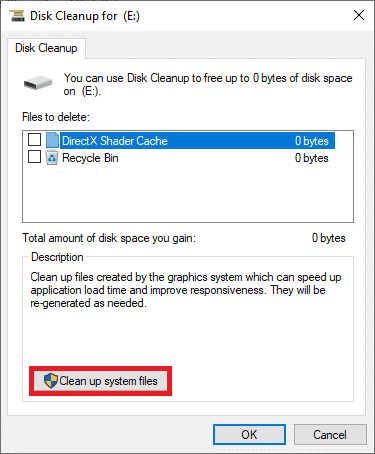
5、现在,浏览以前的 Windows 安装文件并删除它们。
C:Windows.old 位置中的所有文件都将被删除。
五、Windows 更新文件夹
Windows 10删除临时文件分步教程:每次有更新时都会重新创建C:WindowsSoftwareDistribution文件夹中的文件,即使在删除之后也是如此。解决此问题的唯一方法是在你的 PC 上禁用 Windows 更新服务。
1、单击开始菜单并输入服务。
2、打开服务窗口并向下滚动。
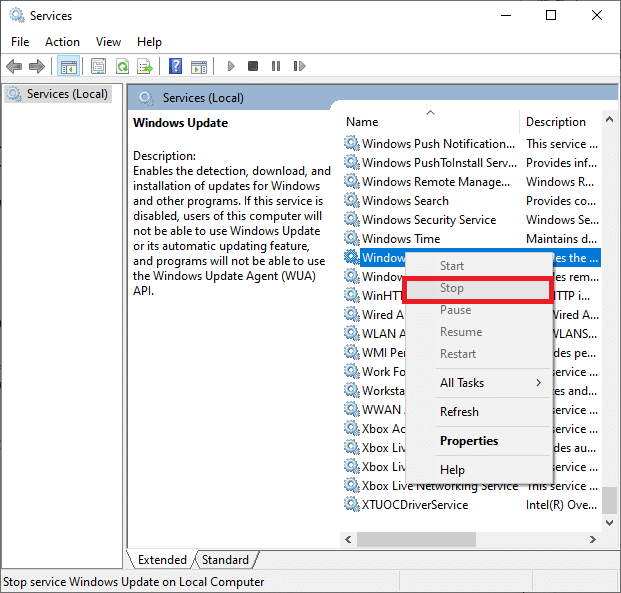
3、现在,右键单击Windows 更新并选择停止,如下图所示。
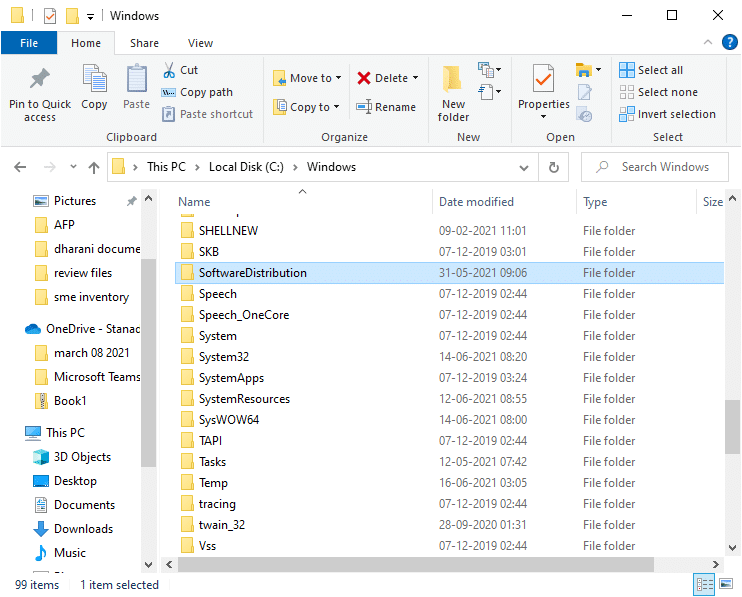
4、现在,在文件资源管理器中导航到本地磁盘 (C:)
5、在这里,双击 Windows 并删除 SoftwareDistribution 文件夹。
6、再次打开服务窗口并右键单击Windows 更新。
7、这一次,选择开始,如下图所示。
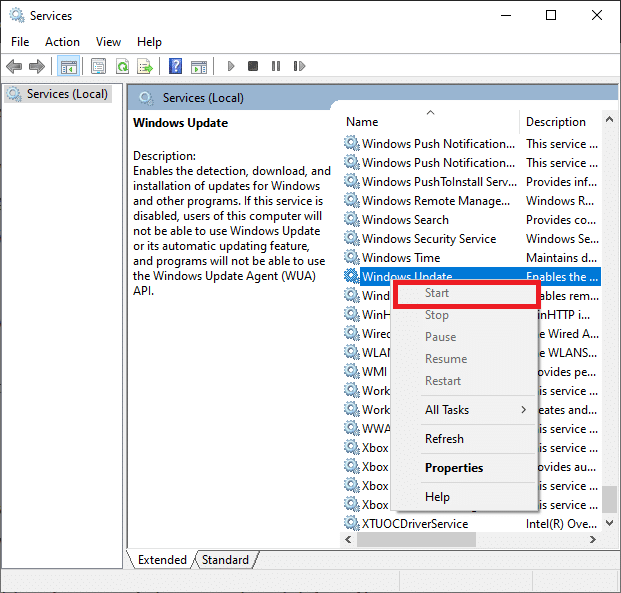
注意:如果文件已损坏,此过程还可用于将 Windows 更新恢复到其原始状态。删除文件夹时要小心,因为其中一些文件夹位于受保护/隐藏的位置。
Win10 家庭版找不到 gpedit.msc 的解决办法
不少使用 Win10 家庭版的用户,反映在按下 Win+R 输入 “gpedit msc” 后,常会遇到 “找不到文件” 的提示 ,不知道怎么操作才能解决这个问题?其实,通过简单的脚本或手动操作,就能在 Win10 家庭版中启用并正常使用 gpedit msc。下面,小编将分享两种的解决办法,操作步骤简单。
Win10游戏专用版下载-游戏玩家专用Windows10系统下载推荐
对于游戏玩家来说,一个稳定、高效且针对游戏优化的操作系统是非常重要的。Win10 游戏专用版正是为满足这一需求而诞生的。以下,小编给大家推荐游戏玩家专用 Win10 系统下载。该系统在 Win10 22H2 64位专业版的基础上,进行了精心优化,还针对游戏性能进行了专项提升,为游戏玩家提供流畅、稳定的游戏体验。
Windows10免费升级Windows11(详细步骤讲解)
Windows 10 系统的主流支持将于 2025 年 10 月 14 日结束,目前距离这一日期仅剩 57 天。对于满足升级条件的 Windows 10 设备,建议升级至 Windows 11 系统。接下来,小编将为大家详细介绍 Windows 10 升级至Windows 11 的步骤,帮助大家轻松完成系统版本升级。

Win10系统激活提示“无法连接到你组织的激活服务器”怎么办
有Win10用户反映,遇到了激活提示“无法连接到你组织的激活服务器”的问题,不知道怎么操作才能解决问题?该问题可能由网络连接、激活服务器故障或系统设置等多种原因引起。接下来,小编将详细介绍几种有效的解决方法,帮助大家解决问题,恢复Win10系统的正常使用。
Win10 自带显示 CPU 温度显示在任务栏的方法
在 Win10 系统中,用户想要实时监控 CPU 温度以确保系统稳定运行。Win10 系统本身没有自带能直接将 CPU 温度显示在任务栏的功能,但是可通过任务管理器查看 CPU 温度。如果借助第三方软件和工具,用户完全能够将 CPU 温度信息添加到任务栏,实现实时监控。接下来,小编给大家介绍详细的操作步骤。
Win10日志文件srttrail.txt无法开机使用命令行修复方法
当Win10系统无法开机,并提示与srttrail txt日志文件相关的错误时,这通常意味着系统启动遇到了问题。这时候可以通过命令行进行修复。首先需开机按特定按键进入 “疑难解答”,或通过强制关机再开机重复3次,让系统自动引导至高级启动选项,选择 “命令提示符”。最后输入对应的命令执行即可。
Win10系统桌面背景图显示不出来解决方法
当Win10用户遇到桌面背景图无法显示的问题时,不知道怎么操作才能解决问题?首先,用户可以尝试重启Win10电脑,有时候简单的重启就能解决临时故障。如果重启后问题依旧,那么就需要调整桌面背景设置。接下来,小编将为大家详细介绍解决Win10系统桌面背景图显示不出来的方法步骤。
删除Win10字体的方法
在Win10系统中,删除不需要的字体可以有效释放系统资源,提升电脑运行效率。然而,一些用户可能不清楚如何操作以删除字体?实际上,通过系统设置或文件资源管理器,用户可以轻松访问字体文件夹并删除不需要的字体。下面,小编将详细介绍删除Win10字体的具体方法步骤。
Win10升级后无法连接网络的解决方法
升级Win10系统后,有用户遇到无法连接网络的问题,不清楚怎么操作才能解决该问题?出现这种情况可能由多种原因引起,例如驱动不兼容、网络配置错误或系统更新导致的故障。用户无需过于焦虑,因为有多种方法可以尝试解决。接下来,小编给大家详细介绍Win10升级后无法连接网络的解决方法。
Windows10系统录音机不能录音的解决方法
Windows10系统自带的录音机功能,方便用户随时录制音频。有用户反映自己遇到了无法录音的问题,但不清楚怎么操作才能解决此问题?用户可以检查一下录音设备的设置,确保默认录音设备设置正确,且没有静音或禁用。接下来,小编将详细介绍多种Windows10系统录音机不能录音的解决方法,帮助大家轻松恢复录音功能。

Win10任务栏日历弹窗秒数显示设置方法
在Win10系统中,任务栏的日历弹窗默认只显示小时和分钟。对于追求时间精度的用户来说,这样的设置略显不足。幸运的是,Win10系统的KB5058481更新补丁恢复了任务栏日历弹窗显示秒数的功能。接下来,小编将详细介绍如何设置,让日历弹窗显示秒数。

Win10搜索功能失效用不了的解决方法
在Win10系统中,用户遇到搜索功能失效用不了的问题,不清楚怎么操作才能解决问题?首先,用户可以尝试重启搜索进程或资源管理器。如果重启后问题依旧,可以尝试运行Windows自带的疑难解答工具。接下来,小编给大家详细介绍Win10搜索功能失效用不了的解决方法。

Win10专业版Windows Hello指纹设置不了的解决方法
在Win10专业版系统中,用户遇到Windows Hello指纹设置不了的问题,不知道具体怎么操作才能解决问题?指纹设置无法使用的情况可能由多种原因造成,例如设备不支持指纹识别、驱动程序存在问题等,接下来,小编给大家详细介绍解决Win10专业版Windows Hello指纹设置问题的有效方法。
Win10查看系统日志的方法
系统日志记录了操作系统及应用程序的各种事件和错误信息。用户可以通过查看系统日志来排查Win10电脑问题,但有新手用户不清楚怎么操作才能查看Win10系统日志?首先,用户打开Win10系统设置,点击系统中的关于选项,找到事件查看器打开,进入事件查看器界面即可查看。以下,小编带来详细的Win10系统日志查看方法步骤介绍。
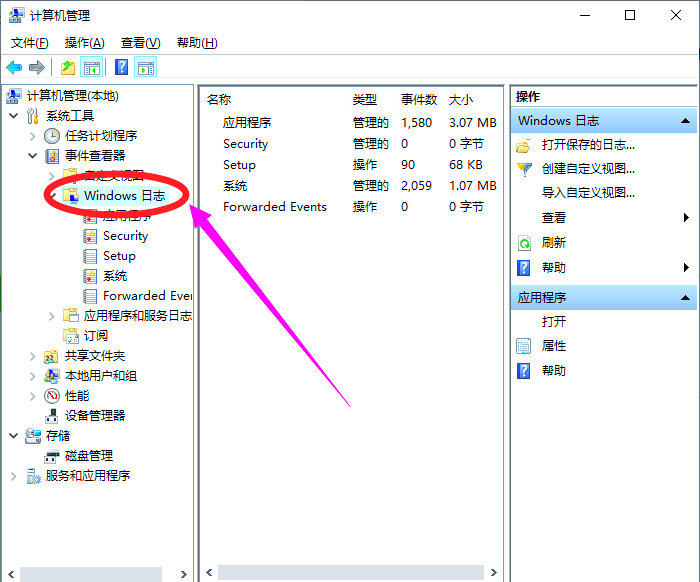
Win10共享要输入网络凭据的解决方法
在Win10系统使用中,用户遇到了访问共享文件夹时,需要输入网络凭据的问题,不清楚怎么操作才能解决这个问题?网络凭据通常用于验证用户访问网络资源时的身份,但频繁的输入请求确实会影响使用体验。接下来,小编给大家详细介绍解决Win10共享需要输入网络凭据的方法。