win10系统如何开启Secondary Logon服务?
win10系统如何开启Secondary Logon服务?这个是我们Windows系统中的二次登录服务,能够在一些情况下提供很好的帮助,但是很多用户这个服务项目是被禁用的,想要开启但是不知道应该如何操作,那么针对这个问题,本期win10教程就来和广大用户们分享具体的操作方法,一


更新日期:2023-08-13
来源:纯净之家
Secondary logon是windows二次登录服务,指的是在不同凭据下启用启动过程的服务。如果禁用了这个服务,任何依赖它的服务都无法启动。那么怎样开启二级登录服务呢?下面就给大家带来win10系统Secondary Logon服务的开启方法吧。
设置方法
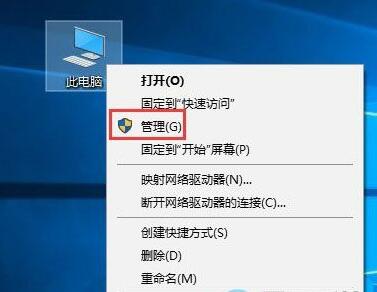
1、首先,右键点击桌面上的“此电脑”图标,选择打开“管理”界面。

2、接着,在打开的界面中,依次点击展开“服务喝应用程序-服务”,并双击打开其中的“Secondary Logon”服务项。

3、然后,在弹出的属性窗口中,即可设置该服务项的“启动类型”,点击确定即可。

win10系统如何开启Secondary Logon服务?
win10系统如何开启Secondary Logon服务?这个是我们Windows系统中的二次登录服务,能够在一些情况下提供很好的帮助,但是很多用户这个服务项目是被禁用的,想要开启但是不知道应该如何操作,那么针对这个问题,本期win10教程就来和广大用户们分享具体的操作方法,一
Win10系统怎么开启Secondary Logon服务?
Secondary logon是windows二次登录服务,能够在不同凭据下启用启动过程,近期有用户发现自己电脑中的该项服务被禁用了,但是该用户不知道该怎么开启,本篇文章就给大家详细介绍一下Win10系统开启Secondary Logon服务的方法哦。