win10显示器颜色不正常怎么办?win10显示器颜色不正常解决教程
电脑已经是家家户户基本配备的电器了!所以在计算机使用的过程中,我们也应该修复一些小问题,今天小边给您带来的是计算机显示器颜色异常的解决方案。


更新日期:2023-08-04
来源:纯净之家
显示器是非常重要的外设之一,但是有时候可能会遇到显示器模糊的情况,不仅影响我们的视觉体验,还可能导致眼睛疲劳和不适。那么显示器模糊发虚不清晰如何修复呢?下面就来看看导致问题的原因及解决办法。

电脑显示器模糊不清晰主要分3种情况:
1、硬件故障,需要维修,这种情况一般会出现在局部。如果是整体不清晰,看第2条和第3条原因。
2、电脑选的分辨率不兼容。
3、电脑显卡驱动安装错误或需要更新显卡驱动。
一、显示器硬件故障模糊不清,怎么解决?
1、电脑显示器是通过视频线连接电脑主板,从而成像,显示器有绿色或蓝色模糊不清或偏紫色等情况是连接不实造成的,可以重新插拔连接的视频线,必要情况还需要排除是不是视频线老化或接口不实造成。
2、排除视频线接触不实和视频线老化后,显示器依旧模糊不清或偏色严重,可能是显示器屏幕故障,可以换一台主机,排除硬件故障。
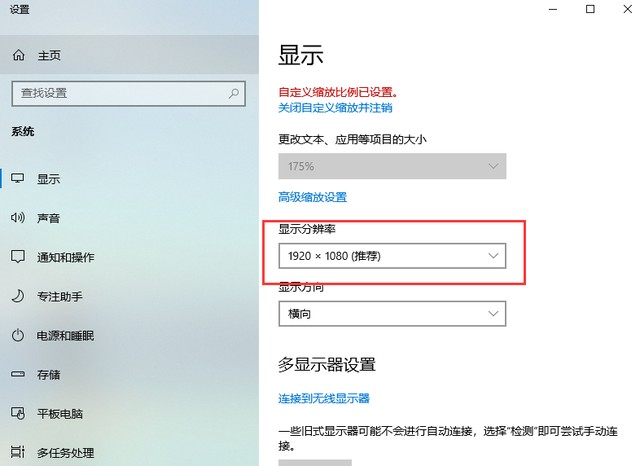
二、分辨率设置不当造成模糊不清,怎么解决?
1、电脑桌面空白处,点击鼠标右键,弹出新菜单。
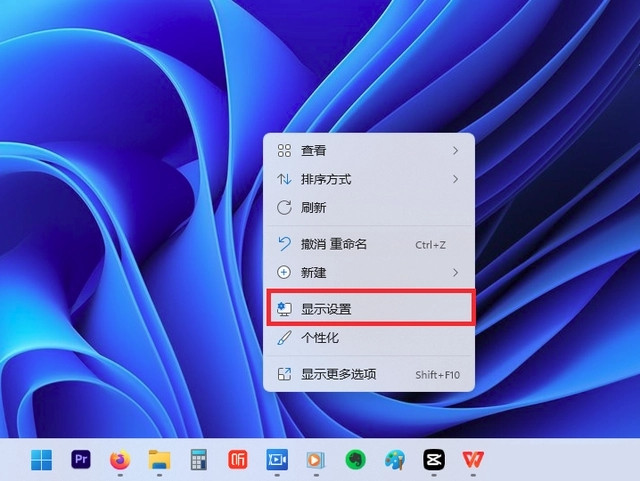
2、选中上图框中的“显示设置”,会弹出下面的系统》屏幕窗口。
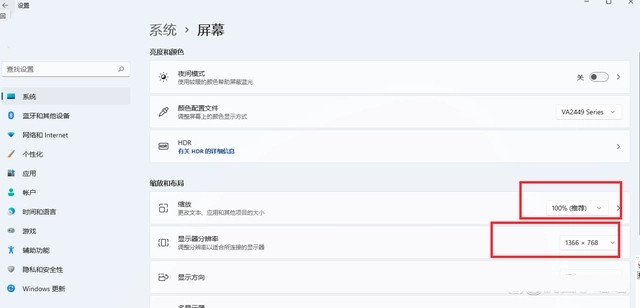
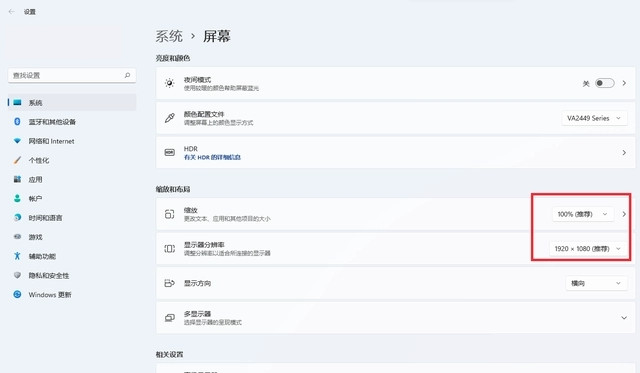
3、参考上图中红框里,“缩放”和“显示器分辨率”两项,都选中系统后面带“推荐”字样的选项,选择后会弹出“是否保留这些显示器设置”如下图中显示,我们选择“保留更改”。

4、选择“保留更改”后,如果是正确的显卡驱动,就不会在模糊,显示器会显示正常。如果还是变形或模糊,我们需要跳转到下一个解决办法。
三、通过正确安装显卡驱动来解决显示器显示模糊
1、在鲁大师官网下载鲁大师软件,下载保存到本地,点击右键,选择管理员身份运行。
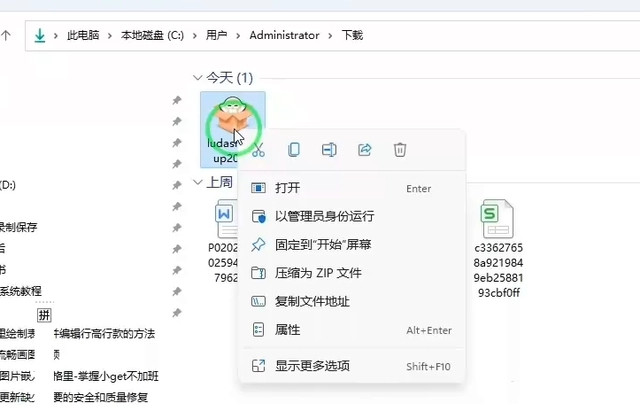
2、选择安装路径,选择好,点击同意并安装。

3、安装会自动打开鲁大师软件界面,如下图,我们点击“驱动检测”,系统会帮我们检测硬件信息,并自动检查是否需要更新或安装驱动。

4、软件扫描硬件信息和驱动后,会弹出以下内容,我们点击声卡,勾选后点击升级或安装即可,稍等几分钟,重启电脑即可解决。

win10显示器颜色不正常怎么办?win10显示器颜色不正常解决教程
电脑已经是家家户户基本配备的电器了!所以在计算机使用的过程中,我们也应该修复一些小问题,今天小边给您带来的是计算机显示器颜色异常的解决方案。
win10分辨率被锁死不能更改怎么办?win10分辨率被锁死不能更改详解
win10分辨率被锁死不能更改怎么办?方法很简单的,用户们可以直接的点击我的电脑下的属性,然后在新打开的页面中从左侧找到设备管理器打开厚选择显示适配器来进行操作就可以了。下面就让本站来为用户们来仔细的介绍一下win10分辨率被锁死不能更改详解吧。
技嘉主板bios怎么设置内存频率?
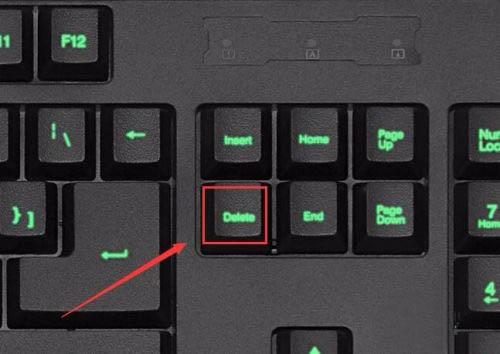
技嘉主板bios怎么设置内存频率是很多用户们都在询问的一个问题,方法很简单的,用户们可以直接的进入BIOS,按下开机键之后,不断按键盘DEL键进入BIOS,之后找到M I T菜单来进行设置就可以了。下面就让本站来为用户们来仔细的介绍一下技嘉主板bios设置内存频率调整的方法吧。
Win10如何设置缩放比例?Win10设置缩放比例的方法
Win10如何设置缩放比例?我们在使用win10系统的时候都会设置一些缩放比例,那么这要怎么操作?用户们可以直接的点击显示设置下的更改缩放的显示器选项界面来进行操作就可以了。下面就让本站来为用户们来仔细的介绍一下Win10设置缩放比例的方法吧。
win10外接显示器检测不到怎么办?win10外接显示器检测不到详解
win10外接显示器检测不到怎么办?解决的方法很简单的,用户们可以直接的右击此电脑图标,选择管理,之后找到显示适配器,要是显示黄色感叹号可以直接的右击显卡名称,然后选择属性就可以了。下面就让本站来为用户们来仔细的介绍一下win10外接显示器检测不到详解吧。
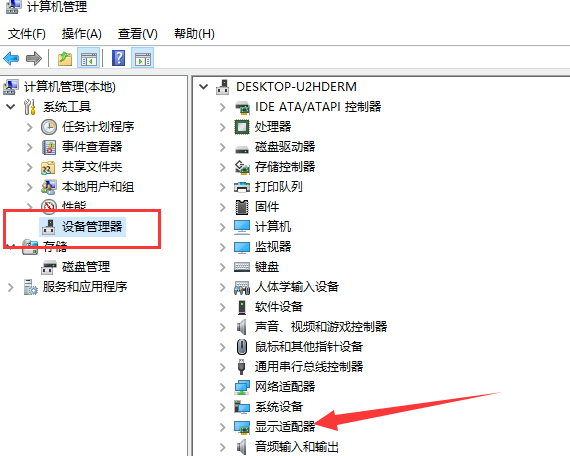
win10显示器一会黑一会亮怎么办?win10显示器一会黑一会亮详解
win10显示器一会黑一会亮怎么办?显示器对于我们来说是十分重要的,但是也有不少的用户们的显示器一会黑一会儿亮的,那么这要怎么办?用户们可以看看是不是屏幕接触不良导致的,下面就让本站来为用户们来仔细的介绍一下win10显示器一会黑一会亮详解吧。
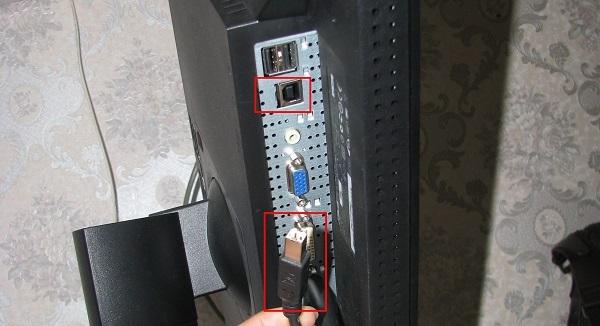
win10显示器不亮主机正常怎么回事?win10显示器不亮主机正常详解
win10显示器不亮主机正常怎么回事是很多用户们都在询问的一个问题,在这里用户们可以先检查一些数据连接线,再或者是内存条和主板电池的问题,下面就让本站来为用户们来仔细的介绍一下win10显示器不亮主机正常详解吧。
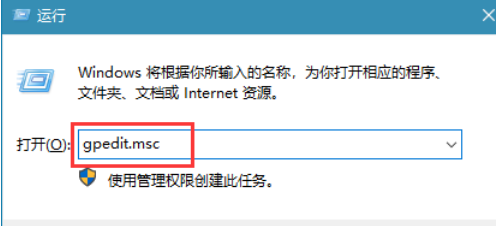
win10怎么取消欢迎屏幕?win10欢迎屏幕取消教程
win10怎么取消欢迎屏幕?我们在使用win10系统的时候不少的用户们都想取消电脑的欢迎界面,那么这要怎么操作?用户们可以直接的打开本地组策略编辑器下的登录来进行操作就可以了。下面就让本站来为用户们来仔细的介绍一下win10欢迎屏幕取消教程吧。
win10无线显示器安装失败怎么办?
我们在使用win10系统的时候会发现自己的无线显示器提示我们安装失败的情况,那么win10无线显示器安装失败怎么办?用户们可以直接的打开电脑设置下的应用,然后点击应用和功能下面的可选功能来进行操作就可以了。下面就让本站来为用户们来仔细的介绍一下电脑win10无线显示器安装失败问题解析吧。

Win10双屏幕怎么设置不同壁纸?Win10双屏设置不同桌面的方法
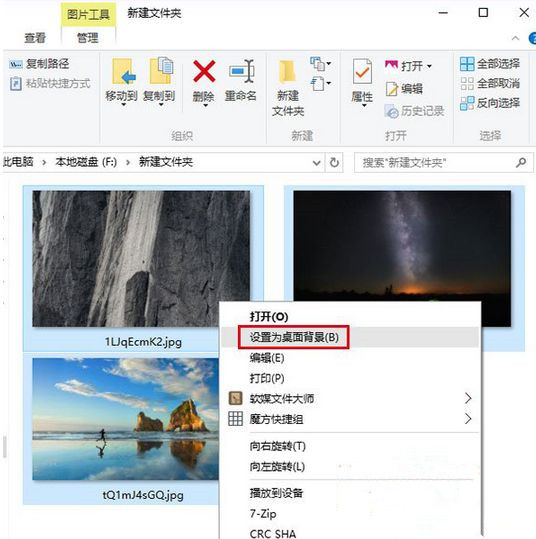
我们在使用win10电脑的时候有时候会需要用到外接显示屏,但是Win10双屏幕怎么设置不同壁纸?用户们可以在任意一张壁纸上点击右键,选择设置为桌面背景来进行操作就可以了。下面就让本站来为用户们来仔细的介绍一下Win10双屏设置不同桌面的方法吧。
win10电脑屏幕亮度忽明忽暗怎么办?
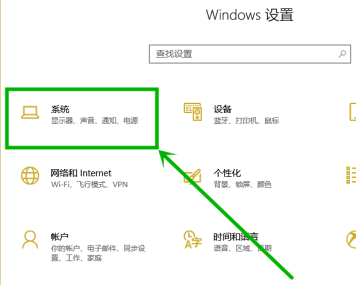
我们在使用win10系统的时候会遇到自己的电脑屏幕亮度忽明忽暗的情况,那么用户们遇到这种问题要怎么办?用户们可以直接的点击开始选项下的设置,然后直接的进入到系统来进行操作就可以了。下面就让本站来为用户们来仔细的介绍一下win10电脑屏幕亮度忽明忽暗解决方法吧。
win10怎么分屏?win10的分屏操作技巧
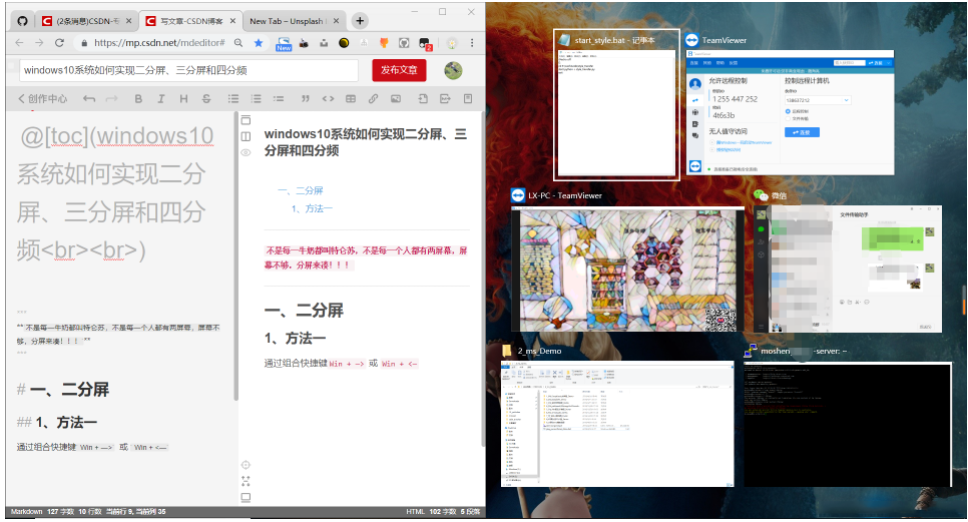
win10怎么分屏?我们在使用win10系统的时候有时候会需要打开多个窗口,这个时候查看多个窗口的操作就十分的麻烦,那么有没有什么方法可以进行分屏。其实方法很简单的,用户们可以直接的通过组合键Win + 方向键来进行操作,下面就让本站来为用户们来仔细的介绍一下win10的分屏操作技巧吧。
win10 3d显示模式黑屏怎么办?win10 3d显示模式黑屏的解决方法
win10 3d显示模式黑屏怎么办?用户们可以直接的点击开始下的运行,然后找到DirectX功能下的测试Direct 3D就可以了,如果屏幕中没有出现一个旋转的立方体那就是用户们的电脑不支持3D加速,下面就让本站来为用户们来仔细的介绍一下win10 3d显示模式黑屏的解决方法吧。

Win10显示器颜色不正常怎么办?Win10显示器颜色不正常怎么解决?
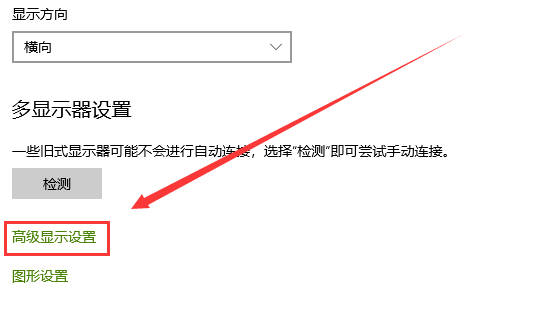
Win10显示器颜色不正常可能是用户们的设置出现了问题或者是硬件问题,用户们可以点击桌面空白处然后右键选择显示设置下的高级显示设置,之后在选择显示器1的显示适配器属性来进行探索。下面就让本站来为用户们来仔细的介绍一下Win10显示器颜色不正常怎么解决吧。
win10双屏显示器有一个屏幕黑屏怎么办?
部分用户为了提高工作效率会选择外接一个显示器来拓展第二个屏幕,不过有用户反映他的 win10 系统电脑在连接了两个显示器后,却检测不到第二个显示器,屏幕是黑屏的状态。这应该怎么解决呢?下面小编就给大家介绍一下解决方法吧。