Win10 家庭版找不到 gpedit.msc 的解决办法
不少使用 Win10 家庭版的用户,反映在按下 Win+R 输入 “gpedit msc” 后,常会遇到 “找不到文件” 的提示 ,不知道怎么操作才能解决这个问题?其实,通过简单的脚本或手动操作,就能在 Win10 家庭版中启用并正常使用 gpedit msc。下面,小编将分享两种的解决办法,操作步骤简单。


更新日期:2023-07-31
来源:纯净之家
电脑出现蓝屏是件麻烦的事,不知道什么时候能修复,就很影响用户的正常使用。今天小编要给大家介绍的就是遇到Wdf01000.sys蓝屏要如何解决,之后再遇到这个问题就能自己动手解决了。Wdf01000.sys是一个Windows驱动程序,可帮助您的计算机与硬件和其他连接的设备进行通信,如果硬件出现问题或者系统文件损坏或丢失,就可能会出现该蓝屏问题。
如何修复Wdf01000.sys蓝屏错误?
方法1、断开外接设备并重启电脑
若您的电脑是在连接了新的外接设备之后才出现Wdf01000.sys蓝屏错误,建议您在电脑关机的情况下断开外界设备,之后再尝试重启电脑,查看是否能正常启动。若重启后能进入系统,还可以继续通过下面的方法进行更深层次的排查和修复。若无法正常重启,您可以先进入安全模式再进行修复操作。
方法2、更新设备驱动程序
当设备驱动程序过时时,可能会与操作系统不兼容。这时就可能导致Wdf01000.sys蓝屏错误出现,因此我们可以尝试更新驱动程序以解决当前的问题,具体操作步骤如下:
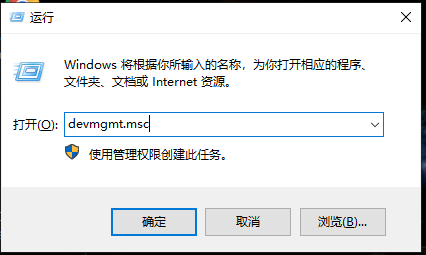
步骤1:运行Windows 10电脑,之后同时按下键盘的【Windows键+R】,将运行窗口打开。输入命令【devmgmt.msc】之后,点击【确定】按钮以进入设备管理器。
步骤2:接下来,右键选中驱动程序过时或故障的设备(通常故障设备会有黄色感叹号图标),并选择【更新驱动程序】选项。
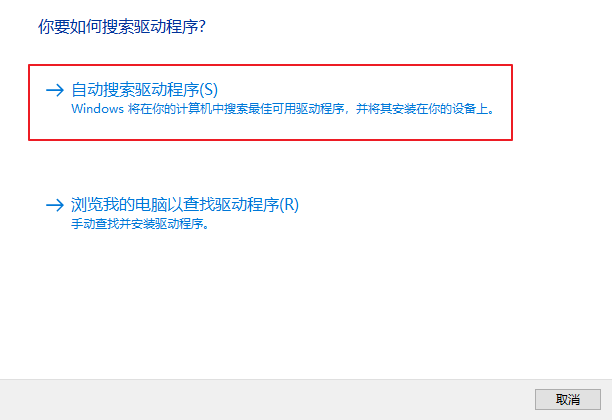
步骤3:选择【自动搜索驱动程序】选项,待驱动程序更新完成之后,重启计算机并查看问题是否已解决。
方法3、更新Windows
安装最新的Windows 10更新可增强操作系统的稳定性,也可能会解决蓝屏错误。步骤如下:
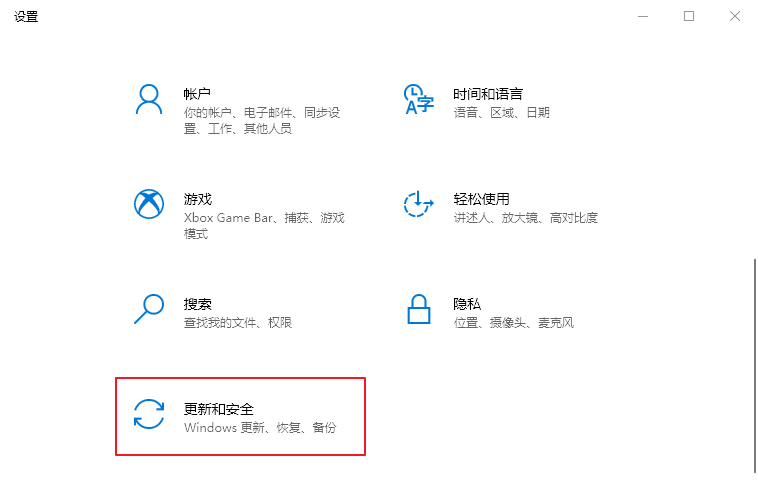
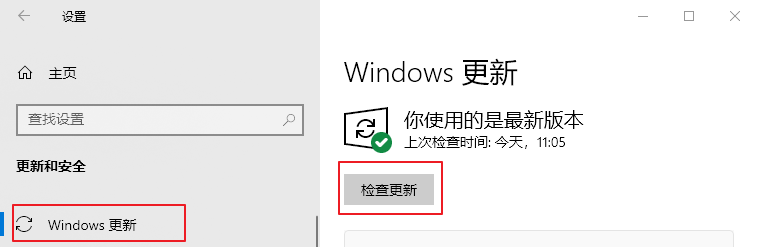
步骤1:同时按【Windows徽标键+I键】以打开Windows设置。选择【更新和安全】。
步骤2:选择左侧的【Windows更新】,点击右侧【检查更新】按钮,耐心等待Windows更新完成,之后重启计算机并查看问题是否解决。
方法4、重装有问题的软件
当您启动某个软件以后突然出现蓝屏错误,则可以考虑重装它。步骤如下:
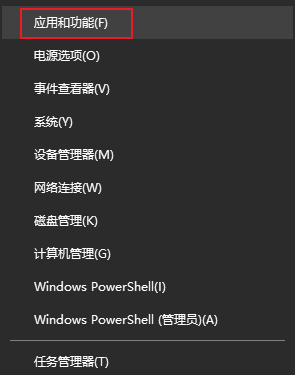
步骤1:右键点击【开始】,选择【应用和功能】。
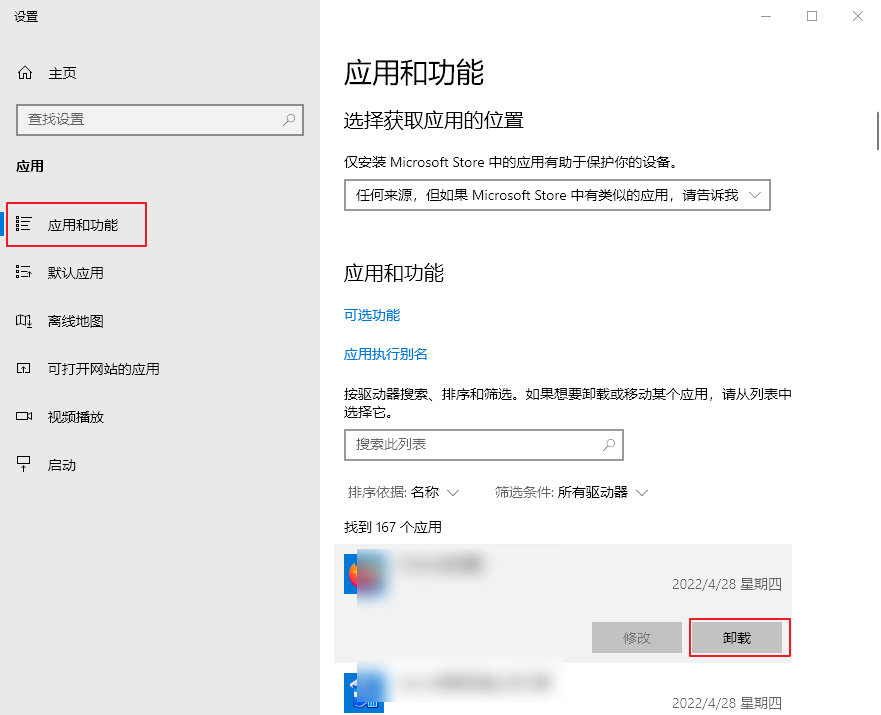
步骤2:在【应用和功能】界面中,点击出问题的软件,再点击【卸载】按钮即可。卸载完成后,请前往软件官网下载最新版的安装文件重新安装,之后重启电脑,查看问题是否解决。
方法5、运行SFC命令扫描系统文件
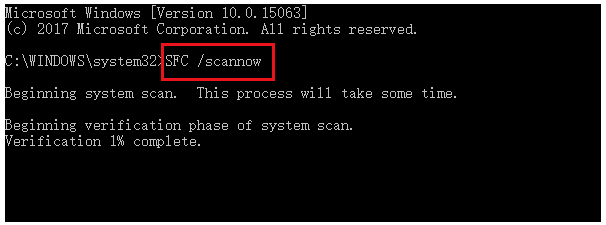
SFC(系统文件检查器)是Windows系统内置的实用程序,能够扫描系统文件的错误并自动修复它们。下面是详细的使用方法:
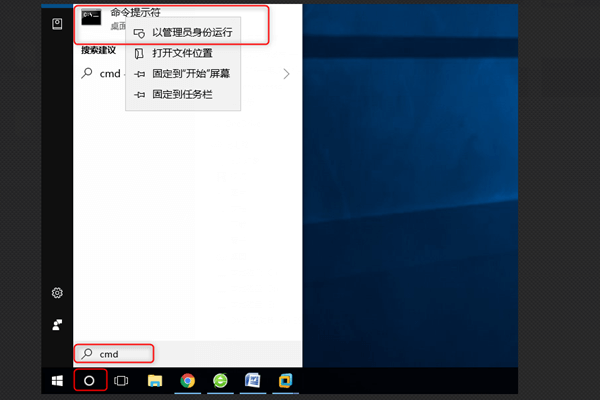
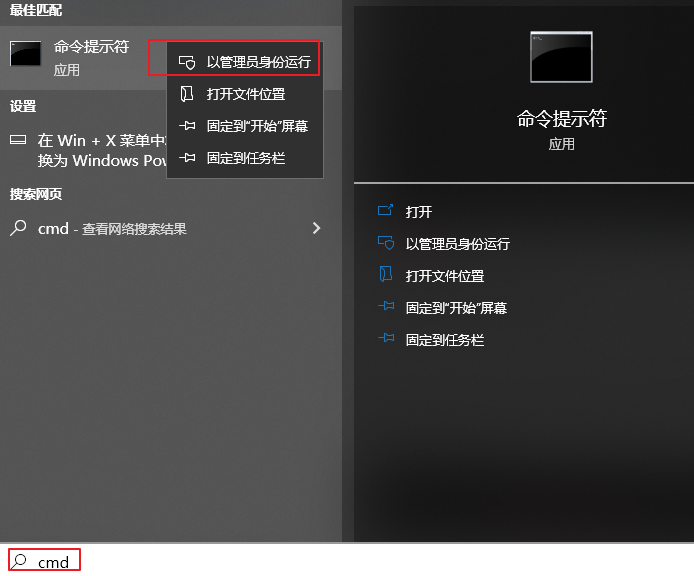
步骤1:在左下角搜索框内搜索【cmd】,右键点击【命令提示符】并选择【以管理员身份运行】。
步骤2:在打开的命令提示符窗口里,输入命令【SFC /scannow】并按下【Enter】键。接下来系统文件检查器会进行系统扫描,并修复有问题的系统文件。
步骤3:若系统文件未被修复,则请继续输入【DISM.exe /Online /Cleanup-image /Restorehealth】并按【Enter】。然后,再次运行SFC扫描。修复完成后,请重启计算机,观察蓝屏问题是否解决。
方法6、重新注册Wdf01000.Sys文件
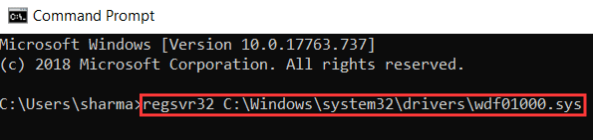
如果Wdf01000.Sys文件没有被正确注册,也可能会出现Wdf01000.Sys蓝屏错误,我们可以尝试在命令提示符中重新注册该文件,步骤如下:
步骤1:在任务栏搜索框中输入【cmd】,右键点击搜索结果,选择【以管理员身份运行】来打开命令提示符窗口。
步骤2:输入命令【regsvr32 C:\Windows\system32\drivers\wdf01000.sys】并按【Enter】。之后重启电脑,查看Wdf01000.sys蓝屏问题是否解决。
Win10 家庭版找不到 gpedit.msc 的解决办法
不少使用 Win10 家庭版的用户,反映在按下 Win+R 输入 “gpedit msc” 后,常会遇到 “找不到文件” 的提示 ,不知道怎么操作才能解决这个问题?其实,通过简单的脚本或手动操作,就能在 Win10 家庭版中启用并正常使用 gpedit msc。下面,小编将分享两种的解决办法,操作步骤简单。
Win10游戏专用版下载-游戏玩家专用Windows10系统下载推荐
对于游戏玩家来说,一个稳定、高效且针对游戏优化的操作系统是非常重要的。Win10 游戏专用版正是为满足这一需求而诞生的。以下,小编给大家推荐游戏玩家专用 Win10 系统下载。该系统在 Win10 22H2 64位专业版的基础上,进行了精心优化,还针对游戏性能进行了专项提升,为游戏玩家提供流畅、稳定的游戏体验。

Windows10免费升级Windows11(详细步骤讲解)
Windows 10 系统的主流支持将于 2025 年 10 月 14 日结束,目前距离这一日期仅剩 57 天。对于满足升级条件的 Windows 10 设备,建议升级至 Windows 11 系统。接下来,小编将为大家详细介绍 Windows 10 升级至Windows 11 的步骤,帮助大家轻松完成系统版本升级。

Win10系统激活提示“无法连接到你组织的激活服务器”怎么办
有Win10用户反映,遇到了激活提示“无法连接到你组织的激活服务器”的问题,不知道怎么操作才能解决问题?该问题可能由网络连接、激活服务器故障或系统设置等多种原因引起。接下来,小编将详细介绍几种有效的解决方法,帮助大家解决问题,恢复Win10系统的正常使用。
Win10 自带显示 CPU 温度显示在任务栏的方法
在 Win10 系统中,用户想要实时监控 CPU 温度以确保系统稳定运行。Win10 系统本身没有自带能直接将 CPU 温度显示在任务栏的功能,但是可通过任务管理器查看 CPU 温度。如果借助第三方软件和工具,用户完全能够将 CPU 温度信息添加到任务栏,实现实时监控。接下来,小编给大家介绍详细的操作步骤。
Win10日志文件srttrail.txt无法开机使用命令行修复方法
当Win10系统无法开机,并提示与srttrail txt日志文件相关的错误时,这通常意味着系统启动遇到了问题。这时候可以通过命令行进行修复。首先需开机按特定按键进入 “疑难解答”,或通过强制关机再开机重复3次,让系统自动引导至高级启动选项,选择 “命令提示符”。最后输入对应的命令执行即可。
Win10系统桌面背景图显示不出来解决方法
当Win10用户遇到桌面背景图无法显示的问题时,不知道怎么操作才能解决问题?首先,用户可以尝试重启Win10电脑,有时候简单的重启就能解决临时故障。如果重启后问题依旧,那么就需要调整桌面背景设置。接下来,小编将为大家详细介绍解决Win10系统桌面背景图显示不出来的方法步骤。
删除Win10字体的方法
在Win10系统中,删除不需要的字体可以有效释放系统资源,提升电脑运行效率。然而,一些用户可能不清楚如何操作以删除字体?实际上,通过系统设置或文件资源管理器,用户可以轻松访问字体文件夹并删除不需要的字体。下面,小编将详细介绍删除Win10字体的具体方法步骤。
Win10升级后无法连接网络的解决方法
升级Win10系统后,有用户遇到无法连接网络的问题,不清楚怎么操作才能解决该问题?出现这种情况可能由多种原因引起,例如驱动不兼容、网络配置错误或系统更新导致的故障。用户无需过于焦虑,因为有多种方法可以尝试解决。接下来,小编给大家详细介绍Win10升级后无法连接网络的解决方法。
Windows10系统录音机不能录音的解决方法
Windows10系统自带的录音机功能,方便用户随时录制音频。有用户反映自己遇到了无法录音的问题,但不清楚怎么操作才能解决此问题?用户可以检查一下录音设备的设置,确保默认录音设备设置正确,且没有静音或禁用。接下来,小编将详细介绍多种Windows10系统录音机不能录音的解决方法,帮助大家轻松恢复录音功能。

Win10任务栏日历弹窗秒数显示设置方法
在Win10系统中,任务栏的日历弹窗默认只显示小时和分钟。对于追求时间精度的用户来说,这样的设置略显不足。幸运的是,Win10系统的KB5058481更新补丁恢复了任务栏日历弹窗显示秒数的功能。接下来,小编将详细介绍如何设置,让日历弹窗显示秒数。

Win10搜索功能失效用不了的解决方法
在Win10系统中,用户遇到搜索功能失效用不了的问题,不清楚怎么操作才能解决问题?首先,用户可以尝试重启搜索进程或资源管理器。如果重启后问题依旧,可以尝试运行Windows自带的疑难解答工具。接下来,小编给大家详细介绍Win10搜索功能失效用不了的解决方法。

Win10专业版Windows Hello指纹设置不了的解决方法
在Win10专业版系统中,用户遇到Windows Hello指纹设置不了的问题,不知道具体怎么操作才能解决问题?指纹设置无法使用的情况可能由多种原因造成,例如设备不支持指纹识别、驱动程序存在问题等,接下来,小编给大家详细介绍解决Win10专业版Windows Hello指纹设置问题的有效方法。
Win10查看系统日志的方法
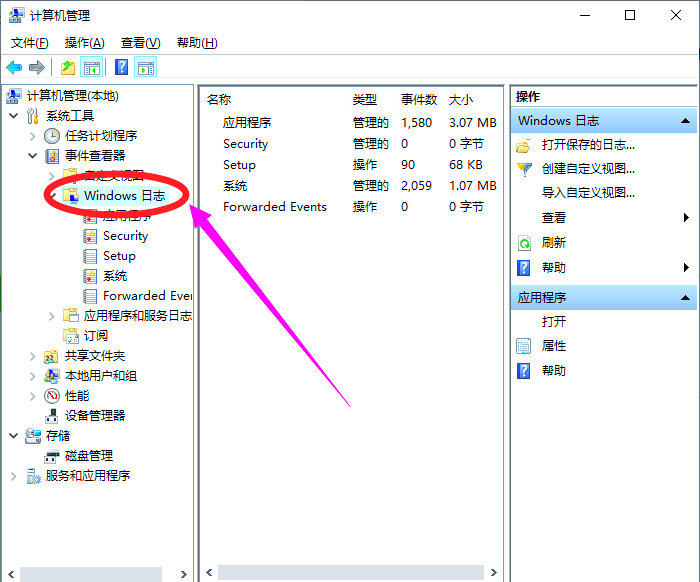
系统日志记录了操作系统及应用程序的各种事件和错误信息。用户可以通过查看系统日志来排查Win10电脑问题,但有新手用户不清楚怎么操作才能查看Win10系统日志?首先,用户打开Win10系统设置,点击系统中的关于选项,找到事件查看器打开,进入事件查看器界面即可查看。以下,小编带来详细的Win10系统日志查看方法步骤介绍。
Win10共享要输入网络凭据的解决方法
在Win10系统使用中,用户遇到了访问共享文件夹时,需要输入网络凭据的问题,不清楚怎么操作才能解决这个问题?网络凭据通常用于验证用户访问网络资源时的身份,但频繁的输入请求确实会影响使用体验。接下来,小编给大家详细介绍解决Win10共享需要输入网络凭据的方法。