Win10 家庭版找不到 gpedit.msc 的解决办法
不少使用 Win10 家庭版的用户,反映在按下 Win+R 输入 “gpedit msc” 后,常会遇到 “找不到文件” 的提示 ,不知道怎么操作才能解决这个问题?其实,通过简单的脚本或手动操作,就能在 Win10 家庭版中启用并正常使用 gpedit msc。下面,小编将分享两种的解决办法,操作步骤简单。


更新日期:2023-07-31
来源:纯净之家
atikmdag.sys蓝屏错误是什么意思?不少Win10用户在电脑运行过程中都遇到了这个蓝屏错误,但是不知道如何解决?其实atikmdag.sys是与AMD/ATI显卡相关的蓝屏错误,应该是因为显卡驱动出现了故障,驱动程序过时等等。
如何修复Windows蓝屏错误atikmdag.sys?
方法1、全面扫描操作系统
病毒感染或恶意软件攻击可能会导致atikmdag.sys文件损坏从而出现该错误。因此,您可以借助Windows系统自带的病毒查杀工具,全面的扫描操作系统,清理潜在的病毒。具体操作步骤如下:
步骤1:重启计算机,查找【设置】应用并打开。若无法成功重启,请先进入安全模式再进行下面的修复操作。
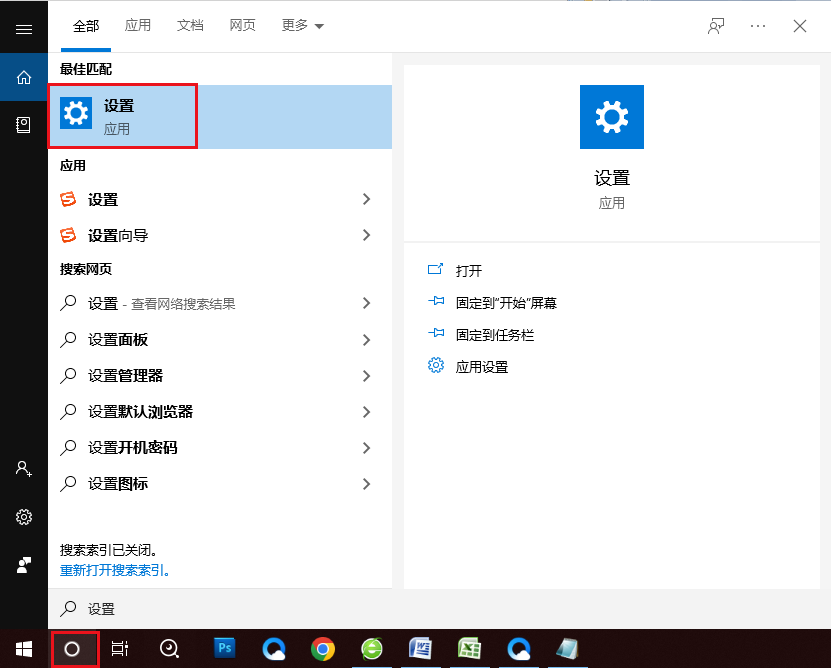
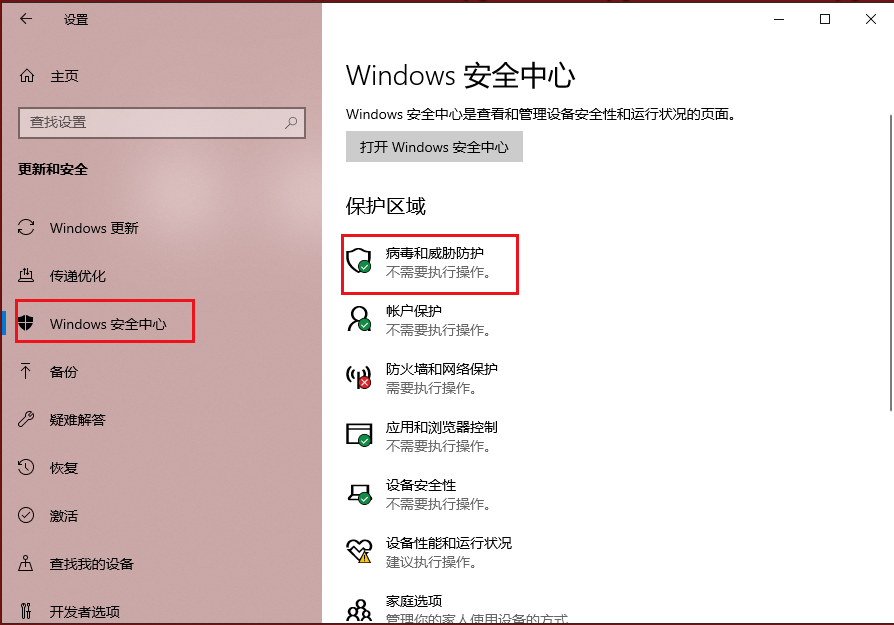
步骤2:接下来,点击进入【更新和安全】页面,在【Windows安全中心】中点击【病毒和威胁防护】。
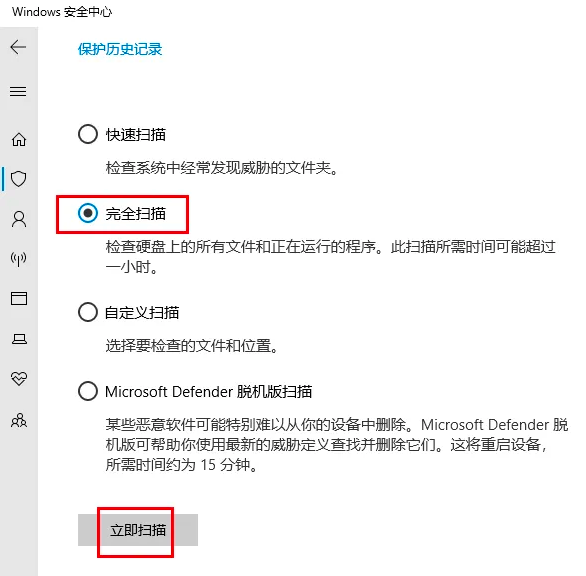
步骤3:然后在【扫描选项】下勾选【完全扫描】,之后点击【立即扫描】即可开始执行全面扫描操作系统的命令。
方法2、运行SFC命令
如果全面扫描系统没有解决atikmdag.sys蓝屏错误的问题,那么您可以尝试使用SFC工具修复,SFC(系统文件检查器)是Windows系统内置的实用程序,运行该命令能够扫描所有受保护的系统文件,并且修复检测到的问题。具体操作步骤如下:
步骤1:重启计算机或进入安全模式后,在左下角搜索框内搜索【cmd】,鼠标右键单击【命令提示符】并选择【以管理员身份运行】选项。
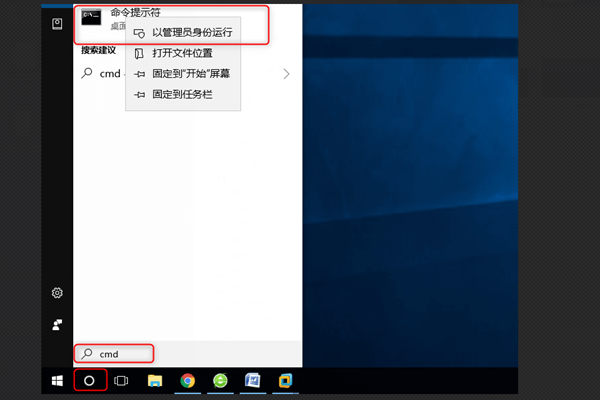
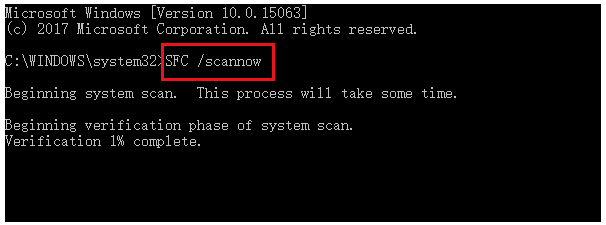
步骤2:接下来,在打开的命令提示符窗口里,输入命令【SFC /scannow】并按下【Enter】键。然后系统文件检查器会进行系统扫描,并修复有问题的系统文件。修复完成后观察蓝屏故障是否已解决。
方法3、更新Windows系统
为了提高系统的可靠性和稳定性,微软公司会持续发布新的Windows更新。因此,您可以尝试将系统升级到最新的版本以解决当前的问题。请按照以下步骤更新Windows系统:
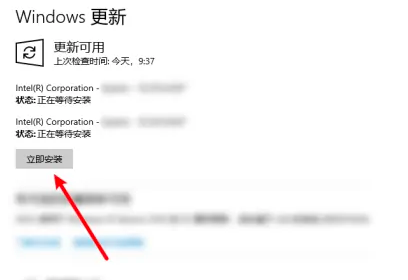
重启计算机,查找【设置】应用并打开。接下来,点击进入【更新和安全】页面,在Windows更新界面中,如果有可用的更新,您可以点击【立即安装】即可手动下载并更新。待更新完成之后,重启计算机并查看当前问题是否已解决。若无法进入Windows系统进行更新,您还可以通过Windows媒体创建工具进行系统更新升级,且可以选择保留个人文件。
方法4、更新驱动程序
过时或损坏的驱动程序可能会触发atikmdag.sys蓝屏错误的问题。这时您需要检查您的驱动程序,将其更新到最新版本。具体操作步骤如下:
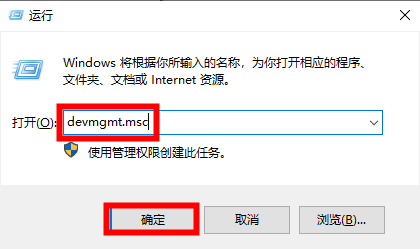
步骤1:重启计算机或进入安全模式后,同时按下键盘的【Windows+R】键,将运行窗口打开。输入命令【devmgmt.msc】之后,点击【确定】按钮以进入设备管理器。
步骤2:在【显示适配器】选项之下,鼠标右键点击显卡驱动程序,并选择【更新驱动程序】选项。
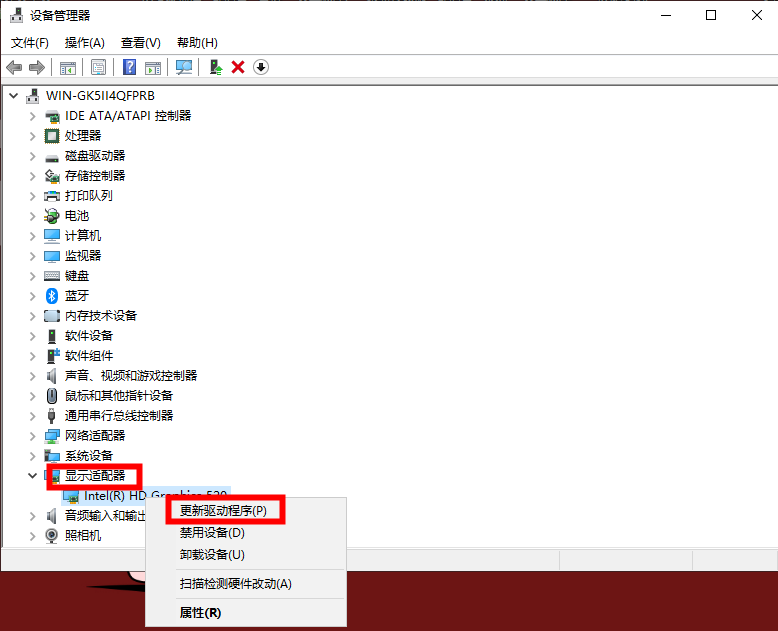
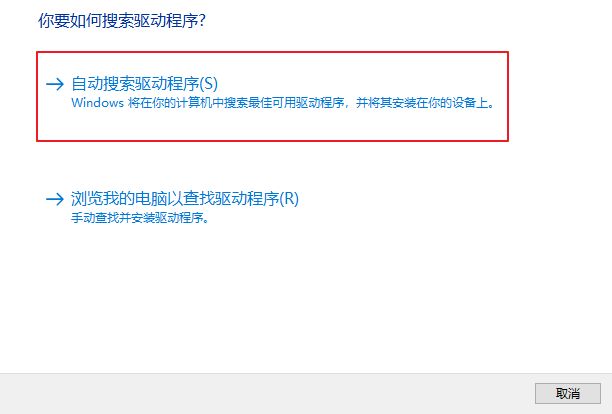
步骤3:接下来选择【自动搜索驱动程序】选项,之后按照指示依次操作即可完成对驱动程序的更新。待命令执行完成之后,重启计算机并查看问题是否已解决。
方法5、执行系统还原
如果您在遇到atikmdag.sys蓝屏错误之前创建了Windows还原点,那么,您还可以通过执行系统还原的方法来解决当前的问题。具体的操作步骤如下:
步骤1:开启电脑,当计算机的屏幕出现电脑品牌徽标时,长按电源键强行关机,重复3次以上,之后允许电脑完全启动,在“自动修复”界面选择【高级选项】,电脑将进入到Windows恢复环境中。

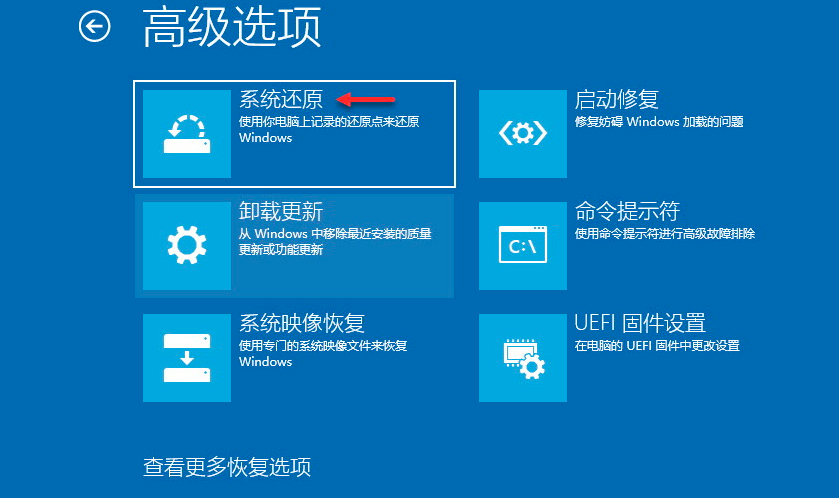
步骤2:当屏幕显示选择一个选项时,请依次点击【疑难解答】-【高级选项】-【系统还原】。
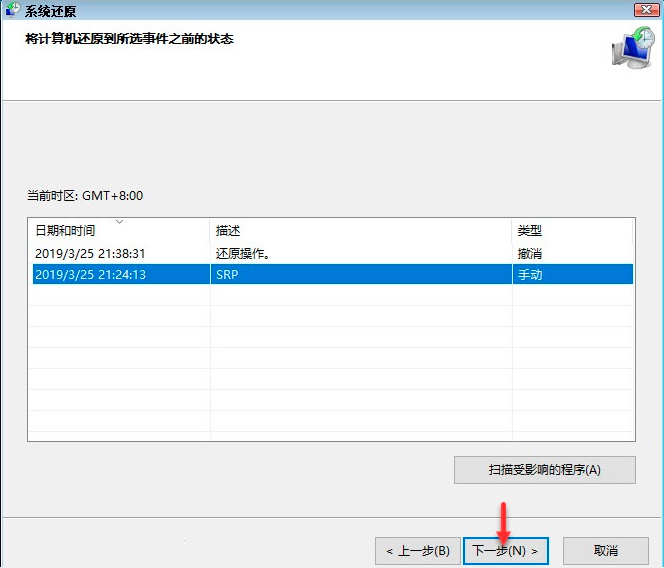
步骤3:然后,选中一个发生错误之前最近的还原点进行还原,点击【下一步】等待还原过程完成即可。待系统还原过程结束之后,重启计算机并查看当前蓝屏故障是否已解决。
Win10 家庭版找不到 gpedit.msc 的解决办法
不少使用 Win10 家庭版的用户,反映在按下 Win+R 输入 “gpedit msc” 后,常会遇到 “找不到文件” 的提示 ,不知道怎么操作才能解决这个问题?其实,通过简单的脚本或手动操作,就能在 Win10 家庭版中启用并正常使用 gpedit msc。下面,小编将分享两种的解决办法,操作步骤简单。
Win10游戏专用版下载-游戏玩家专用Windows10系统下载推荐
对于游戏玩家来说,一个稳定、高效且针对游戏优化的操作系统是非常重要的。Win10 游戏专用版正是为满足这一需求而诞生的。以下,小编给大家推荐游戏玩家专用 Win10 系统下载。该系统在 Win10 22H2 64位专业版的基础上,进行了精心优化,还针对游戏性能进行了专项提升,为游戏玩家提供流畅、稳定的游戏体验。

Windows10免费升级Windows11(详细步骤讲解)
Windows 10 系统的主流支持将于 2025 年 10 月 14 日结束,目前距离这一日期仅剩 57 天。对于满足升级条件的 Windows 10 设备,建议升级至 Windows 11 系统。接下来,小编将为大家详细介绍 Windows 10 升级至Windows 11 的步骤,帮助大家轻松完成系统版本升级。

Win10系统激活提示“无法连接到你组织的激活服务器”怎么办
有Win10用户反映,遇到了激活提示“无法连接到你组织的激活服务器”的问题,不知道怎么操作才能解决问题?该问题可能由网络连接、激活服务器故障或系统设置等多种原因引起。接下来,小编将详细介绍几种有效的解决方法,帮助大家解决问题,恢复Win10系统的正常使用。
Win10 自带显示 CPU 温度显示在任务栏的方法
在 Win10 系统中,用户想要实时监控 CPU 温度以确保系统稳定运行。Win10 系统本身没有自带能直接将 CPU 温度显示在任务栏的功能,但是可通过任务管理器查看 CPU 温度。如果借助第三方软件和工具,用户完全能够将 CPU 温度信息添加到任务栏,实现实时监控。接下来,小编给大家介绍详细的操作步骤。
Win10日志文件srttrail.txt无法开机使用命令行修复方法
当Win10系统无法开机,并提示与srttrail txt日志文件相关的错误时,这通常意味着系统启动遇到了问题。这时候可以通过命令行进行修复。首先需开机按特定按键进入 “疑难解答”,或通过强制关机再开机重复3次,让系统自动引导至高级启动选项,选择 “命令提示符”。最后输入对应的命令执行即可。
Win10系统桌面背景图显示不出来解决方法
当Win10用户遇到桌面背景图无法显示的问题时,不知道怎么操作才能解决问题?首先,用户可以尝试重启Win10电脑,有时候简单的重启就能解决临时故障。如果重启后问题依旧,那么就需要调整桌面背景设置。接下来,小编将为大家详细介绍解决Win10系统桌面背景图显示不出来的方法步骤。
删除Win10字体的方法
在Win10系统中,删除不需要的字体可以有效释放系统资源,提升电脑运行效率。然而,一些用户可能不清楚如何操作以删除字体?实际上,通过系统设置或文件资源管理器,用户可以轻松访问字体文件夹并删除不需要的字体。下面,小编将详细介绍删除Win10字体的具体方法步骤。
Win10升级后无法连接网络的解决方法
升级Win10系统后,有用户遇到无法连接网络的问题,不清楚怎么操作才能解决该问题?出现这种情况可能由多种原因引起,例如驱动不兼容、网络配置错误或系统更新导致的故障。用户无需过于焦虑,因为有多种方法可以尝试解决。接下来,小编给大家详细介绍Win10升级后无法连接网络的解决方法。
Windows10系统录音机不能录音的解决方法
Windows10系统自带的录音机功能,方便用户随时录制音频。有用户反映自己遇到了无法录音的问题,但不清楚怎么操作才能解决此问题?用户可以检查一下录音设备的设置,确保默认录音设备设置正确,且没有静音或禁用。接下来,小编将详细介绍多种Windows10系统录音机不能录音的解决方法,帮助大家轻松恢复录音功能。

Win10任务栏日历弹窗秒数显示设置方法
在Win10系统中,任务栏的日历弹窗默认只显示小时和分钟。对于追求时间精度的用户来说,这样的设置略显不足。幸运的是,Win10系统的KB5058481更新补丁恢复了任务栏日历弹窗显示秒数的功能。接下来,小编将详细介绍如何设置,让日历弹窗显示秒数。

Win10搜索功能失效用不了的解决方法
在Win10系统中,用户遇到搜索功能失效用不了的问题,不清楚怎么操作才能解决问题?首先,用户可以尝试重启搜索进程或资源管理器。如果重启后问题依旧,可以尝试运行Windows自带的疑难解答工具。接下来,小编给大家详细介绍Win10搜索功能失效用不了的解决方法。

Win10专业版Windows Hello指纹设置不了的解决方法
在Win10专业版系统中,用户遇到Windows Hello指纹设置不了的问题,不知道具体怎么操作才能解决问题?指纹设置无法使用的情况可能由多种原因造成,例如设备不支持指纹识别、驱动程序存在问题等,接下来,小编给大家详细介绍解决Win10专业版Windows Hello指纹设置问题的有效方法。
Win10查看系统日志的方法
系统日志记录了操作系统及应用程序的各种事件和错误信息。用户可以通过查看系统日志来排查Win10电脑问题,但有新手用户不清楚怎么操作才能查看Win10系统日志?首先,用户打开Win10系统设置,点击系统中的关于选项,找到事件查看器打开,进入事件查看器界面即可查看。以下,小编带来详细的Win10系统日志查看方法步骤介绍。
Win10共享要输入网络凭据的解决方法
在Win10系统使用中,用户遇到了访问共享文件夹时,需要输入网络凭据的问题,不清楚怎么操作才能解决这个问题?网络凭据通常用于验证用户访问网络资源时的身份,但频繁的输入请求确实会影响使用体验。接下来,小编给大家详细介绍解决Win10共享需要输入网络凭据的方法。