win10怎么关闭防火墙提示打游戏?win10关闭防火墙提示打游戏教程
相信每个喜欢玩游戏的小伙伴都在玩游戏的时候遇到了系统一直弹出提示的情况吧,尽管弹框并不影响正常的游戏操作但始终让高度专注的你需要在弹框提示上分散注意力,然后发现弹框提示并没有任何问题,只是毫无意义的停止警告,今日小编给大家带来的就是win10怎么关掉防火墙提示,玩游戏弹出提示的解决方法,各位小伙伴快来看看。


更新日期:2023-07-31
来源:纯净之家
Win10系统中的防火墙和defender是电脑自带的安全防护程序,可以很好的保护我们的电脑不受到侵害,但有时也会误拦截一些我们需要下载的软件或者文件,这种时候可以先将其关闭,用完之后再将其打开。怎么操作呢?下面一起来看看吧。
关闭防火墙方法
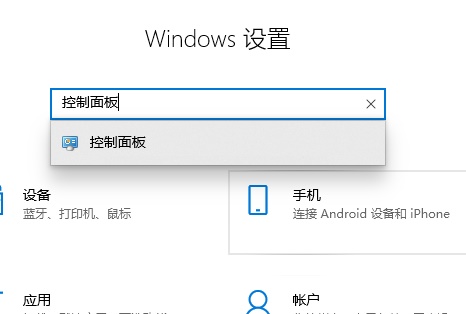
1、点击左下角的搜索框,在其中输入“控制面板”并打开。

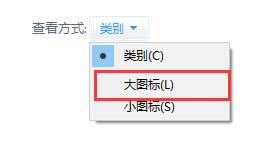
2、进入到新页面后,将右上角的“查看方式”切换为“大图标”。
3、接着点击其中的“Windows Defender防火墙”选项。

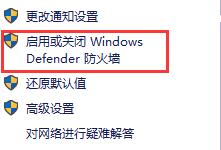
4、然后点击左上角的“启用或者关闭Windows Defender防火墙”。
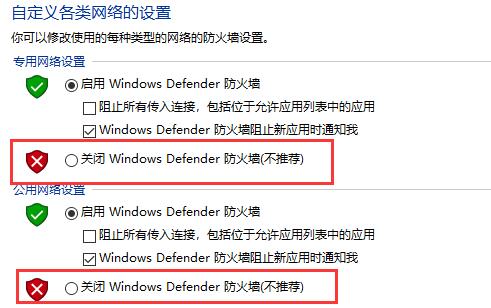
5、最后将下图中的两个选项勾选上,随后点击“确定”保存即可。
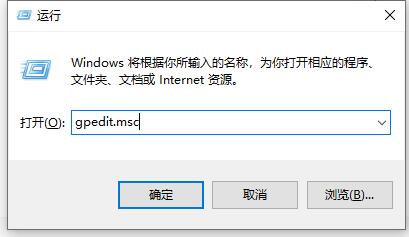
二、关闭defender1、“win+R”快捷键开启运行,输入“gpedit.msc”回车打开。
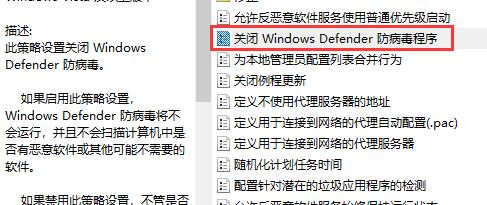
2、进入到新的窗口界面后,依次点击左侧栏中的“管理模板——Windows组件——Windows Defender防病毒程序”。

3、然后找到右侧中的“关闭windows defender防病毒程序”双击打开。
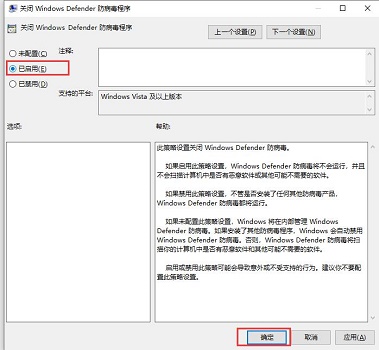
4、最后将左上角的“已启用”勾选上,并点击“确定”保存就可以了。
win10怎么关闭防火墙提示打游戏?win10关闭防火墙提示打游戏教程
相信每个喜欢玩游戏的小伙伴都在玩游戏的时候遇到了系统一直弹出提示的情况吧,尽管弹框并不影响正常的游戏操作但始终让高度专注的你需要在弹框提示上分散注意力,然后发现弹框提示并没有任何问题,只是毫无意义的停止警告,今日小编给大家带来的就是win10怎么关掉防火墙提示,玩游戏弹出提示的解决方法,各位小伙伴快来看看。
联想win10电脑怎么关闭防火墙?win10防火墙关闭方法
临近开学季,很多学生都更换了新电脑,其中联想品牌的电脑很多,有些用户想要知道联想win10电脑怎么关闭防火墙?防火墙的开启容易导致一些程序无法安装进行使用,针对这个情况,小编就下来就来分享防火墙的关闭方法,希望本期win10教程内容可以帮助各位解决问
Win10 1909系统怎么关闭防火墙?防火墙关闭步骤详解
Win10 1909系统自带的防火墙功能尽管拥有不错的安全防护功能,但也会对一些软件或游戏进行拦截。也就是说,想要正常的打开这些软件和游戏的话,可以关闭Win10 1909系统自带的防火墙功能!那么,该怎么操作呢?下面就让我们一起来了解一下。
win10关闭防火墙怎么操作?win10防火墙永久关闭方法
win10关闭防火墙怎么操作?我们电脑开启了防火墙之后可以带来更高的安全性。但是有的时候一些自己需要使用的文件也容易被它拦截。而且很多用户有使用电脑管家等安全工具,所以想要关闭系统防火墙。那么具体怎么操作,我们来看看关闭的方法。