
wps excel表格怎么冻结多行多列?excel表格冻结多行多列方法
更新日期:2023-07-28
来源:纯净之家
如果在我们的工作表中,由于行数和列数比较多,我们要向下或向右翻动页面才能看到当前看不到的行和列。为了方便阅读,可以设置无论翻动到工作表的什么位置,最上面两行和最左边两列都能固定不动。怎么设置呢?下面小编就来介绍一下方法。

操作步骤
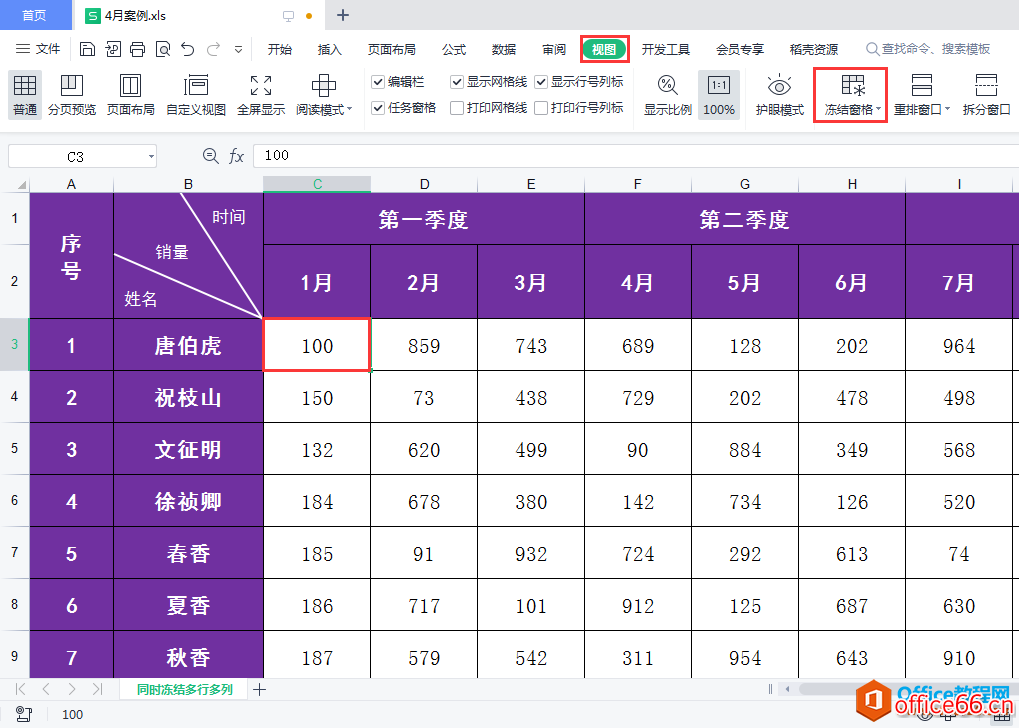
1、选中C3单元格(C3单元格正好在第2行下面一行,同时又在B行右边一列,所以选中该单元格),单击“视图”选项卡中的“冻结窗格”按钮。
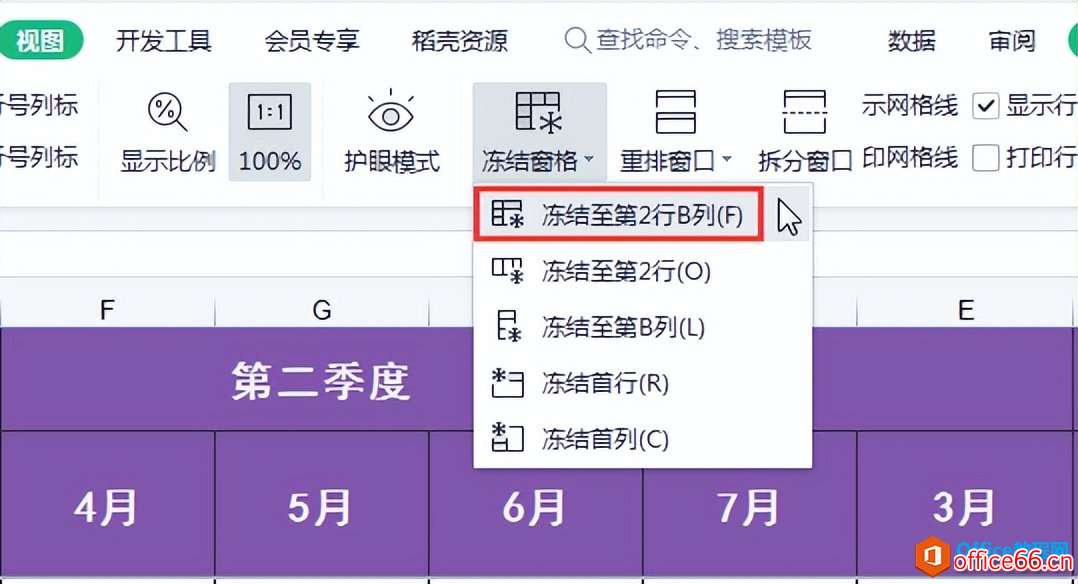
2、在弹出的下拉菜单中选择“冻结至第2行B列”。
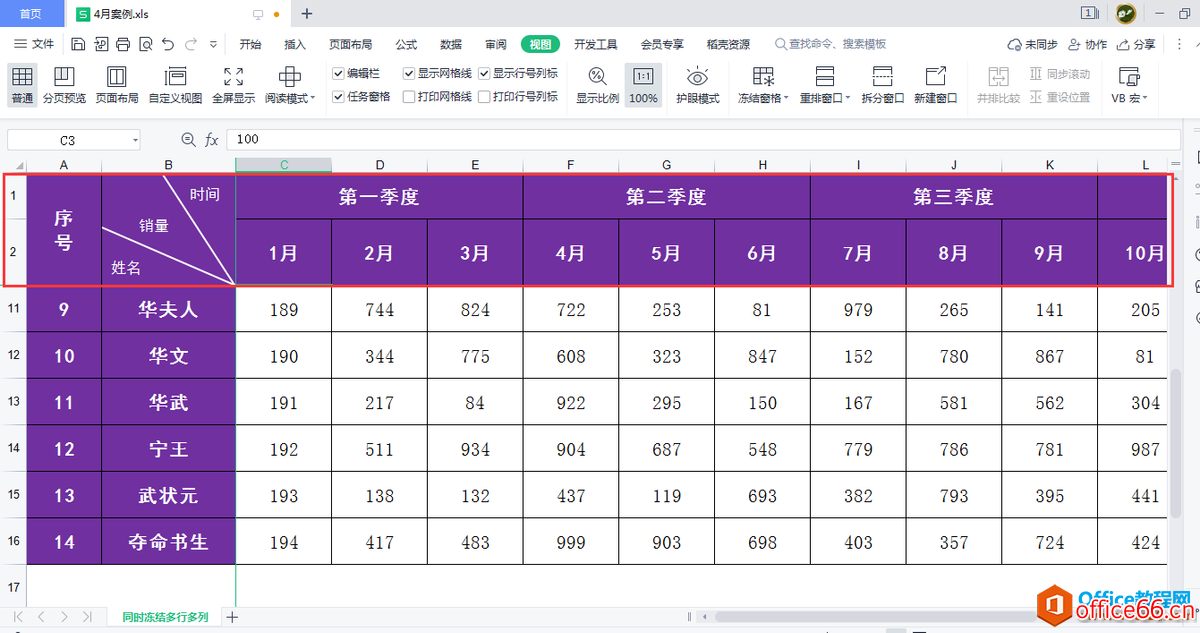
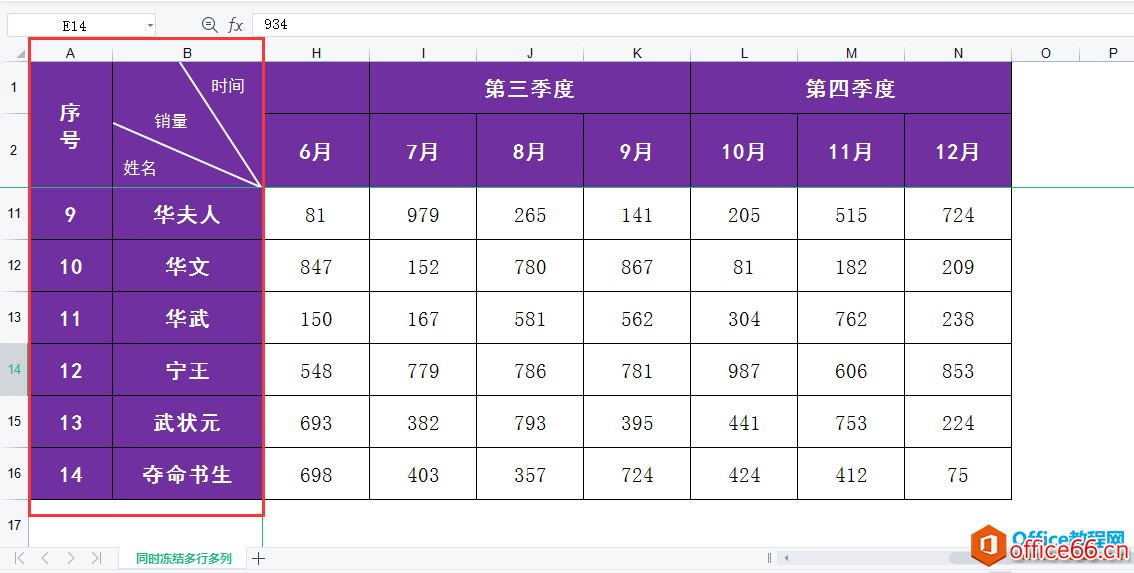
3、接下来,我们在工作表中向下翻动页面,最上面2行会始终固定不动;向右翻动页面,最左边2列始终会固定不动,表格阅读就会非常方便。
4、向下翻动页面,最上面2行始终固定不动。
5、向右翻动页面,最左边2列始终固定不动。