win10搜索框没有反应怎么解决?win10搜索框用不了解决方法
在我们的win10系统中,有一个搜索框的功能,能够快速帮助用户们查找各种文件,而近期有些用户在使用的过程中遇到了操作没有反应的问题,尝试了多种方法都没有小编,今日win10教程就为大伙带来一种亲测有效的方法,一起来看看详细步骤吧。

更新日期:2023-07-29
来源:纯净之家
最近有用户反映在使用Win10的过程中,点击搜索框时一直没有任何反映,其他应用程序正常,那么遇到这种情况应该怎么解决呢?不要担心,下面小编就给大家详细介绍一下Win10搜索框点击没反应的解决方法,遇到同样问题的小伙伴可以参考试试哦。
方法一:重启window资源管理器
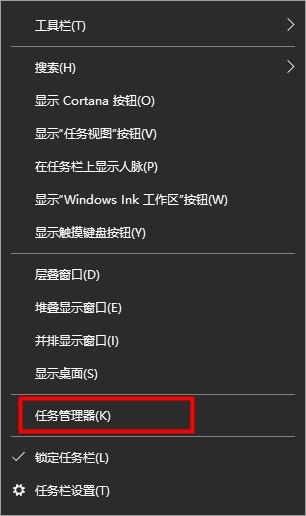
1、右击任务栏空白处,选择选项列表中的“任务管理器”打开。
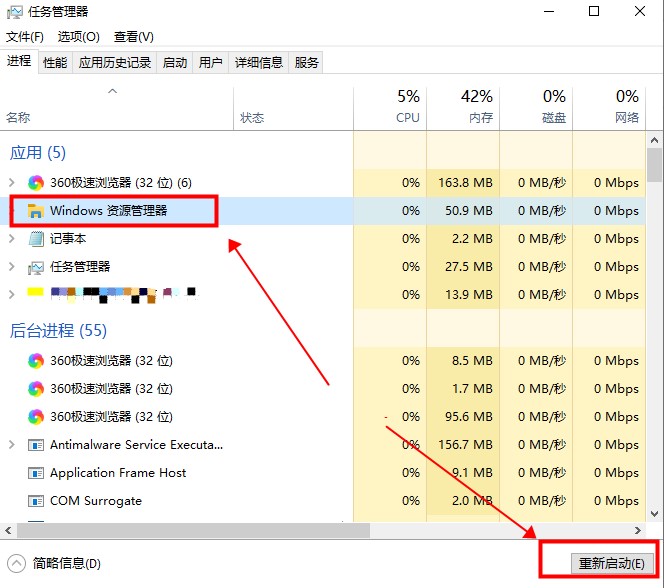
2、在打开的窗口界面中,找到“Windows资源管理器”,选中,点击右下角的“重新启动”。
方法二:PowerShell中执行修复
1、在任务管理器中,点击左上角的文件,选择列表中的“运行新任务”。
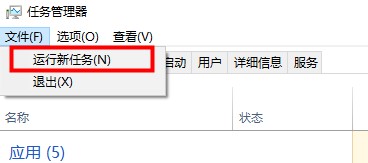
2、在弹出的窗口中,输入“PowerShell”,勾选“以系统管理权限创建此任务”,点击“确定”。
3、进入到新的窗口界面后,输入“Get-AppXPackage -AllUsers | Foreach {Add-AppxPackage -DisableDevelopmentMode -Register “$($_.InstallLocation)AppXManifest.xml”}”,最后回车执行命令即可。

win10搜索框没有反应怎么解决?win10搜索框用不了解决方法
在我们的win10系统中,有一个搜索框的功能,能够快速帮助用户们查找各种文件,而近期有些用户在使用的过程中遇到了操作没有反应的问题,尝试了多种方法都没有小编,今日win10教程就为大伙带来一种亲测有效的方法,一起来看看详细步骤吧。
win10搜索框打不了字怎么办?win10搜索框用不了解决方法
win10搜索框打不了字怎么办?我们需要打开一些程序或者是文件的时候,如果一时不好找到,可以通过任务栏里面的搜索功能来进行快速的查找。但是有的用户在搜索栏打字的时候,却发现无法使用,不能在里面打字。对于这个问题我们来看看解决的方法。