Word怎么样解除内容锁定?Word解除内容锁定的方法
Word文档可以帮助用户们快速的完成文档的编辑,但是也有不少的用户们在询问Word怎么样解除内容锁定?可能是用户们不小心点到了锁定功能,下面就让本站来为用户们来仔细的介绍一下Word解除内容锁定的方法吧。

更新日期:2023-07-22
来源:纯净之家
word文档是很多小伙伴都在使用的一款办公软件,支持用户自行调整字体字号、两端对齐、行间距、字间距等等。编辑之后发现文档右侧区域有大片空白,要如何去除呢?今天小编就给大家带来了两种消除的方法,快来试试吧!
方法一、
1、打开word文档。
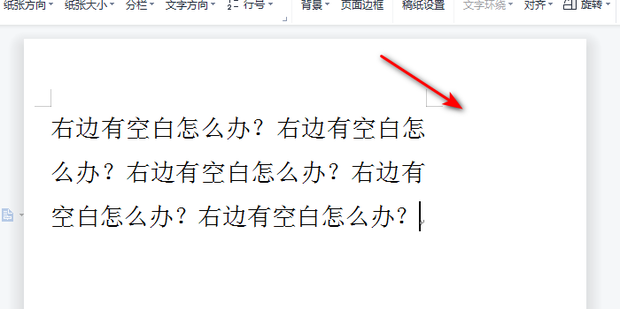
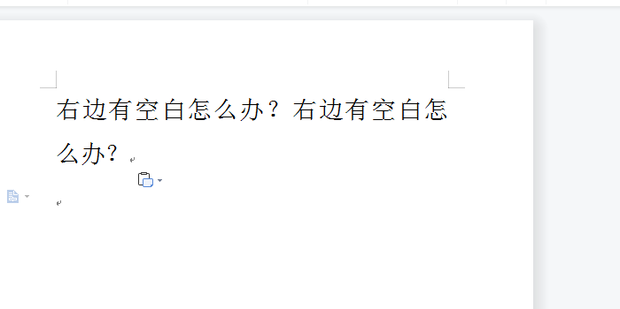
2、如图所示,文档右侧有空白区域。
3、点击页面布局选项栏。
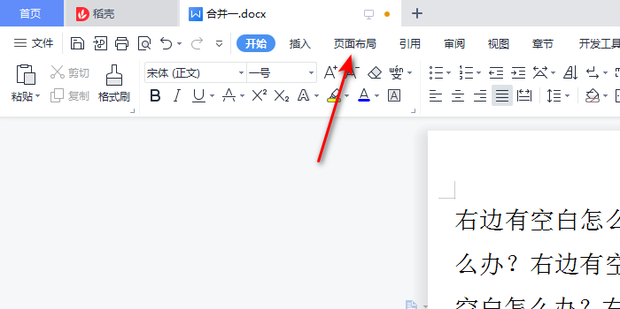
4、点击页面边距右侧的小三角。
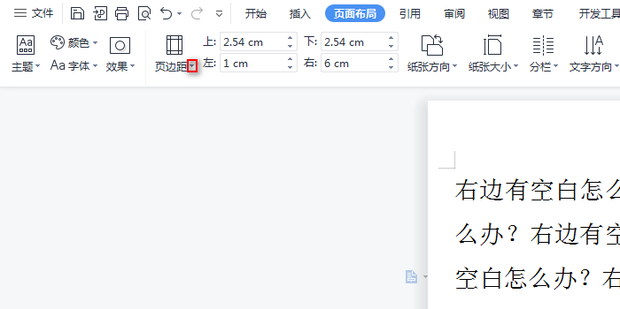
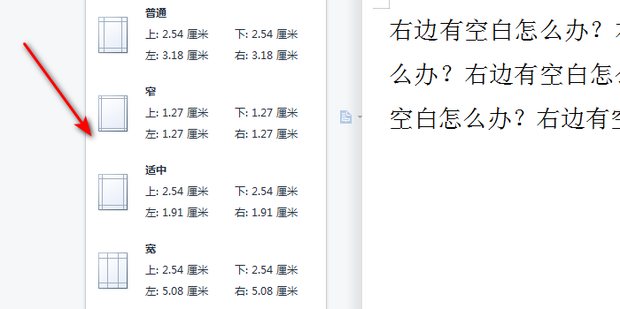
5、可以选择4种页面布局的选项。
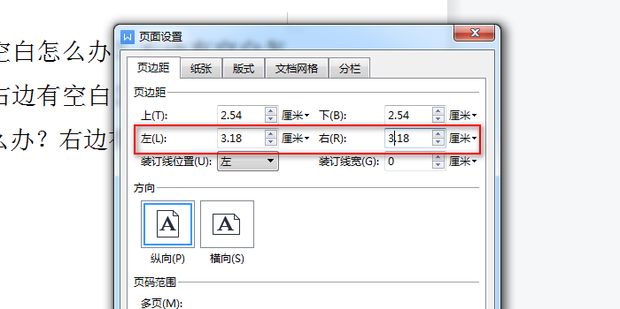
6、也可以点击自定义页边距。
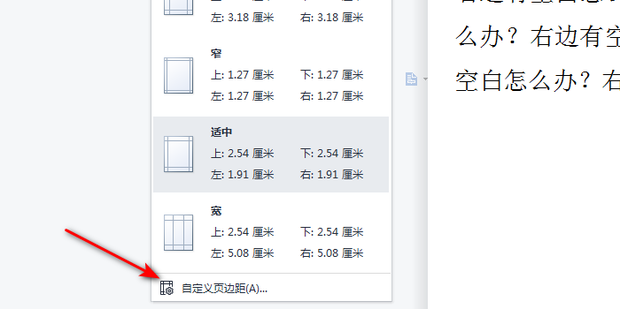
7、输入左和右的页边距。
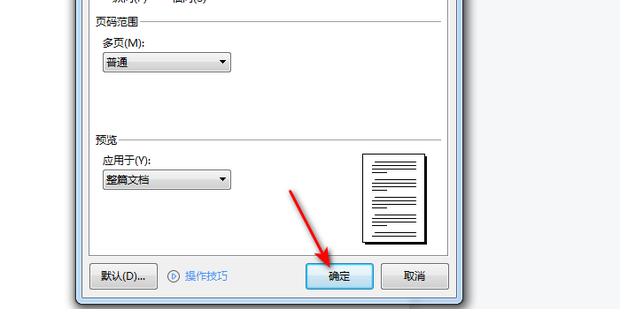
8、然后点击确定。
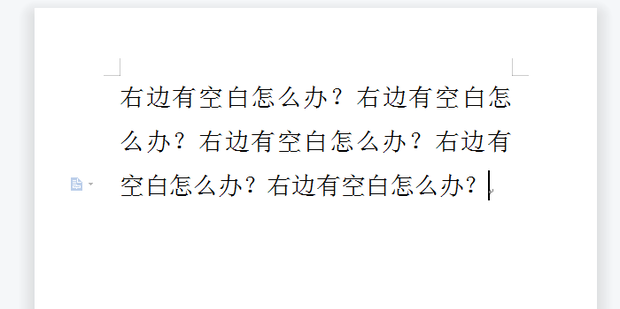
9、右侧空白的部分即可解决。
方法二、
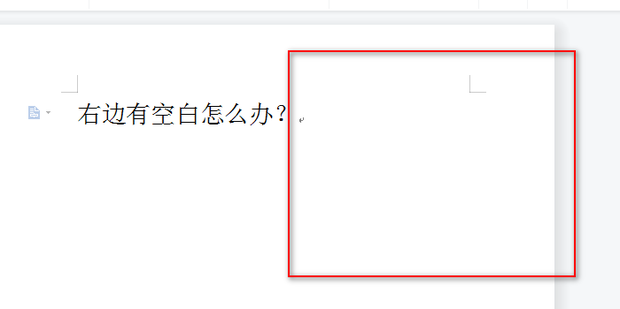
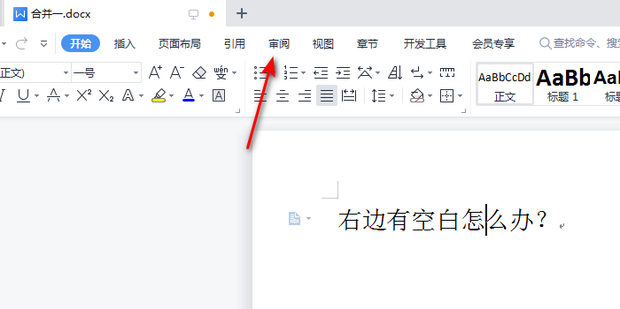
1、如图所示,右侧有空白区域。
2、点击审阅。
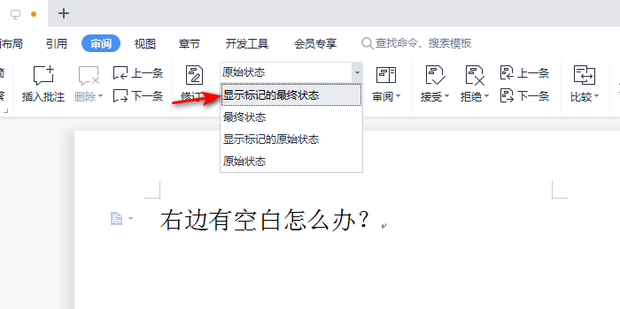
3、把状态选择为显示标记的最终状态。
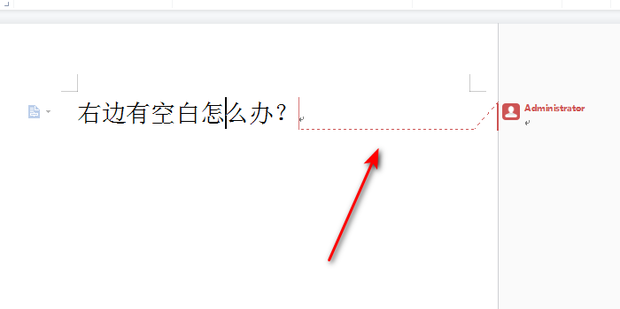
4、可以看到,右侧有空白区域是因为有批注。
5、随后选中批注,点击删除。
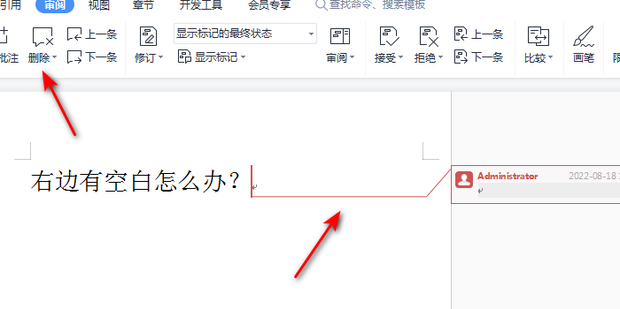
6、批注删除后,就可以正常填充没有空白区域了。
Word怎么样解除内容锁定?Word解除内容锁定的方法
Word文档可以帮助用户们快速的完成文档的编辑,但是也有不少的用户们在询问Word怎么样解除内容锁定?可能是用户们不小心点到了锁定功能,下面就让本站来为用户们来仔细的介绍一下Word解除内容锁定的方法吧。
Word文档改写模式怎么关闭?Word关闭改写模式教程
Word是我们很多用户都会使用的办公软件,而在这个过程中我们是默认开启改写模式,许多用户想要将这个功能关闭,可是不知道应该如何进行操作,那么本期的软件教程就来为广大用户们进行解答,接下来让我们以来看看完整的操作步骤吧。
wps文档怎么设置右上角标注?wps文档设置右上角标注的方法教程
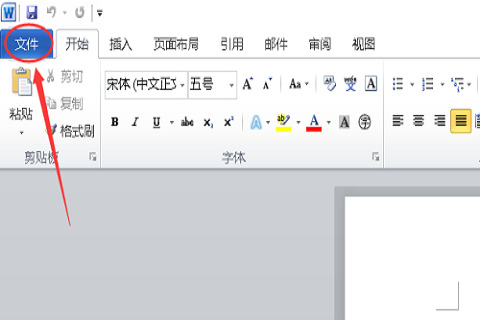
wps文档怎么设置右上角标注?wps文档是我们在日常生活中必备的一款办公软件,在这里用户们可以设置右上角标注,但是也有不少的用户们在询问这个要怎么操作?下面就让本站来为用户们来仔细的介绍一下wps文档设置右上角标注的方法教程吧。
Word文字文档怎么增加图片对比度?
Word文字文档怎么增加图片对比度?用户们可以直接的找到打开方式,然后选择Word选项下的设置图片格式,之后选择图片选项来进行操作就可以了。下面就让本站来为用户们来仔细的介绍一下Word文字文档增加图片对比度的方法吧。
Word文档打印不显示图片怎么办?Word打印不出图片解决方法
有些用户在Word编辑文档内容的时候,在中间插入了图片,可是在打印后,只显示了文字,无法显示出内容的图片,出现这种情况是因为我们的设置有问题,关于这个情况应该如何解决呢,今天的软件教程就来分享解决方法,感兴趣的小伙伴可以来纯净之家获取完整的操作步骤吧。
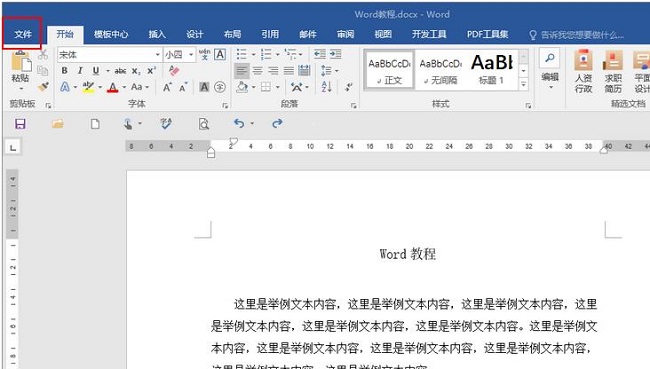
Word怎么对文档设置加密?Word文档添加密码设置方法
许多用户在日常的工作中会使用Word文档来编辑各种类型的内容,有些用户添加的内容比较重要,需要对该文档进行加密处理,很多人都不知道应该如何操作,针对这个问题,今日的软件教程就来为广大用户们分享详细的解决步骤,希望今天纯净之家带来的内容可以给更多人提供帮助解决问题。
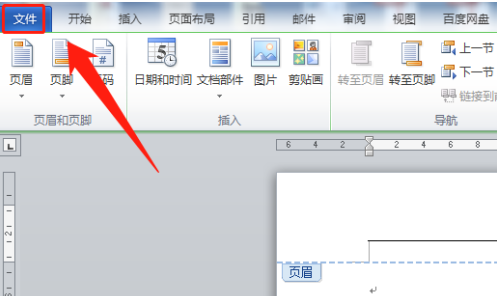
Word文档出现错误报告怎么办?Word出现错误报告解决方法
很多小伙伴在工作的时候都会使用到Word文档这个软件,不少人在使用的过程中,经常遇到错误报告的提示,可能就会导致部分功能无法使用或者是文档不能够保存,这个问题我们应该用什么方式进行处理呢,本期的软件教程就来为广大用户们进行解答,接下来让我们一起来了解看看吧。
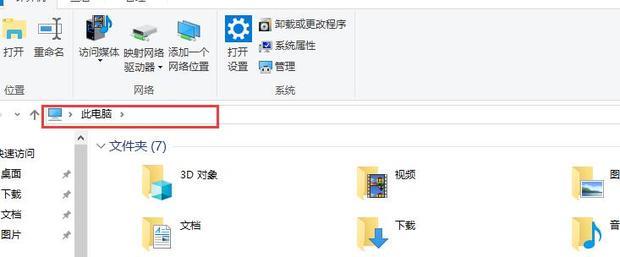
Word怎么删除图片背景?Word文字文档删除图片背景的方法
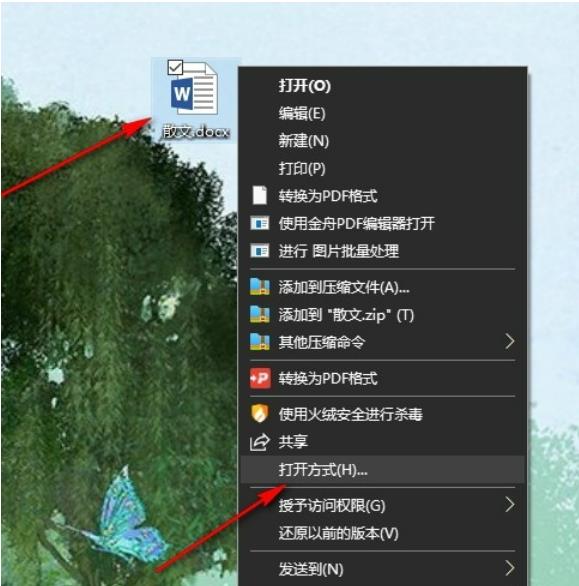
Word怎么删除图片背景?方法很简单的,用户们可以直接的打开文字文档,然后在文档的菜单列表中点击“打开方式”选项,再在子菜单列表中点击Word选项来进行操作就可以了。下面就让本站来为用户们来仔细的介绍一下Word文字文档删除图片背景的方法吧。
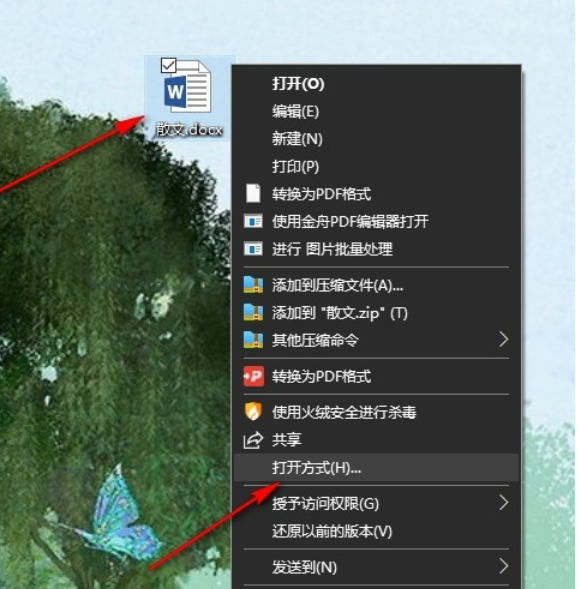
WPS Word导入的目录变成实线怎么办?
WPS Word导入的目录变成实线怎么办?不少的用户们在使用wps的时候发现自己导入的目录变成了实现,那么这要怎么办?用户们可以直接的打开引用工具栏来进行操作就可以了。下面就让小编来为用户们来介绍一下wps目录后的点点变成了实线的具体操作方法吧。
word文档如何将文字转化为表格?
word文档如何将文字转化为表格?我们在使用word文档的时候会需要需要将文字转换成表格,那么这要怎么操作?用户们可以直接的点击打开方式下的插入,然后来进行操作就可以了。下面就让小编来为用户们来仔细的介绍一下Word文字文档将文字转换为表格的方法吧。
WPS文档怎么一键清除所有格式?WPS Word文档一键清除所有格式的方法
WPS文档怎么一键清除所有格式是很多用户们都在询问的一个问题,在这里word文档可以帮助用户们整理资料等等,但是也有不少的用户们在询问WPS文档怎么一键清除所有格式?用户们可以直接的双击打开该文档,然后全选点击开始工具来进行操作就可以了。下面就让本站来为用户们来仔细的介绍一下WPS Word文档一键清除所有格式的方法吧。
word背景不够大怎么办?word背景不够大重复问题解析
word是一款专业的文字处理工具,其中用户们还能给自己的文本文件设置背景,那么word背景不够大怎么办?用户们可以直接的进入到编辑页面下页面贪色选项来进行设置。下面就让本站来为用户们来仔细的介绍一下word背景不够大重复问题解析吧。
word一行后面断了直接下一行怎么办?
word文档可以帮助用户们进行文本文档的整理,但是也有不少的用户们在询问word一行后面断了直接下一行怎么办?用户们可以直接的点击编辑页面下的段落选项来进行操作,下面就让本站来为用户们来仔细的介绍一下word一行后面断了直接下一行的方法教程吧。
word图片去白底变透明怎么弄?word图片去白底变透明的方法
word文档可以帮助用户们整理一些资料等等,但是也有不少的用户们在询问word图片去白底变透明怎么弄?用户们可以哦直接的进入到编辑页面下来进行设置,下面就让本站来为用户们来仔细的介绍一下word图片去白底变透明的方法吧。
word兼容模式怎样换成正常模式?word兼容模式切换成正常模式的方法
word文档是我们在日常使用中都会需要到的一款文档助手,其中也有不少的用户们在询问小编word兼容模式怎样换成正常模式?用户们可以直接的点击左上角的文件,然后选择信息选项来进行操作就可以了。下面就让本站来为用户们来仔细的介绍一下word兼容模式切换成正常模式的方法吧。