Win10开始菜单变Win7经典开始菜单教程
在Win10电脑操作中,用户想把开始菜单变成经典的Win7样式,但不知道具体怎么操作?首先,用户可以通过第三方软件如ClassicShell来实现这一转变。接下来,小编给大家介绍具体的操作步骤,帮助大家轻松将Win10的开始菜单变回经典的Win7样式。

更新日期:2023-07-13
来源:纯净之家
有win10用户在使用电脑的时候,收到提示“关键错误,开始菜单出现问题”,这是怎么回事?电脑使用过程中难免会遇到一些故障问题,今天小编要跟大家分享的就是Windows提示关键错误你的开始菜单出现了问题解决办法,快来试试吧!
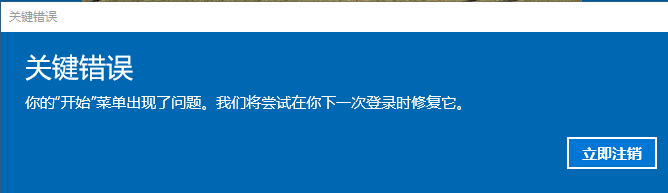
Windows开始菜单出现关键错误可能是因为某些系统文件或设置损坏所致,经常发生在安装或卸载某些软件之后,又或者是进行Windows系统升级或更新之后。
解决办法:
1、显示隐藏的任务栏
当我们无法看到Windows的【开始】菜单和任务栏,那么可能是任务栏处于隐藏状态。请尝试以下步骤。
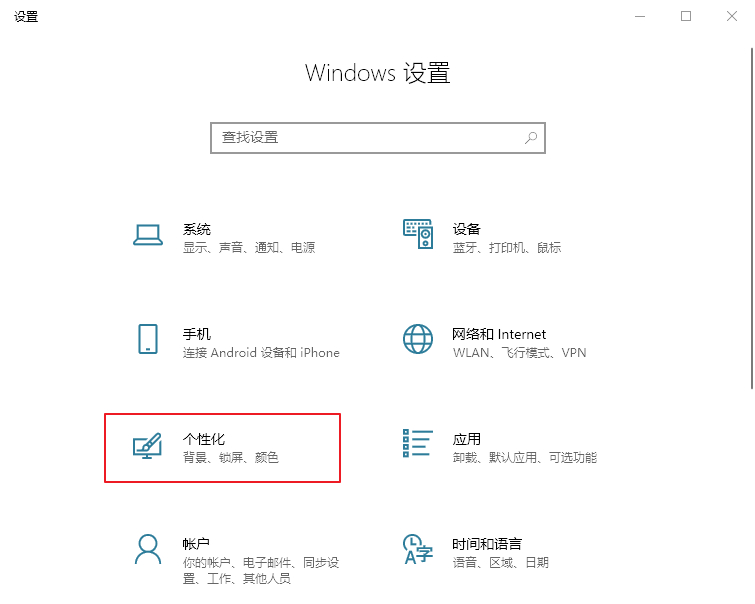
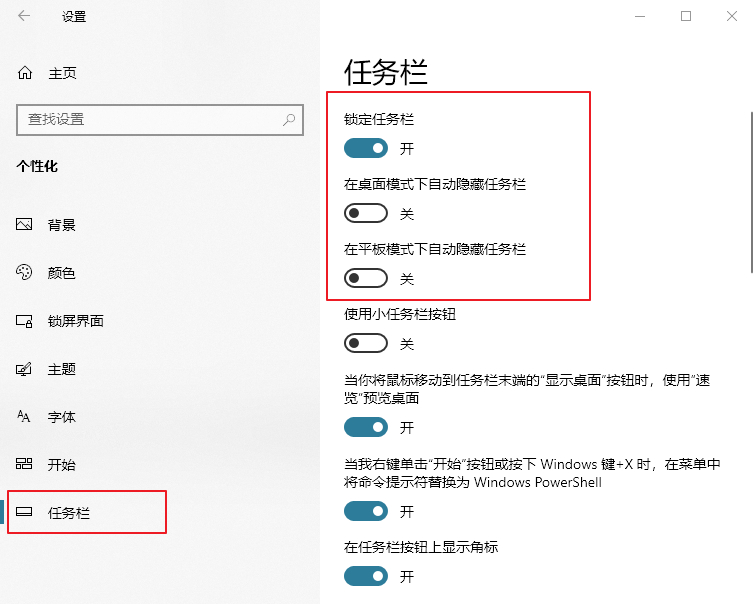
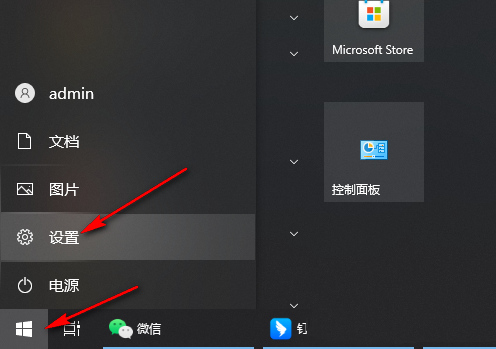
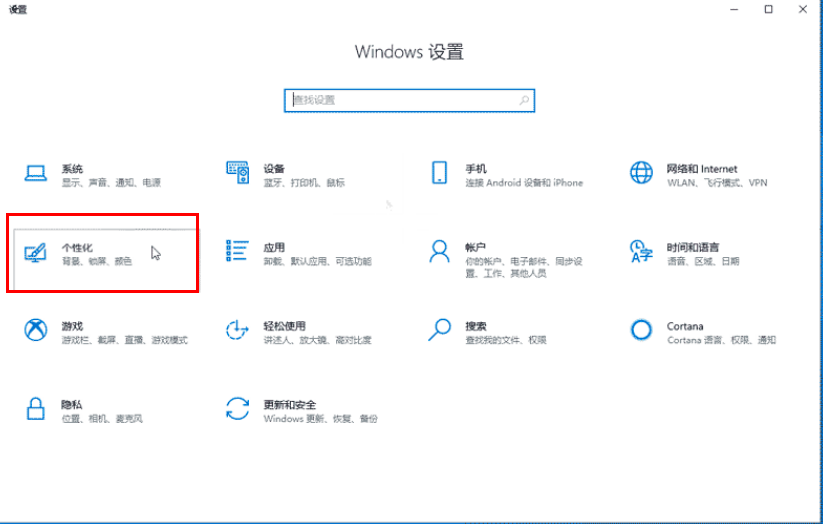
步骤1:按【Windows徽标键+ I】访问设置,然后选择【个性化】。
步骤2:选择左侧的【任务栏】,然后打开【锁定任务栏】,关闭【在桌面模式下自动隐藏任务栏】和【在平板模式下自动隐藏任务栏】。之后查看能否使用【开始】菜单。
2、检查更新
当您进行过Windows升级或更新到某个Windows版本之后才出现了【开始】菜单错误的话,那么可能是某个Windows版本的问题,微软会定期针对Windows版本中的问题进行改进,只要更新到下一个Windows版本或者安装一些补丁即可解决问题。步骤如下:
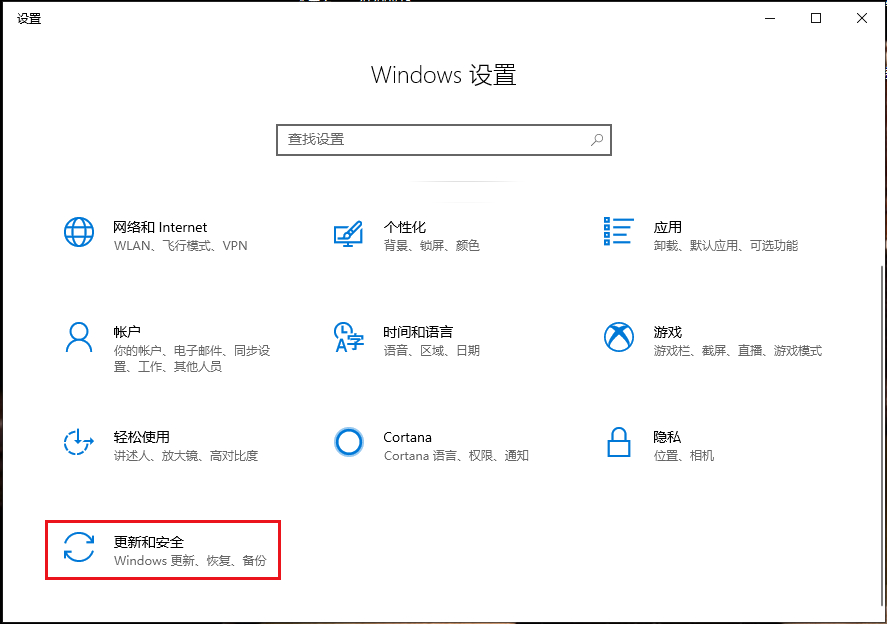
步骤1:按【Windows徽标键+ I】打开设置,选择【更新和安全】。
提示:您还可以按【Windows 徽标键+ R】打开运行窗口,输入【ms-settings:】(注意将冒号一并输入)。点击【确定】以打开设置。
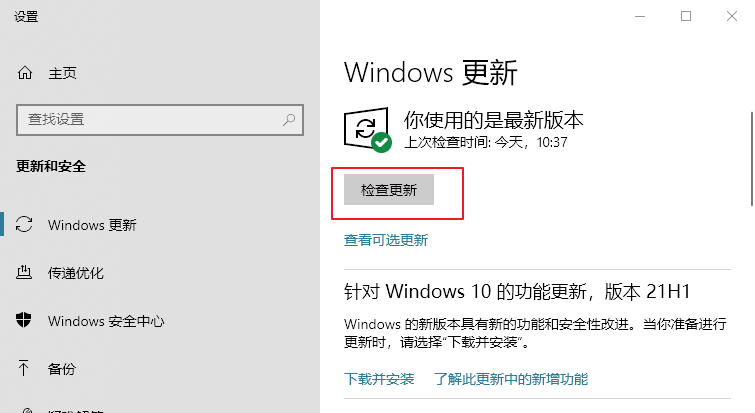
步骤2:选择【Windows更新】,并点击右侧的【检查更新】按钮。现在,您的计算机将自动检查任何可用的最新更新并将其安装在您的计算机上。
注意:更新过程需要有效的网络连接。此外,该过程可能需要一些时间,具体取决于更新的大小。
3、重启计算机
一般出现“关键错误-你的开始菜单出现了问题”之后,建议您重启计算机,因为重启计算机时系统会自动修复一些检测到的问题,有时需要重启多次才能解决问题。
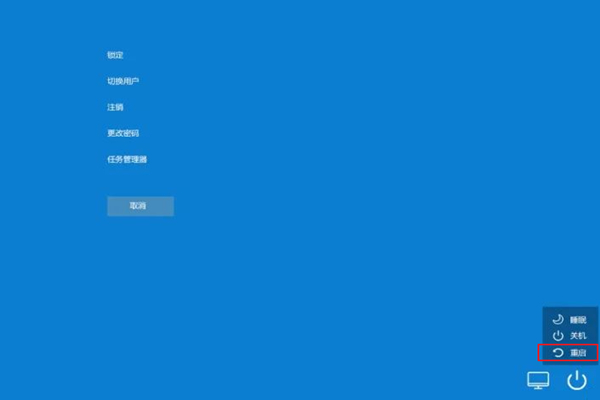
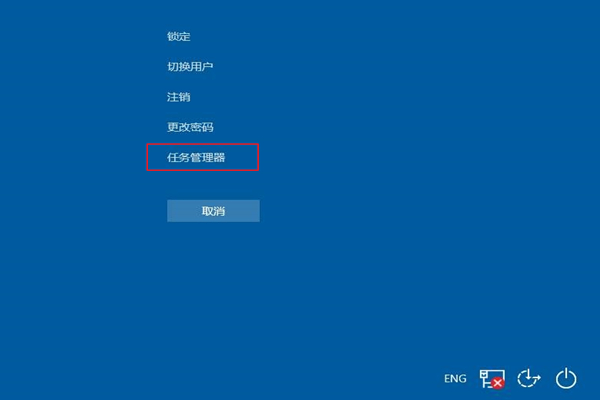
由于无法通过【开始】菜单关机,这时请同时按【Ctrl + Alt + Delete】,选择右下角的【电源】,然后选择【重启】。
注意: 您也可以通过按住电源按钮手动关闭计算机,然后再次按下电源按钮重启设备。但是以这种方式关闭可能会丢失未保存的数据,因此,请首先确保正在处理的所有内容已经保存并关闭。
4、重启Windows资源管理器
Windows资源管理器(explorer.exe)进程控制着文件资源管理器应用程序、任务栏和【开始】菜单,重新启动该进程可能可以修复【开始】菜单错误。
步骤1:按【Ctrl + Shift + Esc】,在新界面中选择【任务管理器】。
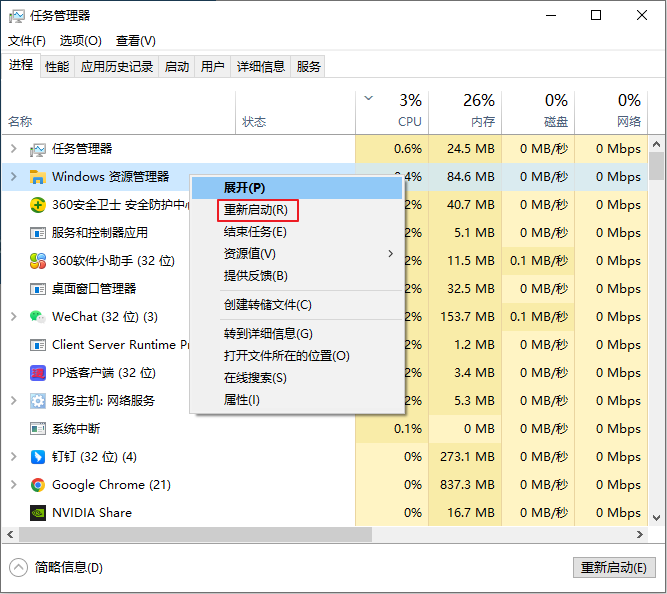
步骤2:选择【进程】选项卡。右键点击【Windows 资源管理器】,然后选择【重新启动】。此过程可能需要几秒钟时间,并且在 Windows 资源管理器重启时任务栏和【开始】菜单可能不可见。您可以在该过程完成后关闭任务管理器,再观察问题是否已解决。
Win10开始菜单变Win7经典开始菜单教程
在Win10电脑操作中,用户想把开始菜单变成经典的Win7样式,但不知道具体怎么操作?首先,用户可以通过第三方软件如ClassicShell来实现这一转变。接下来,小编给大家介绍具体的操作步骤,帮助大家轻松将Win10的开始菜单变回经典的Win7样式。
win10系统无法删除开始菜单的文件夹怎么办?删除开始菜单的文件夹的方法
如果无法删除“开始”菜单文件夹怎么办?在使用win10系统的过程中,有时需要删除win10开始菜单中的一些文件。当您遇到无法删除win10系统打开菜单文件夹的问题时,可以参考以下方法解决。
win10点开始菜单无反应怎么办?win10点开始菜单无反应处理教程
win10系统是大多数人选择使用的优秀系统,工作能力强,是系统的优秀场所。最近,许多朋友回应说,他们的电脑开始菜单失败了。今天,小将为您带来win10菜单点击无反应的解决方案。有需要的朋友来看看。

win10开始菜单怎么会打不开?win10开始菜单打不开设置方法?
很多用户们在应用计算机的时分,却发掘win10的开始菜单界面无法翻开了,不过很多的用户们都不清楚要奈何样才能够办理这个问题,那本日就来看看细致的办理技巧吧~
win10怎么把程序添加在开始菜单?win10把程序添加在开始菜单的方法
嘿,问一下啊,Win10咋样才能把程序加到开始菜单里啊?
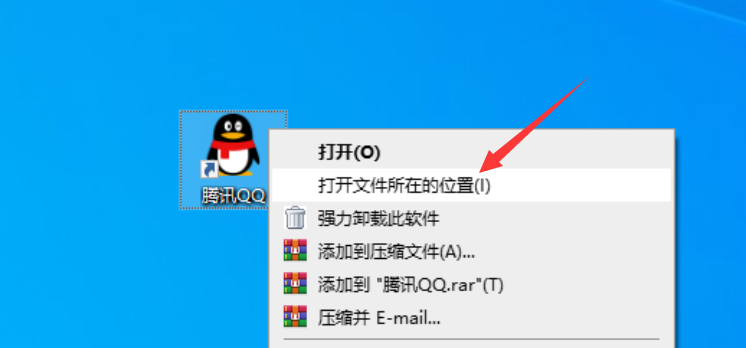
win10开始菜单下载箭头设置教程?win10开始菜单下载箭头设置方法
Win10的开始菜单里有个下载箭头图标特别好用啊!好多人都不知道怎么找,其实设置起来很简单,只要去个性化设置那里打开就好了。下面我来教大家怎么弄。

Win10开始菜单点击无效怎么办?Win10开始菜单打不开要怎么解决?
大家都知道,win10的开始菜单用起来还挺方便的,比如可以打开运行窗口、找一些软件什么的。可是有些用户反映说,点了开始菜单没反应,不管怎么点都打不开,不知道怎么办才好。别担心,我来给大家分享一下解决这个问题的方法。
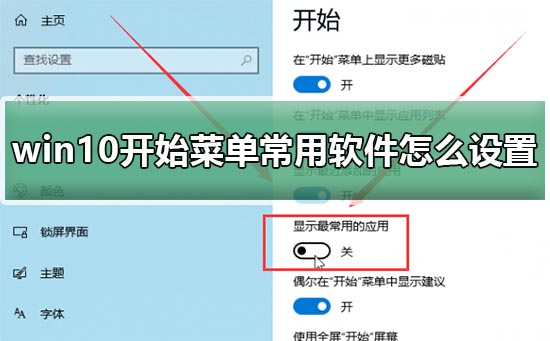
win10开始菜单常用软件怎么设置?win10开始菜单常用软件设置教程
想要让常用的软件在Win10的开始菜单里方便地打开,就得把它们设置进去。但是每次系统更新之后,这些软件就会从开始菜单消失,又要重新设置,真是烦人。有没有什么办法可以避免这种重复的操作呢?一起来看看教程的解决方法吧!
win10开始菜单居中如何恢复?win10开始菜单位置调整
win10开始菜单居中如何恢复?我们在使用win10系统的时候会遇到开始菜单在中间的情况,那么这是怎么回事?用户们可以直接的使用设置应用来进行操作就可以了。下面就让本站来为用户们来为用户们来仔细的介绍一下win10开始菜单位置调整吧。
Win10怎么允许应用在后台运行?Win10设置允许应用在后台运行的方法
Win10怎么允许应用在后台运行?我们在使用win10系统的时候会对自己的电脑进行个性化设置,其中也有不少的用户们在询问Win10怎么允许应用在后台运行?下面就让本站来为用户们来仔细的介绍一下Win10设置允许应用在后台运行的方法吧。
win10怎么设置开始菜单常用软件?win10开始菜单设置常用软件教程
近期有很多的用户想要在win10系统的开始菜单中设置常用软件,可是使用了很多的方法,都没有成功添加,首先我们要对相关功能进行设置开启,然后经常启动的软件就会显示出来了,接下来今日的win10教程就来为广大用户们进行解答,一起来看看详细的操作步骤吧。
win10系统开始菜单没有所有程序怎么恢复?
win10系统开始菜单没有所有程序怎么恢复?通常我们在开始菜单是可以查看到所有的程序的,可是很多用户表示并没有显示出来,这种情况可能是此功能的设置出现了问题,才会导致所有程序选项不显示,那么我们应该如何解决呢,今日的win10教程就来为广大用户们进行解答,接下来就让我们一起来看看详细的操作步骤吧。
win10开始菜单没有所有程序怎么办?
我们在使用win10系统的时候需要查看完整的所有程序,但是也有不少的用户们在询问win10开始菜单没有所有程序怎么办?用户们可以的进入到本地计算机策略下的开始菜单和任务栏来进行操作就可以了。下面就让本站来为用户们来仔细的介绍一下win10开始菜单没有所有程序的解决方法吧。
win10怎么将开始菜单修改成经典模式?
当我们的电脑升级到win10系统之后,开始菜单的样式就变成了最新的,有些小伙伴使用起来不是很习惯,想要了解是否有方法可以将开始菜单修改成经典模式,关于大伙提出的问题,今天纯净之家小编就来为大伙进行解答,接下来就让我们一起来了解操作步骤,希望本期的win10教程可以帮助更多人解决问题。
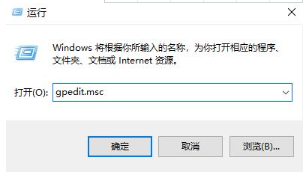
win10开始菜单点击没反应怎么办?win10点击开始菜单无效解决方法
我们很多win10系统用户,都会使用到开始菜单,但是很多小伙伴反映说不论如何点击开始菜单,都没有反应,面对这个问题,很多用户都不清楚如何解决,那么本期的win10教程,小编就来和广大用户们分享详细的操作方法,希望今天的内容可以给更多人提供帮助。