谷歌浏览器很卡很慢怎么办?谷歌浏览器很卡很慢怎么解决方法
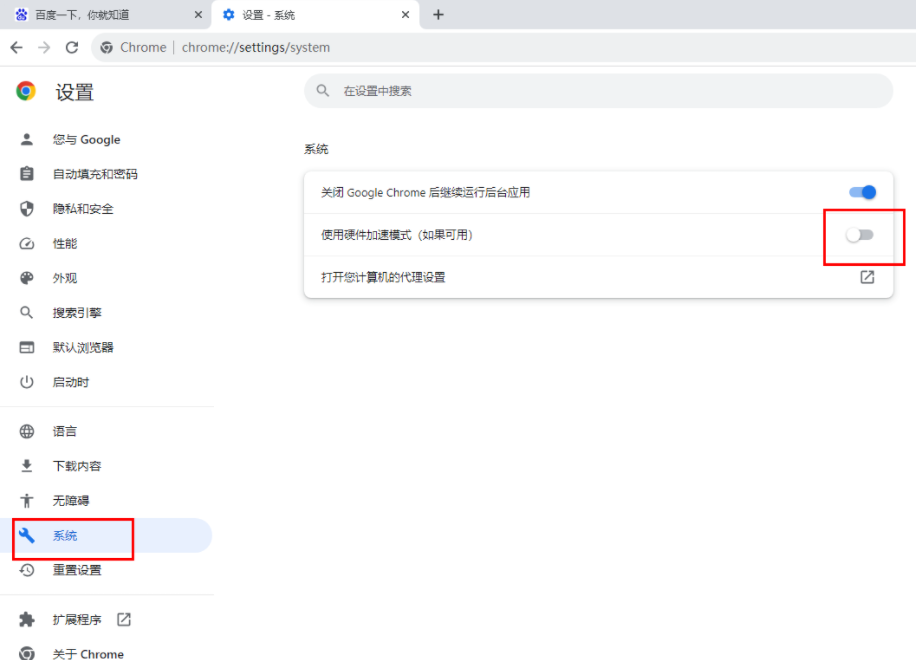
谷歌浏览器是一款快速、高效并且安全的浏览器软件,但是也有不少的用户们在询问谷歌浏览器很卡很慢怎么办?用户们可以直接的进入到设置下来进行操作就可以了。下面就让本站来为用户们来仔细的介绍一下谷歌浏览器很卡很慢怎么解决方法吧。

更新日期:2023-07-05
来源:纯净之家
我们很多用户想要使用谷歌商店来下载一些程序,但是需要先登录账号才能够进行使用,有不少用户不知道要怎么注册谷歌商店账号,那么针对这个问题,今日软件教程内容,纯净之家小编就来和各位分享账号注册的操作方法,一起来看看具体的步骤吧。
方法步骤如下:
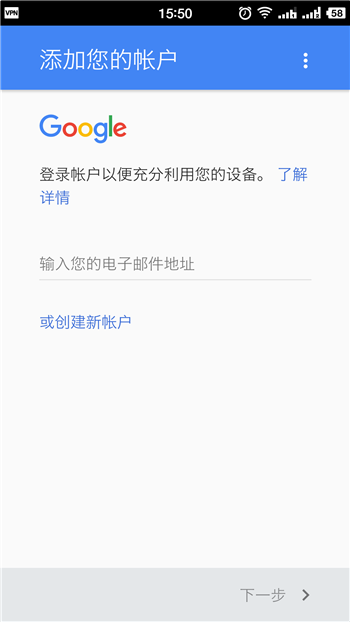
一、打开Google商店,点击“或创建新账号”按钮。
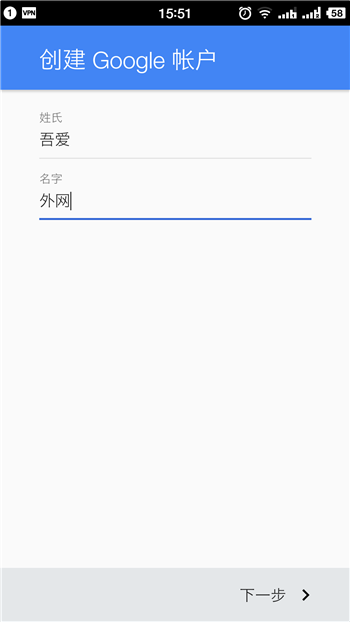
二、输入姓名,然后点击下一步。
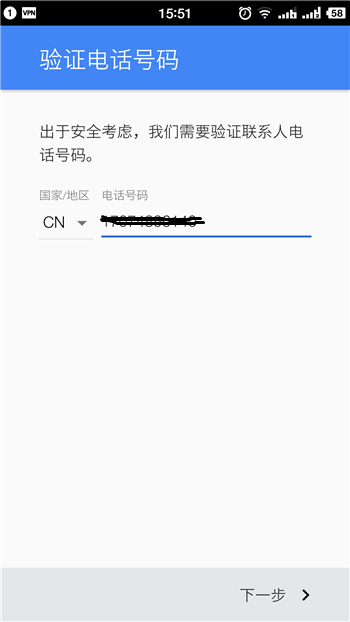
三、输入自己的电话号码,然后点击下一步。
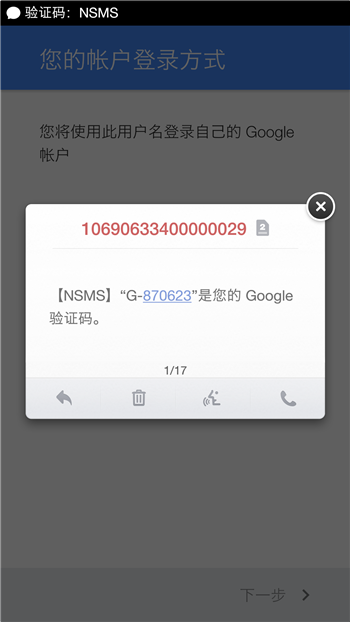
四、输入手机短信发送过来的验证码,然后点击下一步。
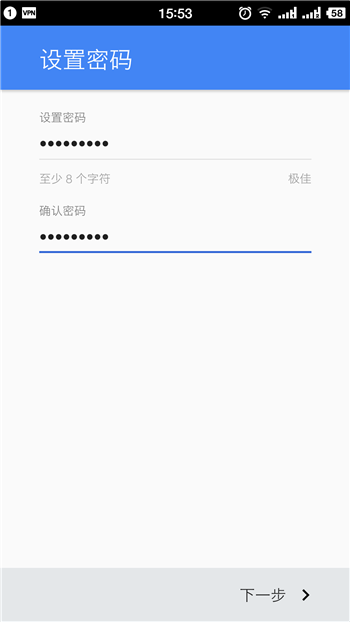
五、设置帐号密码,然后点击下一步。
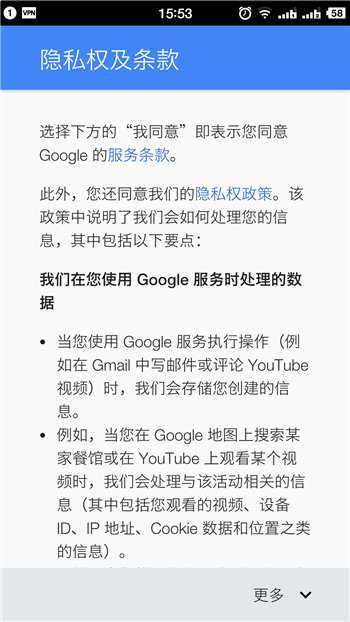
六、点击同意隐私权和条款,点击下一步。
七、确认邮件帐号和密码,然后点击下一步。
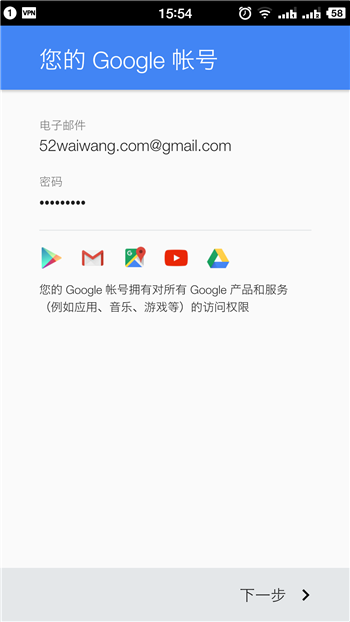
八、在google服务页面中,继续点击下一步。
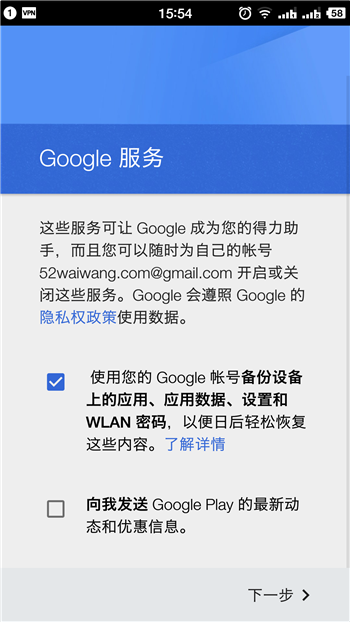
九、付款信息勾选“不用了”选项,点击“继续”按钮。
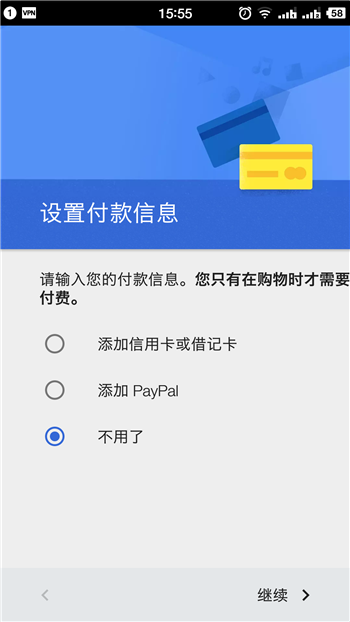
十、点击之后,Google商店的帐号就注册并自动登录了。

谷歌浏览器很卡很慢怎么办?谷歌浏览器很卡很慢怎么解决方法
谷歌浏览器是一款快速、高效并且安全的浏览器软件,但是也有不少的用户们在询问谷歌浏览器很卡很慢怎么办?用户们可以直接的进入到设置下来进行操作就可以了。下面就让本站来为用户们来仔细的介绍一下谷歌浏览器很卡很慢怎么解决方法吧。
谷歌浏览器怎么自定义头像?谷歌浏览器自定义头像的操作方法
我们在使用谷歌浏览器登录谷歌账户的时候头像是默认的,这就使得不少的用户们想修改头像,但是却不知道要怎么修改?方法很简单的,用户们可以直接的点击菜单下的设置,然后点击您与Google来进行操作就可以了。下面就让本站来为用户们来仔细的介绍一下谷歌浏览器自定义头像的操作方法吧。