TiWorker.exe内存占用过高怎么解决?TiWorker.exe内存占用高解决方法
TiWorker exe是系统相关的程序,在系统的升级过程中有着重要的作用,同时这个程序会在电脑的后台运行,由于是系统程序所以无法将这个程序关闭,那么TiWorker exe内存占用过高怎么解决?小编下面就来说说解决方法,感兴趣的话不要错过哦。

更新日期:2023-06-28
来源:纯净之家
最近不少用户都遇到了一个头疼的问题,TiWorker.exe进程CPU占用率过高,这个TiWorker.exe是什么进程?有什么方法可以解决TiWorker占用过高CPU呢?下面就来一起看看详细内容。
关于TiWorker.exe
TiWorker.exe是一个与Windows Update相关的系统实用程序,随Windows 10自动安装,它对于更新操作系统起着重要作用,一般在计算机启动后在后台运行,检查可用更新或下载系统更新,且无法关闭。
当TiWorker.exe进程CPU占用过高,会给用户带来许多不便,比如计算机速度变慢,干扰正在运行的应用程序或游戏等。当出现这个问题时,可以尝试通过下面介绍的几个方法来解决。
TiWorker占用过高CPU的解决办法
1、重启计算机
有时候系统程序出现一些小故障,导致CPU占用过高,可以通过重启计算机来解决问题。不过请记得在重启之前保存好您使用的文档并关闭应用,以免丢失数据。
2、删除Software Distribution文件夹中的文件
Software Distribution(软件分发)文件夹中存储了Windows更新的缓存文件。有时Software Distribution文件夹可能会导致Windows更新出现问题,使TiWorker.exe进程CPU占用率过高,这时删除该文件夹中的文件可能有利于解决Windows更新问题。具体操作步骤如下:
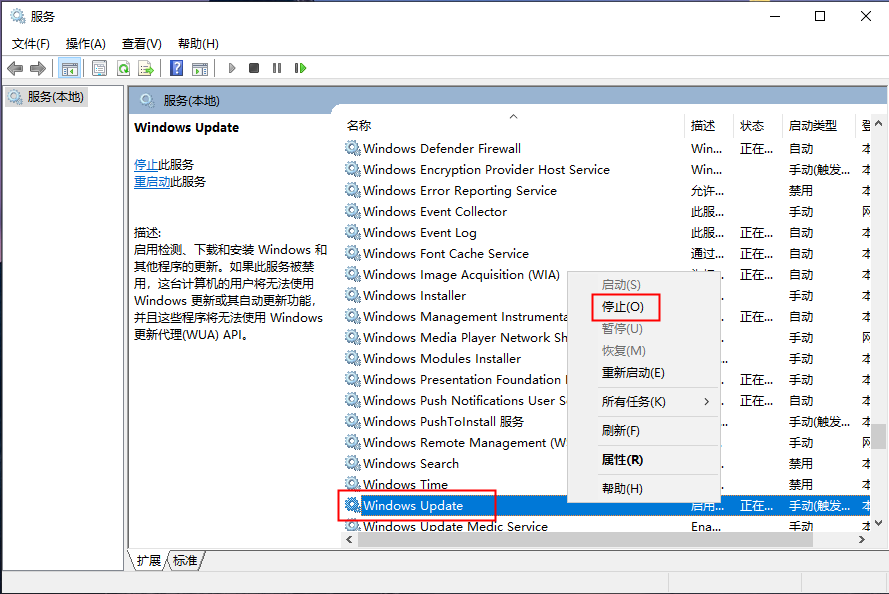
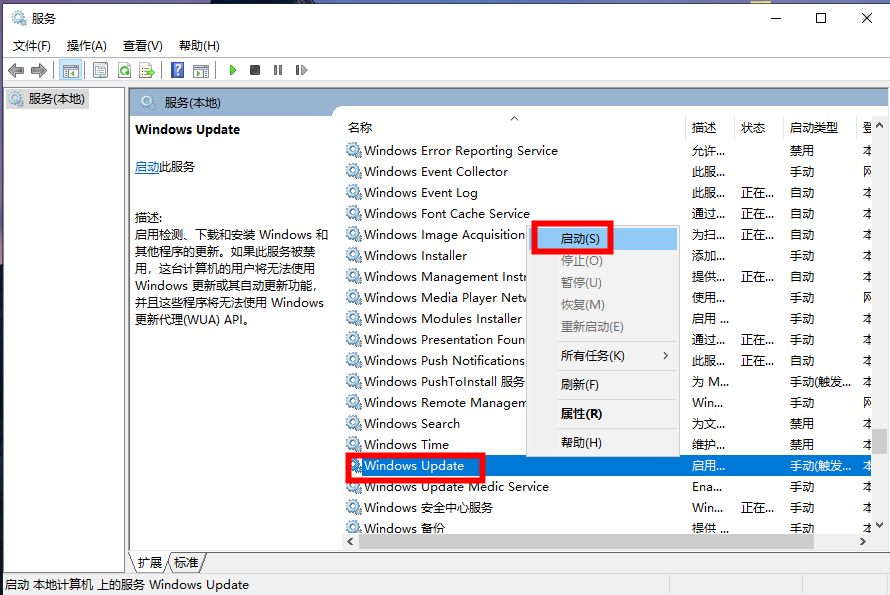
步骤1:运行计算机,同时按下【Windows+R】键以打开“运行”窗口。接下来,输入【Services.msc】命令并按下【确定】按钮,以打开服务窗口。之后,找到【Windows Update】,鼠标右键选择它,选择【停止】选项。
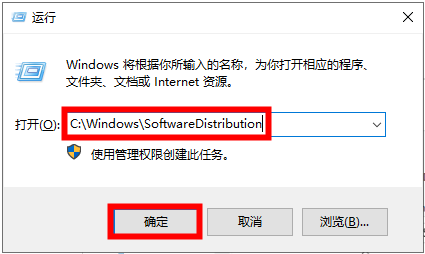
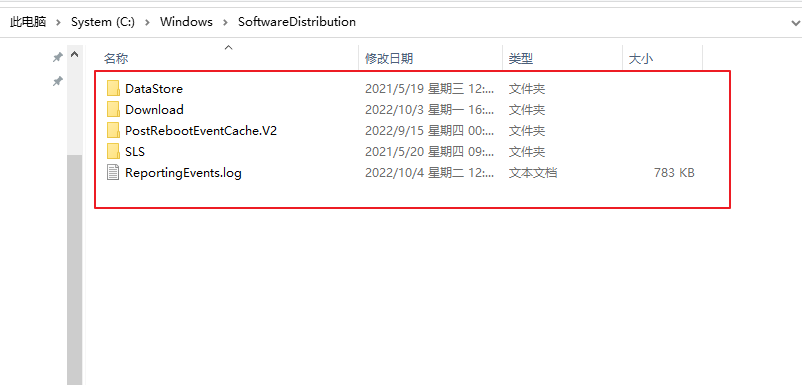
步骤2:接下来,同时按下【Windows+R】键以打开运行窗口,然后复制粘贴【C:\Windows\SoftwareDistribution】到文本框中并按下【确定】键,以打开计算机上的Software Distribution文件夹。
步骤3:选中Software Distribution文件夹中列出的所有文件,鼠标右键点击它们并选择【删除】,该操作需要有管理员权限。
步骤4:之后重新打开“服务”窗口(同时按下【Windows+R】键以打开“运行”窗口,输入【Services.msc】命令并按下【确定】键即可打开),鼠标右键点击【Windows Update】选项,选择【启动】选项即可。操作完成后重启计算机,查看问题是否已解决。
3、运行磁盘清理
有时磁盘空间不足会导致Windows更新出错,从而使TiWorker.exe一直在运行中,占用较高的CPU。Windows系统内置的磁盘清理工具,可以通过删除临时文件、清空回收站等来帮助您释放磁盘空间。具体操作步骤如下:
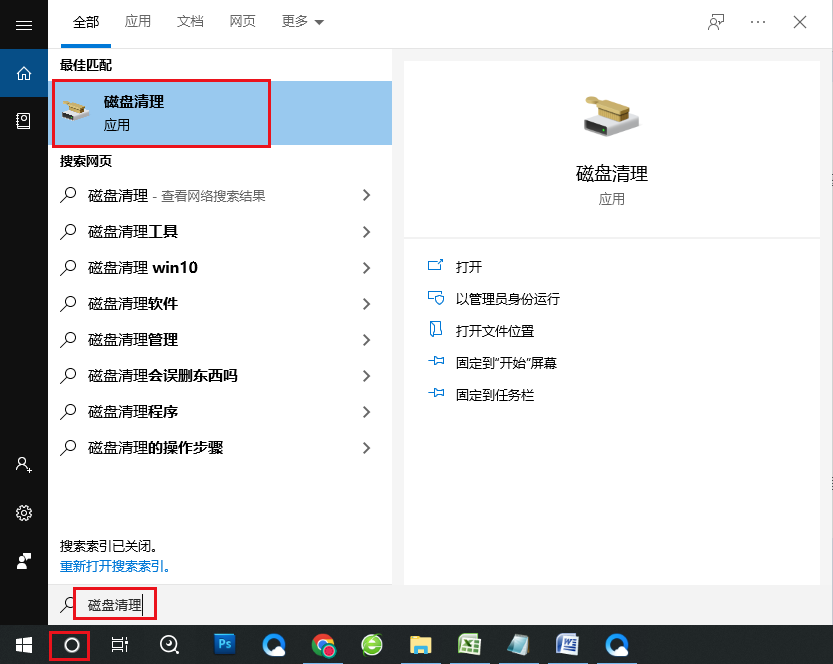
步骤1:重启计算机,在左下角搜索框内查找【磁盘清理】程序并打开。
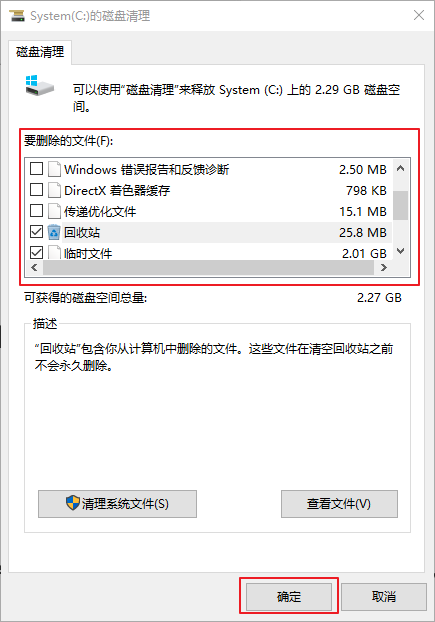
步骤2:程序打开之后,选择系统盘(C:),勾选所有想要删除的文件(比如临时文件、回收站等),勾选完成后点击【确定】。待磁盘清理过程完成之后,重启计算机并查看问题是否已解决。
4、手动检查和安装Windows更新
Windows更新不及时也可能导致TiWorker.exe进程的CPU占用率过高。我们可以尝试手动执行Windows更新来解决问题。步骤如下:
步骤1:点击【开始】》【设置】》【更新和安全】。
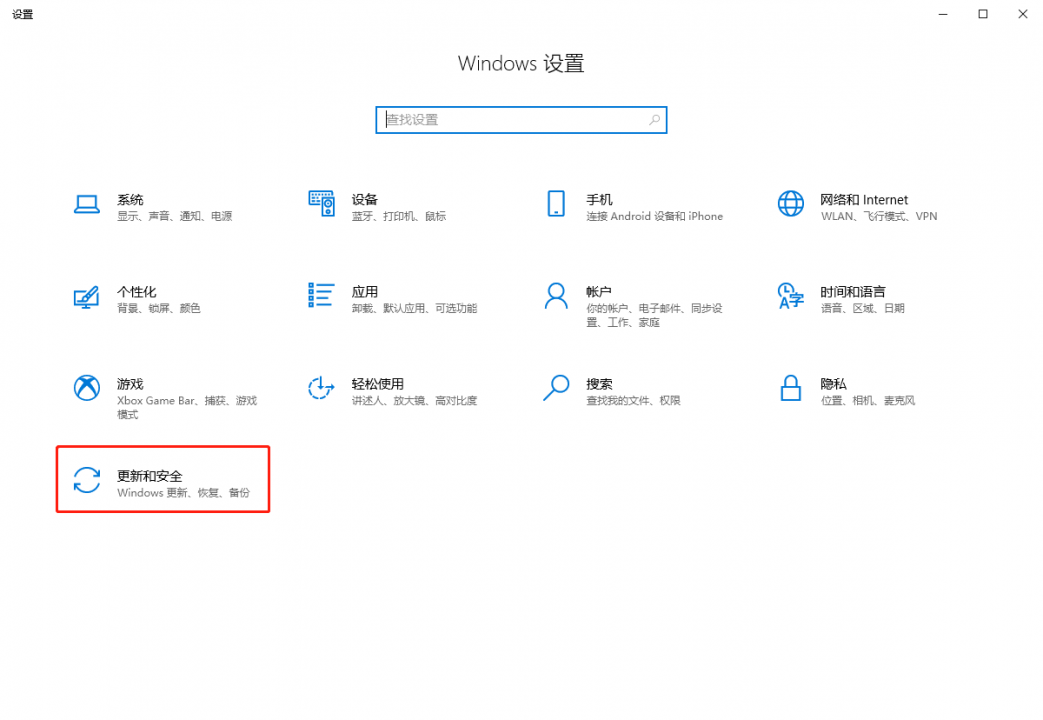
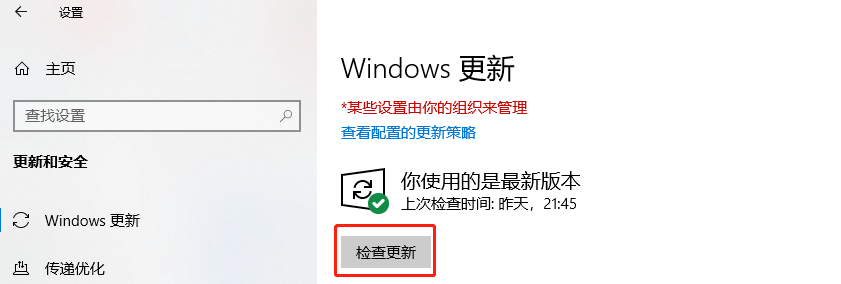
步骤2:点击【检查更新】,如果找到更新,Windows将开始下载更新。下载更新后点击【立即安装】,安装更新过程中可能需要重启多次。之后检查问题是否已解决。
5、运行DISM和SFC命令
DISM和SFC(系统文件检查器)是Windows系统内置的实用程序,能够扫描所有受保护的系统文件,并且修复检测到的问题。
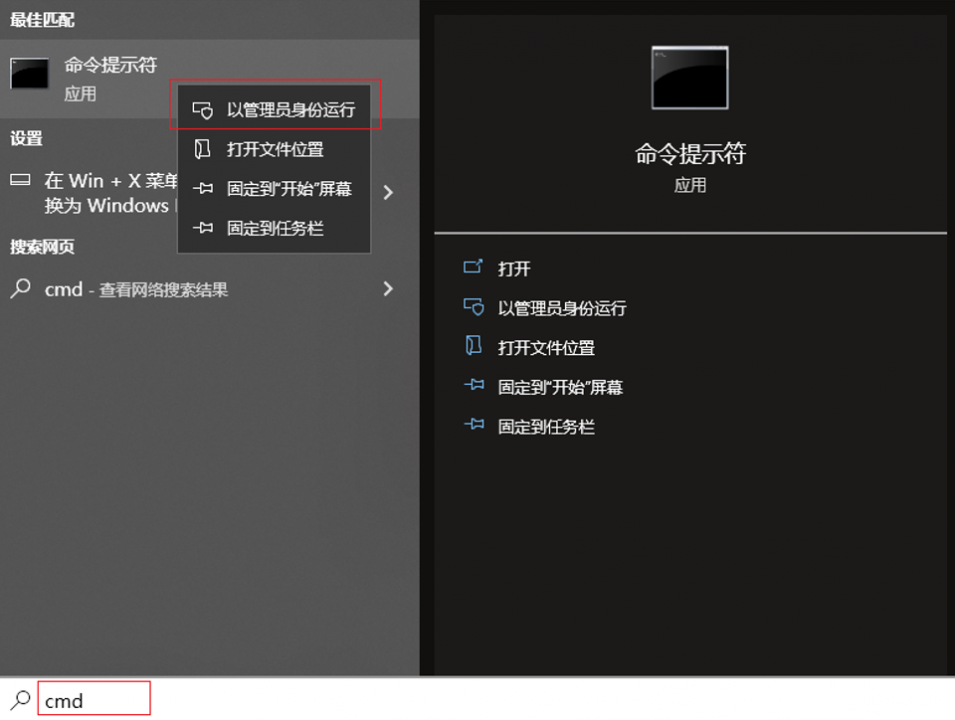
步骤1:运行计算机,使用管理员账户登录Windows。在任务栏左侧搜索框中输入【cmd】,然后右键点击搜索结果中的【命令提示符】,选择【以管理员身份运行】。若管理员账户被禁用,请点击此处了解启用Administrator账户的方法。
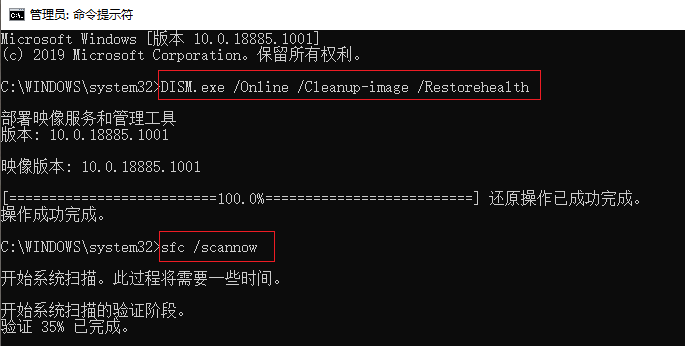
步骤2:之后在命令提示符中输入【DISM.exe /Online /Cleanup-image /Restorehealth】并按【Enter】键。之后再输入【sfc /scannow】并按【Enter】。若运行【sfc /scannow】之后出现“Windows资源保护无法执行请求的操作”的提示,可以点击并查看其解决方法。
TiWorker.exe内存占用过高怎么解决?TiWorker.exe内存占用高解决方法
TiWorker exe是系统相关的程序,在系统的升级过程中有着重要的作用,同时这个程序会在电脑的后台运行,由于是系统程序所以无法将这个程序关闭,那么TiWorker exe内存占用过高怎么解决?小编下面就来说说解决方法,感兴趣的话不要错过哦。
Win10 家庭版找不到 gpedit.msc 的解决办法
不少使用 Win10 家庭版的用户,反映在按下 Win+R 输入 “gpedit msc” 后,常会遇到 “找不到文件” 的提示 ,不知道怎么操作才能解决这个问题?其实,通过简单的脚本或手动操作,就能在 Win10 家庭版中启用并正常使用 gpedit msc。下面,小编将分享两种的解决办法,操作步骤简单。

Win10游戏专用版下载-游戏玩家专用Windows10系统下载推荐
对于游戏玩家来说,一个稳定、高效且针对游戏优化的操作系统是非常重要的。Win10 游戏专用版正是为满足这一需求而诞生的。以下,小编给大家推荐游戏玩家专用 Win10 系统下载。该系统在 Win10 22H2 64位专业版的基础上,进行了精心优化,还针对游戏性能进行了专项提升,为游戏玩家提供流畅、稳定的游戏体验。

Windows10免费升级Windows11(详细步骤讲解)
Windows 10 系统的主流支持将于 2025 年 10 月 14 日结束,目前距离这一日期仅剩 57 天。对于满足升级条件的 Windows 10 设备,建议升级至 Windows 11 系统。接下来,小编将为大家详细介绍 Windows 10 升级至Windows 11 的步骤,帮助大家轻松完成系统版本升级。

Win10系统激活提示“无法连接到你组织的激活服务器”怎么办
有Win10用户反映,遇到了激活提示“无法连接到你组织的激活服务器”的问题,不知道怎么操作才能解决问题?该问题可能由网络连接、激活服务器故障或系统设置等多种原因引起。接下来,小编将详细介绍几种有效的解决方法,帮助大家解决问题,恢复Win10系统的正常使用。
Win10 自带显示 CPU 温度显示在任务栏的方法
在 Win10 系统中,用户想要实时监控 CPU 温度以确保系统稳定运行。Win10 系统本身没有自带能直接将 CPU 温度显示在任务栏的功能,但是可通过任务管理器查看 CPU 温度。如果借助第三方软件和工具,用户完全能够将 CPU 温度信息添加到任务栏,实现实时监控。接下来,小编给大家介绍详细的操作步骤。
Win10日志文件srttrail.txt无法开机使用命令行修复方法
当Win10系统无法开机,并提示与srttrail txt日志文件相关的错误时,这通常意味着系统启动遇到了问题。这时候可以通过命令行进行修复。首先需开机按特定按键进入 “疑难解答”,或通过强制关机再开机重复3次,让系统自动引导至高级启动选项,选择 “命令提示符”。最后输入对应的命令执行即可。
Win10系统桌面背景图显示不出来解决方法
当Win10用户遇到桌面背景图无法显示的问题时,不知道怎么操作才能解决问题?首先,用户可以尝试重启Win10电脑,有时候简单的重启就能解决临时故障。如果重启后问题依旧,那么就需要调整桌面背景设置。接下来,小编将为大家详细介绍解决Win10系统桌面背景图显示不出来的方法步骤。
删除Win10字体的方法
在Win10系统中,删除不需要的字体可以有效释放系统资源,提升电脑运行效率。然而,一些用户可能不清楚如何操作以删除字体?实际上,通过系统设置或文件资源管理器,用户可以轻松访问字体文件夹并删除不需要的字体。下面,小编将详细介绍删除Win10字体的具体方法步骤。
Win10升级后无法连接网络的解决方法
升级Win10系统后,有用户遇到无法连接网络的问题,不清楚怎么操作才能解决该问题?出现这种情况可能由多种原因引起,例如驱动不兼容、网络配置错误或系统更新导致的故障。用户无需过于焦虑,因为有多种方法可以尝试解决。接下来,小编给大家详细介绍Win10升级后无法连接网络的解决方法。
Windows10系统录音机不能录音的解决方法
Windows10系统自带的录音机功能,方便用户随时录制音频。有用户反映自己遇到了无法录音的问题,但不清楚怎么操作才能解决此问题?用户可以检查一下录音设备的设置,确保默认录音设备设置正确,且没有静音或禁用。接下来,小编将详细介绍多种Windows10系统录音机不能录音的解决方法,帮助大家轻松恢复录音功能。

Win10任务栏日历弹窗秒数显示设置方法
在Win10系统中,任务栏的日历弹窗默认只显示小时和分钟。对于追求时间精度的用户来说,这样的设置略显不足。幸运的是,Win10系统的KB5058481更新补丁恢复了任务栏日历弹窗显示秒数的功能。接下来,小编将详细介绍如何设置,让日历弹窗显示秒数。

Win10搜索功能失效用不了的解决方法
在Win10系统中,用户遇到搜索功能失效用不了的问题,不清楚怎么操作才能解决问题?首先,用户可以尝试重启搜索进程或资源管理器。如果重启后问题依旧,可以尝试运行Windows自带的疑难解答工具。接下来,小编给大家详细介绍Win10搜索功能失效用不了的解决方法。

Win10专业版Windows Hello指纹设置不了的解决方法
在Win10专业版系统中,用户遇到Windows Hello指纹设置不了的问题,不知道具体怎么操作才能解决问题?指纹设置无法使用的情况可能由多种原因造成,例如设备不支持指纹识别、驱动程序存在问题等,接下来,小编给大家详细介绍解决Win10专业版Windows Hello指纹设置问题的有效方法。
Win10查看系统日志的方法
系统日志记录了操作系统及应用程序的各种事件和错误信息。用户可以通过查看系统日志来排查Win10电脑问题,但有新手用户不清楚怎么操作才能查看Win10系统日志?首先,用户打开Win10系统设置,点击系统中的关于选项,找到事件查看器打开,进入事件查看器界面即可查看。以下,小编带来详细的Win10系统日志查看方法步骤介绍。