Win10怎么打开单声道音频?Win10打开单声道音频的方法
Win10怎么打开单声道音频?我们在使用win10系统的时候有时候会需要选择单声道音频,用户们可以直接的点击设置下的轻松使用选项,然后在打开音频来进行操作就可以了。下面就让本站来为用户们来仔细的介绍一下Win10打开单声道音频的方法吧。

更新日期:2023-06-15
来源:纯净之家
部分用户在用电脑听歌的时候想要影响和耳机两个一起播放声音,但是这应该怎么设置呢?其实只要把系统声音设置成双输出就可以了,下面小编就来跟大家分享一下Win10声音设置双输出方法,感兴趣的话和小编一起来看看吧。
设置方法
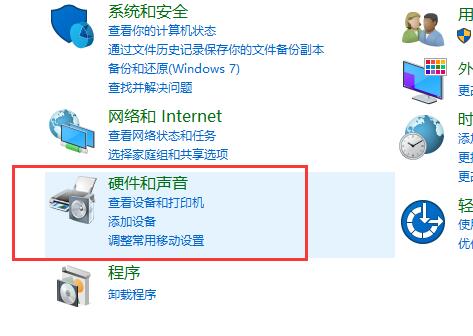
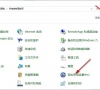
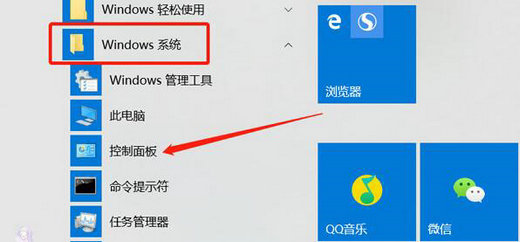
1、进入“控制面板”,然后选择“硬件和声音”进入设置。
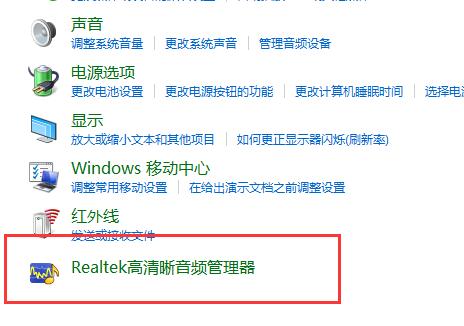
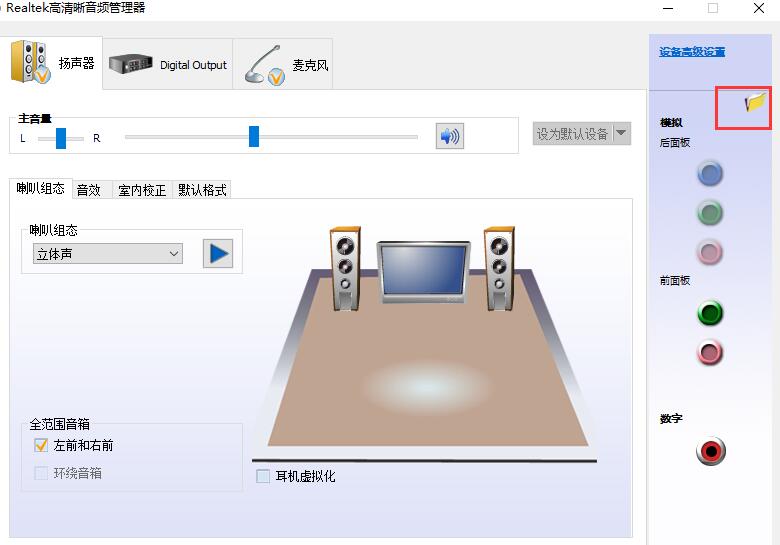
2、然后选择下方的“Realtek高清晰音频管理器”。
3、点击右上角的“文件夹”进行设置。
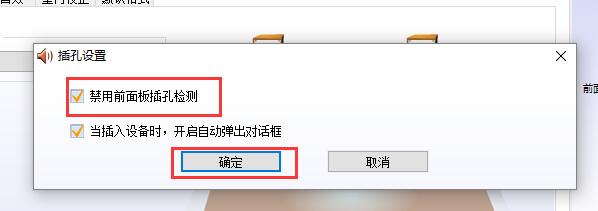
4、然后勾选此项“禁用前面板插孔检测”。
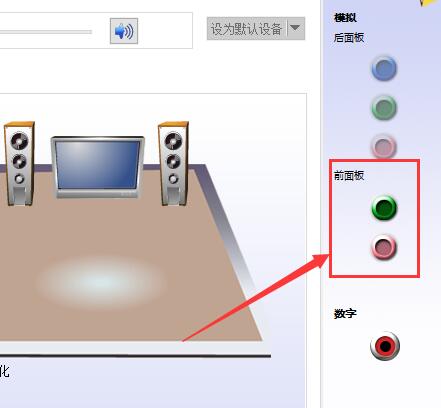
5、然后点击右边的“绿色图标”就能够进行设置了。
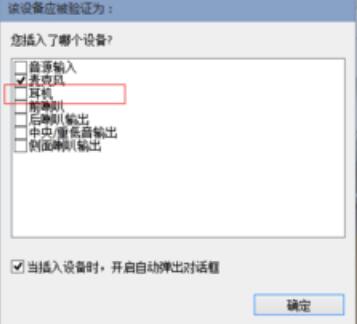
6、将其勾选上“耳机”,这样你的前后都会有声音了。
系统之家 Ghost Win10 64位原生专业版系统 V2023
系统之家 win10 ghost 64位 纯净版镜像 V2023
安装教程
纯净之家为您提供两种系统安装方法,本地硬盘安装是最为简单的安装方法。建议使用硬盘安装前先制作U盘启动工具,如果硬盘安装失败,或者您的电脑已经是开不了机、卡在欢迎界面、进不去桌面、蓝屏等情况,那么就需要选择U盘重装系统。
温馨提醒:重装系统时会格式化当前系统盘(一般是C盘),一定要提前备份好C盘和桌面上数据。
1、本地硬盘安装:硬盘安装Win10系统教程
2、U盘启动工具安装:U盘重装win10系统教程
Win10怎么打开单声道音频?Win10打开单声道音频的方法
Win10怎么打开单声道音频?我们在使用win10系统的时候有时候会需要选择单声道音频,用户们可以直接的点击设置下的轻松使用选项,然后在打开音频来进行操作就可以了。下面就让本站来为用户们来仔细的介绍一下Win10打开单声道音频的方法吧。
win10怎么开启声音的可视化通知?
win10怎么开启声音的可视化通知?这个功能是我们的系统自带的,开启后有些通知就会更加的明显,从而不会错过重要的内容,很多用户都不知道声音的可视化通知功能在哪里打开,我们需要通过控制面板中的轻松使用设置中心来进行启动,为了方便大伙进行操作,本期的win10教程就为各位分享详细的步骤方法,感兴趣的朋友一起来了解看看吧。
win10无法使用电脑扬声器怎么办?win10无法使用电脑扬声器怎么解决
win10无法使用电脑扬声器怎么办?电脑扬声器是我们在日常使用电脑的过程中会需要操作到的,但是也有不少的用户们在使用的过程中发现不能使用扬声器这个功能,那么这是怎么回事?用户们可以进入到一声音问题疑难解答下来进行操作就可以了。下面就让本站来为用户们来仔细的介绍一下win10无法使用电脑扬声器怎么解决方法吧。

Win10怎么提升扬声器音质?Win10提升扬声器音质的问题
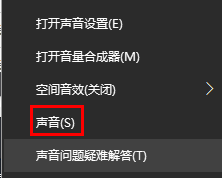
Win10怎么提升扬声器音质?不少的用户们在使用win10电脑的时候会发现自己的电脑声音过小或者是对自己电脑的声音不是很满意,那么用户们要怎么提升自己的扬声器音质?用户们可以进入到声音选项下来进行操作就可以了。下面就让本站来为用户们来仔细的介绍一下Win10提升扬声器音质的问题吧。
win10麦克风有回音怎么消除?win10麦克风有回音消除方法
win10麦克风有回音怎么消除?麦克风是我们在使用电脑的时候必备的,但是也有不少的用户们在使用的过程中感觉自己的麦克风有回音,那么这是怎么回事?要怎么消除?用户们可以直接的进入到控制面板下的硬件和声音,然后来进行操作就可以了。下面就让本站来为用户们来仔细的介绍一下win10麦克风有回音消除方法吧。
win10音量合成器在哪?win10音量合成器怎么打开方法
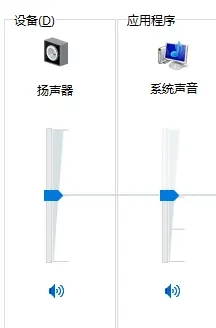
我们在使用电脑的时候可以使用音量合成器来调整音量的大小,但是也有不少的用户们找不到win10的音量合成器在哪?用户们可以直接的右键点击声音图标,然后打开音量混合器来进行修改就可以了。下面就让本站来为用户们来仔细来仔细的介绍一下win10音量合成器怎么打开方法吧。
win10电脑声音一会大一会小怎么办?
win10电脑声音一会大一会小怎么办?近期有不少用户在使用的过程中出现了声音忽大忽小的情况,出现这种情况有可能是因为声音功能正在执行通信,因此导致声音不稳定,那么这个问题我们应该如何解决,本期的win10教程,就来和广大用户们分享具体的解决方法,有需要的小伙伴欢迎来纯净之家查看相关步骤吧。
win10声音经常卡顿且有爆音怎么办?
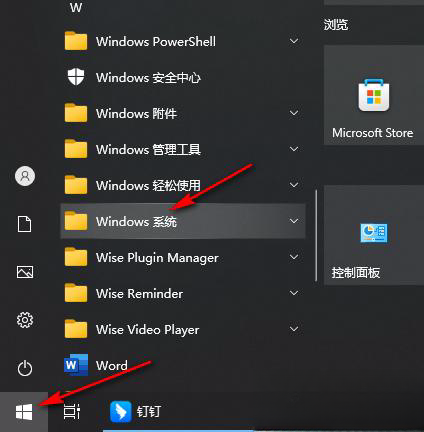
我们在利用电脑听音乐或者是看视频都时候都需要声音,近期有不少的用户们表示自己的win10电脑声音经常卡顿,甚至还有爆音的情况发生,那么这是怎么回事?用户们可以点开设置下的电源和睡眠,找到高性能计划来进行设置就可以了。下面就让本站来为用户们来仔细的介绍一下win10声音经常卡顿且有爆音解决方法吧。

Win10声音增强选项没了怎么办?(Win10扬声器没有增强选项)
有用户想要调整电脑音量的大小,发现扬声器里没有增强选项,这是怎么回事?Win10系统的扬声器没有增强选项并不是个别情况,而是系统设计的一部分。我们可以通过下面的一些小技巧来提高音量。
win10声音设置没有立体声怎么办?win10声音设置没有立体声问题解析
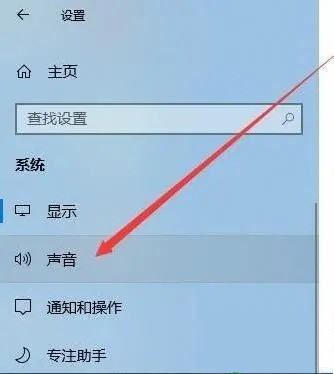
很多的用户们在使用win10电脑的时候会想要设置立体声,这样子播放出来的音效会更好,那么win10声音设置没有立体声怎么办?下面就让本站来为用户们来仔细的介绍一下win10声音设置没有立体声问题解析吧。
win10声音被禁用了如何恢复?win10电脑没声音解决办法
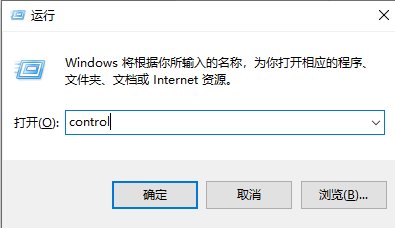
win10系统是被大众所熟知的一款优秀系统,但是有用户在使用过程中发现win10系统没有声音,这是怎么回事?可能是win10电脑声音被禁用了,下面就给大家分享win10系统电脑没声音了的恢复方法。
win10没有响度均衡选项全是英文怎么办?
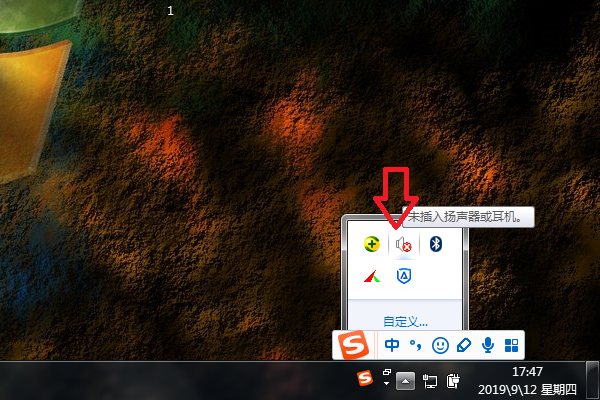
win10没有响度均衡选项全是英文怎么办?用户们可以在桌面右下角找到声音图标,然后直接的选择播放设置下的扬声器来进行设置就可以了,下面就让本站来为用户们来仔细的介绍一下win10没有响度均衡选项全是英文问题解析吧。
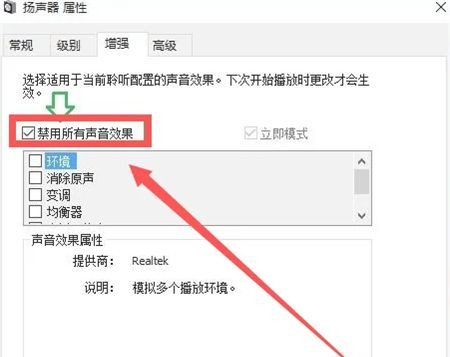
win10无法找到声音输出设备怎么办?
近期有一些使用win10系统的用户,在电脑播放视频或者是音乐的时候,出现了无法找到声音输出设备的情况,导致没有任何声音,面对这个问题,大多数人都不清楚要怎么解决,针对这种情况,本期小编就来和广大用户们分享详细的解决方法,希望今日win10教程内容可以
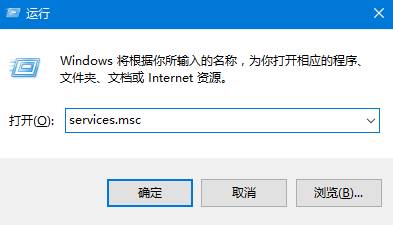
Win10电脑声音无法找到输入输出设置怎么办?
使用电脑的时候是需要声音设备的,有些Win10系统的用户在使用时,遇到了电脑声音无法找到输入输出设置的情况,不知道怎么回事,遇到这种应该怎么处理呢?针对这一问题,本篇带来了详细的解决方法,分享给大家,有同样的快来看看吧。
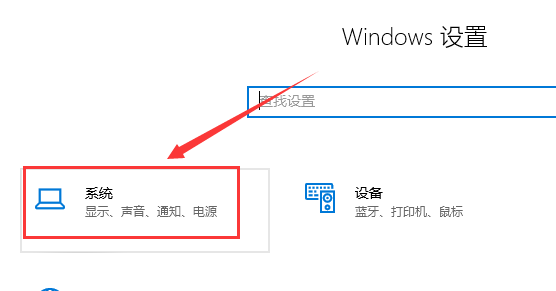
win10响度均衡找不到增强怎么办?win10响度均衡没有增强解决方法
win10响度均衡找不到增强怎么办?我们在使用win10电脑的时候会需要更改均衡的声音表现,但是也有不少的用户们不知道响度均衡增强功能在哪里?那么接下来就让本站来为用户们来仔细的介绍一下win10响度均衡没有增强解决方法吧。