win101903版本对AMD的优化有哪些
听说微软更新了win101903版之后,AMD也做了特别的性能优化哦!经过这次优化,CPU核心之间的协同工作变得更加高效啦,其实也就相当于一个小版本补丁啦!具体内容,就跟小编一起看看吧~希望对你有帮助哦!

更新日期:2023-06-02
来源:纯净之家
最近有Win10用户给电脑安装AMD显卡驱动后,老是出现崩溃卡死的情况,这是怎么回事?为什么AMD驱动在Win10系统上会崩溃呢?主要原因有过时、丢失或损坏的AMD驱动程序和中断或错误的程序设置。
解决方案1:卸载AMD驱动程序
如上所述,如果你的AMD驱动程序过时或丢失或损坏,你的AMD驱动程序将无法正常工作,并不断崩溃,所以你需要安装新的驱动程序。
您可以通过以下路径卸载有缺陷的AMD驱动程序:
找到显示适配器,右键单击AMD驱动程序将其卸载。
注意:在卸载设备窗口中,您需要选中“删除此设备的驱动程序软件”。
然后,您可以单击扫描硬件更改,让Win10系统自动为您重新安装AMD驱动程序。
如果你卸载了问题中的AMD驱动,可以清楚的看到AMD在Win10系统上停止崩溃,开始良好运行。
但是如果你发现AMD驱动还是没有反应,卡在死蓝屏,可能是因为Win10系统无法为你搜索到最新的或者兼容的AMD驱动,所以你需要不断更新AMD驱动。
解决方案2:更新AMD驱动程序
有时,丢失或过时或损坏的AMD驱动程序可能会导致AMD驱动程序崩溃。这种情况下,也可以尝试更新AMD驱动。
为了节省您的时间和精力,强烈建议您利用它来帮助您将AMD驱动程序更新到最新版本。然后点击三次——立即扫描、获取驱动程序并全部下载,就可以轻松完成更新过程。
或者,如果你自己无法更新AMD驱动,可以参考。
使用最新的AMD驱动,可以看到你的AMD显卡驱动在Win10系统上崩溃或者死机。在这种情况下,建议您更改
解决方案3:更改AMD Graphics Driver注册表编辑器
即使更新了AMD驱动,AMD驱动也停止响应,所以现在是时候改变与图形驱动相关的注册表编辑器中的TdrDelay设置了。如果你能对它做一些改变,你可能会发现它会让你的AMD驱动停止崩溃,蓝屏变得正常。
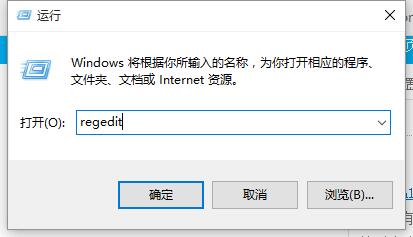
1、按Win R打开运行对话框,然后单击确定导航到注册表编辑器窗口。
2、在注册表编辑器窗口中,遵循以下路径:
HKEY _ LOCAL _ MACHINE/SYSTEM/current Control set/Control/graphic drivers 。
3、在右边空白区域单击鼠标右键,然后选择New QWORD(64位)Value。
或者,如果你使用的是Windows 7/8/10 32位操作,你应该选择QWORD(32位)。
无论你选择什么,你都应该依赖于你实际使用的Windows系统。一旦你选择,你会在这里发现一个新的DWORD标签。
4、右键单击新的DWORD,并将其重命名为TdrDelay。
5、双击TdrDelay将其值改为8,然后选择将radix设置为十六进制。
然后单击确定。
6、重启电脑以保存更改并使其生效。
当您在注册表编辑器中设置显卡驱动程序时,崩溃或冻结的AMD驱动程序将随着蓝屏消失。
win101903版本对AMD的优化有哪些
听说微软更新了win101903版之后,AMD也做了特别的性能优化哦!经过这次优化,CPU核心之间的协同工作变得更加高效啦,其实也就相当于一个小版本补丁啦!具体内容,就跟小编一起看看吧~希望对你有帮助哦!
win10右键amd显卡设置怎么删掉?Win10删除右键菜单AMD选项的方法
win10右键amd显卡设置怎么删掉?我们可以直接的打开注册表编辑器,然后找到ROOTdirectorybackgroundshellexcontextmenuhandlersace并且将他删除就可以了。下面就让本站来为用户们来仔细的介绍一下Win10删除右键菜单AMD选项的方法吧。
AMD显卡占用率忽高忽低?Win10AMD显卡占用率低解决办法
AMD显卡占用率低,容易导致电脑出现卡顿的情况。那么我们发现Win10电脑AMD显卡占用率低要如何解决呢?下面就和小编一起来看看具体的解决办法吧。
Win10系统提升AMD显卡游戏性能的方法
一般情况下喜欢打游戏的用户载购买电脑时都要了解一下它的显卡配置,因为性能优越的显卡可以使打游戏更加的流畅。但很多用户的显卡都比较一般。怎么提AMD显卡游戏性能呢?今天小编就来介绍一下Win10提升AMD显卡游戏性能的方法吧。
win10笔记本怎么更新显卡驱动到最新版本?
win10笔记本怎么更新显卡驱动到最新版本?笔记本对于用户们来说是一款比较便捷的电脑工具,不过也有很多的用户们再问笔记本要怎么更新显卡驱动,那么接下来就让本站来为用户们来仔细的介绍一下win10笔记本英伟达显卡驱动更新教程吧。
win10不支持老款amd显卡驱动怎么解决?
老旧电脑升级Win10系统后,有时会出现显卡驱动异常的情况,比如不支持老款amd显卡驱动,这该怎么办?面对这个问题不要着急,下面就给大家带来了两个解决办法,希望可以帮到大家。
Win10系统怎么打开AMD显卡高性能模式?
Win10系统中有个AMD显卡高性能模式,用户开启之后可以帮助用户更好玩游戏,但是有些刚升级到Win10系统的用户,不清楚应该怎么开启,针对这一问题,本篇带来了详细的开启教程,分享给大家,感兴趣的用户继续看下去吧。
Win10找不到programdata文件夹怎么解决?
Win10找不到programdata文件夹怎么解决?最近有用户反映这个问题,电脑升级到Win10系统,发现在C盘找不到programData文件夹了,不知道这是怎么回事,针对这一问题,本篇带来了详细的解决方法,操作简单,分享给大家,一起看看吧。
安装win10系统提示No AMD graphics driver is installed怎么办?
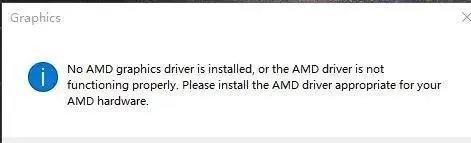
安装win10系统提示No AMD graphics driver is installed怎么办?很多用户在执行系统安装的时候出现了这个问题,重启电脑也没有得到解决,不清楚具体的操作方法,那么本期的win10教程就来和大伙分享一下详细的解决步骤,希望能够解答用户们的问题。
Win10找不到AMD显卡控制面板解决教程
一般说Win10安装A卡,就是指AMD显卡,我们可以到AMD显卡控制面板进行各种修改,但有的用户却找不到AMD显卡控制面板了,这是怎么回事呢?接下来,小编就给大家分享下Win10找不到AMD显卡控制面板的解决教程,希望可以帮到大家。
Win10如何安装AMD的cpu
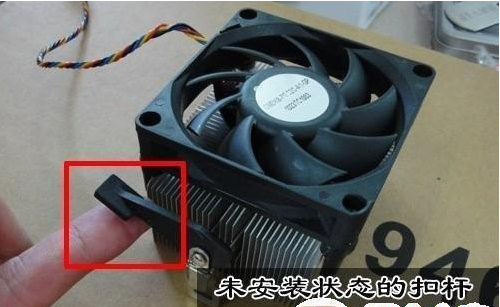
目前AMD是唯一能与英特尔抗衡的CPU厂商,旗下的独立显卡部门也和NVIDIA平分天下,所以越来越多的用户喜欢安装AMD的CPU。下面我就教大家一下Win10系统的电脑如何安装AMD的CPU,一起来学一下吧。
Win10的AMD Radeon无法设置怎么办?
大家知道吗?想要通过安装AMD显卡来提高游戏性能,除了硬件安装,显卡驱动也很重要。如果发现ADM显卡安装之后无法设置,无法使用该怎么办?能不能删除AMD Radeon呢?我们究竟要怎么设置才能真正提高游戏性能呢?如果想知道这几个问题的答案,就继续看下去
Win10右键没有AMD显卡设置怎么办?
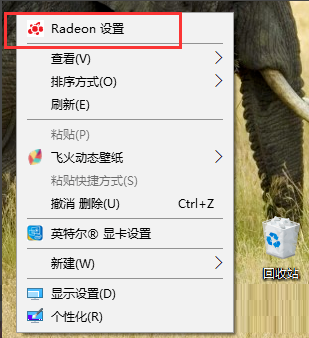
Win10系统中我们安装了显卡完整驱动后,点击桌面时都右键菜单中都会有一个显卡选项如NVIDIA控制面板,不过有的用户最近反映由于过多的优化从而导致右键显卡设置选项丢失,这样如果我们需要调整显卡的时候就极为不方便,那么Win10右键没有AMD显卡设置怎么办?

Win10双显卡怎么切换AMD和英特尔?
Win10双显卡怎么切换AMD和英特尔?大家应该都有遇到需要对win10系统双显卡设置只使用独立显卡进行设置的情况,怎么切换呢?小编来教你吧!