
win10无法关闭粘滞键怎么办?win10粘滞键不能关闭解决方法
我们win10电脑中的粘滞键功能是默认开启的,当我们Shitf键连续按下五次之后,就会出现粘滞键的提示,很多用户想要关闭,但是却失败了,还是开启的状态,针对这个问题,本期的win10教程就来分享解决方法,感兴趣的小伙伴不妨来纯净之家获取详细步骤吧。

更新日期:2023-06-04
来源:纯净之家
win10粘滞键取消了但不管用怎么办?我们在使用电脑的时候经常会不小心按到shift键,特别是转换输入法的时候,但是每次用户们按下shift键就会出现一个对话框,这就让用户们十分的苦恼。接下来就让本站来为用户们来仔细的介绍一下win10粘滞键取消了但不管用问题解析吧。
win10粘滞键取消了但不管用问题解析
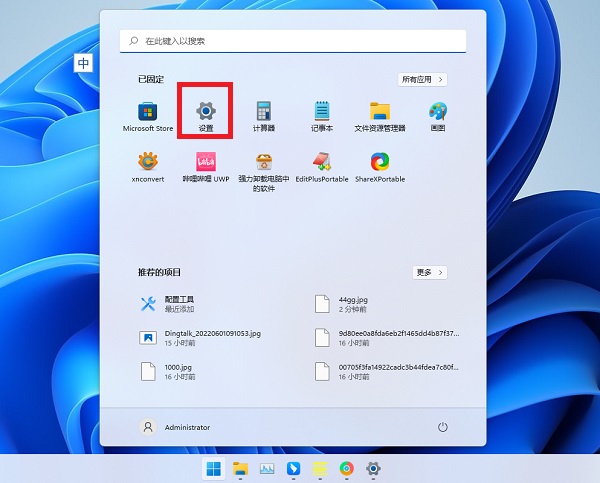
1、首先点击开始按钮弹出开始菜单,选择设置。
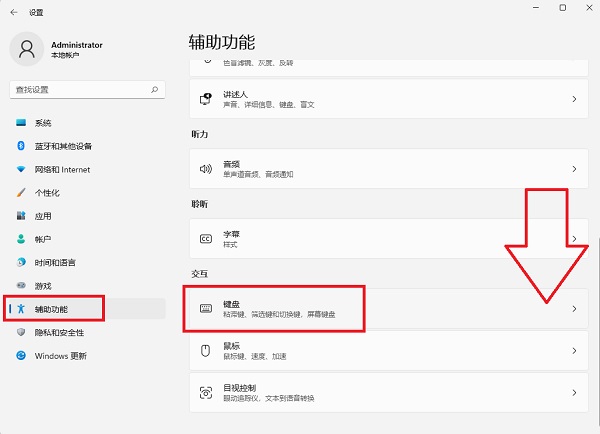
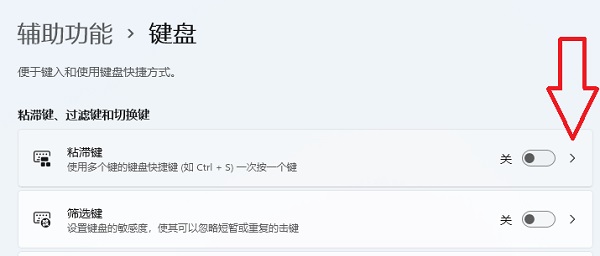
2、在设置界面左侧选择辅助功能,右侧往下拉点击键盘。
3、可以看到粘滞键功能已经关闭,那么为什么还会弹出启用粘滞键的对话框呢?重点是接下来的一步。
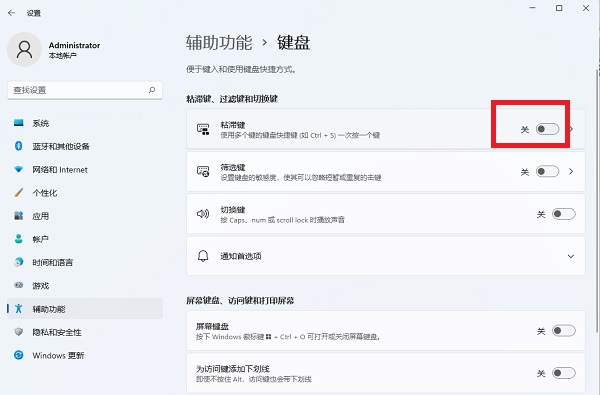
4、点击关闭开关右侧的三角符号,进入更里面的设置。
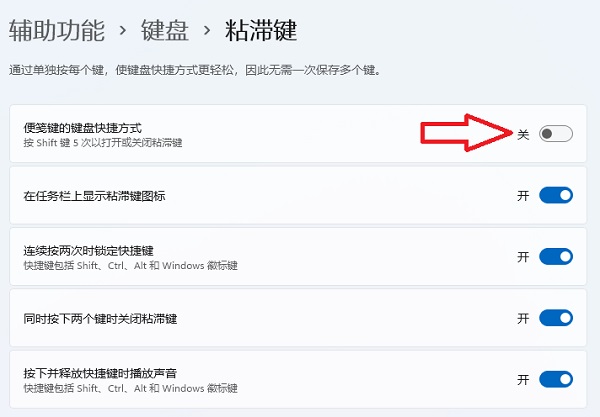
5、将键盘快捷方式给关闭掉,这样电脑就不会在用户连续按5次Shift键的时候打开是否启用粘滞键的询问对话框。
win10无法关闭粘滞键怎么办?win10粘滞键不能关闭解决方法
我们win10电脑中的粘滞键功能是默认开启的,当我们Shitf键连续按下五次之后,就会出现粘滞键的提示,很多用户想要关闭,但是却失败了,还是开启的状态,针对这个问题,本期的win10教程就来分享解决方法,感兴趣的小伙伴不妨来纯净之家获取详细步骤吧。
win10粘滞键关不掉点了马上又有了怎么办?
win10粘滞键关不掉点了马上又有了怎么办?我们在使用windows系统的时候有一个粘滞键的功能,但是如果用户们重复按下某个特定键位次数过多就会弹出提醒,用户们关闭后还是在,那么这是怎么回事?下面就让本站来为用户们来仔细的介绍一下win10粘滞键关不掉点了马上又有问题解析吧。
