Epic是一款功能齐全、游戏类型众多的游戏平台,很多用户最近都在咨询一个问题,那就是Epic怎么绑定Switch账号?面对这个问题,许多小伙伴都不知道要如何解决,那么本期的软件教程内容,小编就来和广大用户们分享详细的账号绑定方法,一起来看看具体的操作步骤吧。
Epic绑定Switch账号方法:
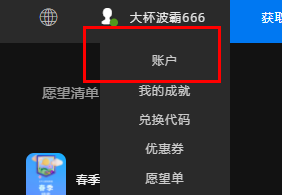
1、双击打开软件,点击右上角的头像框,接着点击下方选项列表中的“账户”。
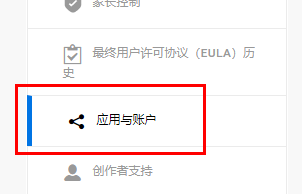
2、在打开的窗口界面中,点击左侧栏中的“应用与账户”选项。
3、接着找到右侧中的“switch”,并点击下方中的“连接”按钮。
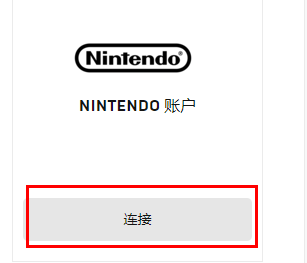
4、然后点击“登入”按钮。
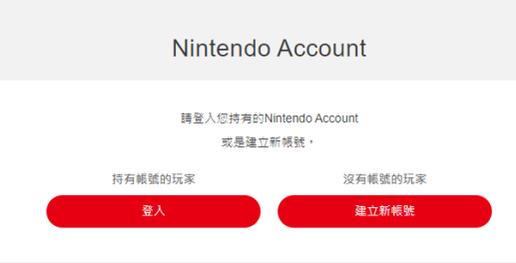
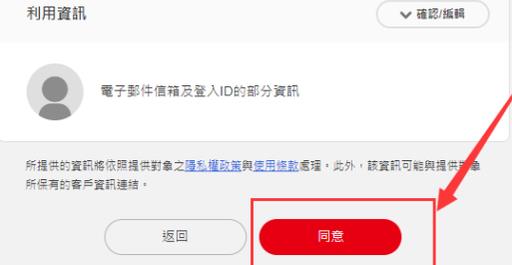
5、最后输入正确的账号并点击“同意”就可以了。