微信锁定功能在哪设置?电脑微信锁定功能使用教程
微信电脑版推出了3 9 5版本,新增加了锁定功能,锁定之后能够很好的保护用户的隐私信息,但是不少小伙伴都想要知道微信锁定功能在哪设置?还有这个功能的使用方法,面对这个问题,今日纯净之家小编就来和广大用户们进行解答,一起来了解看看吧。

更新日期:2023-05-25
来源:纯净之家
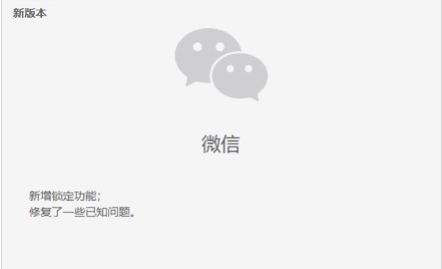
随着微信PC版3.9.5的发布,新增了一项锁定功能,点击后将会显示Windows微信已被锁定,特别是当我们离开工位的时候,微信就不会随便被打开了,可以很好的保护个人的信息安全,那么这项功能怎么设置呢?下面小编介绍一下微信锁定功能设置的教程吧。
微信锁定功能是什么意思?
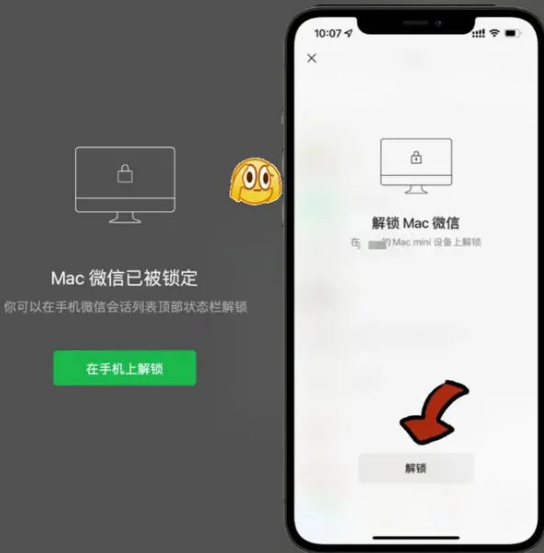
1、微信开始向部分Windows用户推送3.9.5版本更新。在此次更新后,微信电脑版左下角菜单处出现了锁定功能的表示,点击后将显示Windows微信已被锁定。
2、在此状态下,用户将无法直接在电脑上对微信进行任何操作,有效解决了有事需要离开时,微信的隐私安全。而如果想要解除该功能,用户也可在手机微信的会话列表顶部状态栏中,直接进行解锁,并不需要繁琐的操作。
3、需要注意的是,此次更新目前并未全量推送,暂未收到更新的用户可以稍作等待。

微信锁定功能在哪里设置?
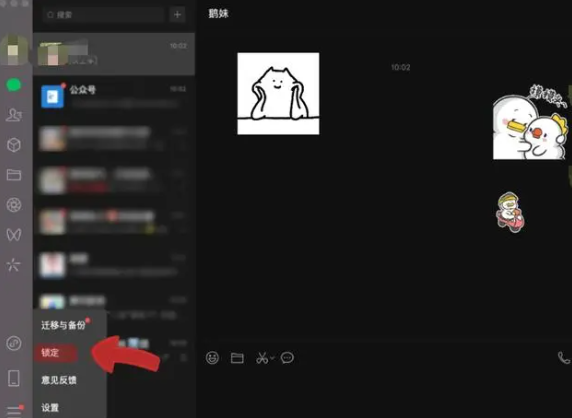
1、PC端点击左下角的“☰”,找到“锁定”即可。
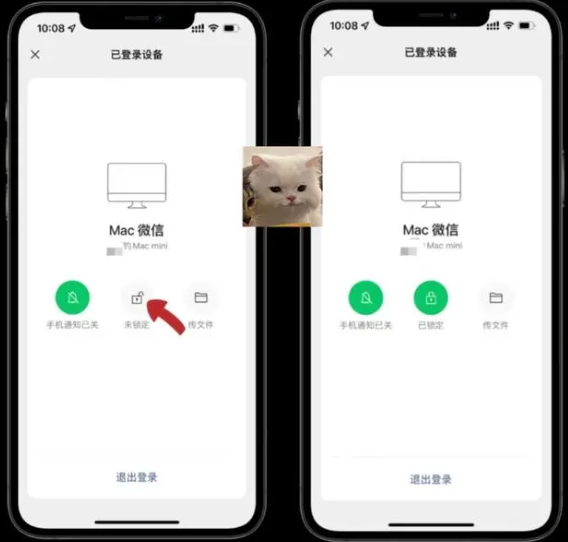
2、手机端也可以轻松锁定,只需要点击顶部的登录设备,再找到“锁定”就行了。
3、锁定后,PC界面会显示“微信已被锁定”,保护你的信息安全。
如果你锁定之后又忘了怎么解锁怎么办?
别担心,解锁方法也很简单。只需要在手机微信的会话列表顶部状态栏解锁即可。