win10显示器颜色不正常怎么办?win10显示器颜色不正常解决教程
电脑已经是家家户户基本配备的电器了!所以在计算机使用的过程中,我们也应该修复一些小问题,今天小边给您带来的是计算机显示器颜色异常的解决方案。


更新日期:2023-05-21
来源:纯净之家
很多用户反映,自己的显示器无法全屏显示,屏幕有黑边,看起来非常不舒服,有什么办法可以解决吗?导致显示器有黑边无法全屏的原因有很多,下面小编就给大家整理了三种解决办法,快来看看是否有效吧。
第一种系统分辨率问题:
1、如果是第一种分辨率问题的话,我们只需要将分辨率调高就可以全屏显示了,
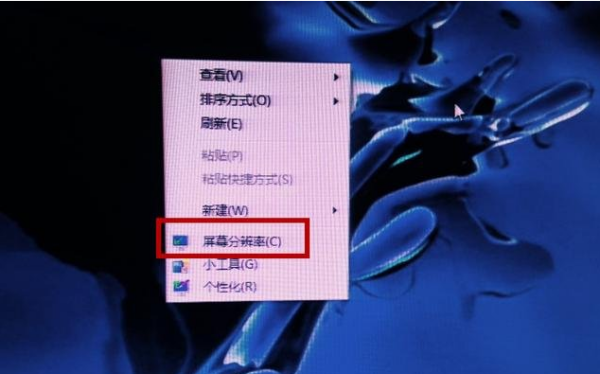
点击桌面空白的地方然后右键选择屏幕分辨率设置。
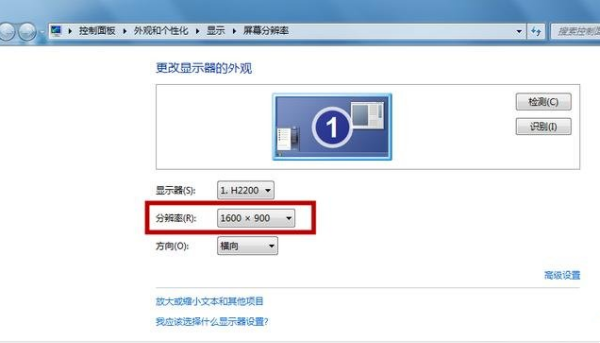
2、分辨率下拉选择高一些的数值。
第二种情况是显示器图像比例问题:
使用显示器菜单按钮调到图像比例,一般有4:3跟16:9。调试到16:9。
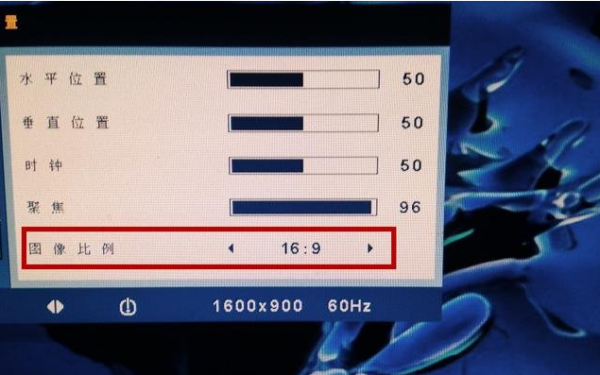
第三种情况是游戏不支持当前分辨率全屏
方法一:在显卡设置面板中进行修改
PS:在使用显卡设置方法时,建议先将显卡驱动升级到最新。
1、Nvidia显卡
具体步骤:首先我们先选择进入到“NVIDIA控制面板”——在其左侧选择“显示”中的更改“平板 显示器 缩放”——最后是选中“使用NVIDIA缩放功能”单击确定就可以了。

2、AMD显卡
具体步骤:首先,我们要确定我们的显卡驱动是否是最新型号的,然后进入到显卡设置中心并且选择“配置”——“属性”。再是选择“缩放选项”中的“保持纵横比”,将其选项修改为“全屏幕”,单击确定就可以了。最后一步进入到我们电脑的屏幕分辨率设置界面中,将屏幕的分辨率设置为生存的分辨率就可以了。
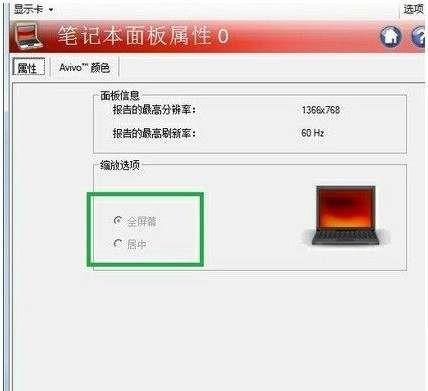
3、Intel集成显卡
具体步骤:在桌面的空白处右键选择“图形选项”——“屏幕适配”——“缩放全屏”就可以了。或者我们可以在桌面的空白处右键选择“图形属性”——一般设置——“缩放”——“缩放全屏”也是可以得。

方法二:该注册表解决游戏不能全屏
1、打开注册表,知道注册表怎么打开吗?知道?那我还是要说一次。
按Win+R打开运行,在搜索框内输入regedit.exe,然后按Enter建确认。
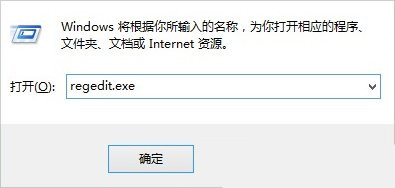
2、注册表大家再熟悉不过了,其实很没意思,什么都是注册表,出现注册表编辑器。

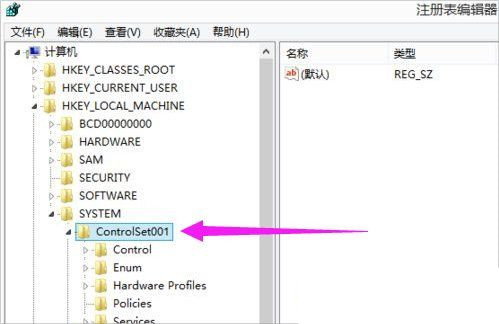
3、有点啰嗦,先找到选项框内的项目:HKEY_LOCAL_MACHINE并点击展开。
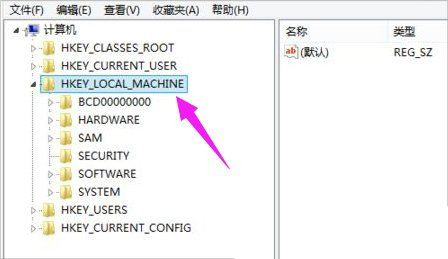
4、又找选项框内的System,并点击展开。

5、找到框内的项目ControlSet001,并点击展开。
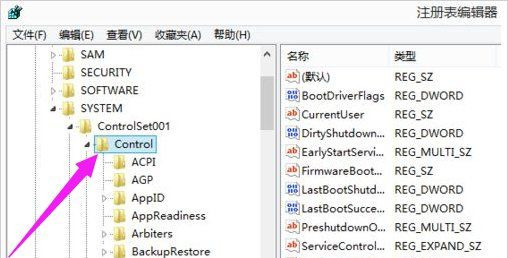
6、再找到图中框内项目Control,并展开。
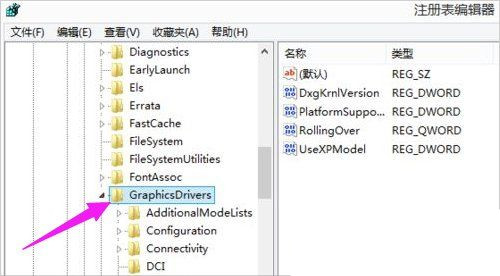
7、找到GraphicsDrivers这个文件夹,打开找到Configuration。
8、鼠标放在Configuration右键 选择“查找”,在弹出的对话框内输入scaling。
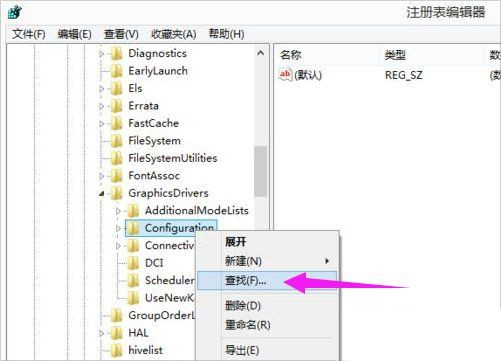
9、在弹出的输入框中,输入“scaling”,点击确定。

10、在右侧的列表中找到:scaling,这一项。
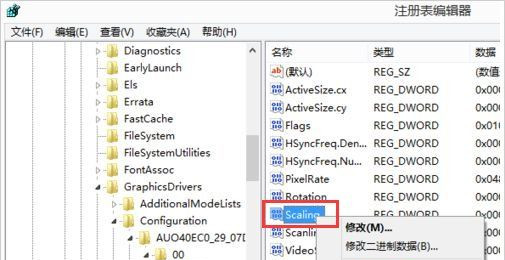
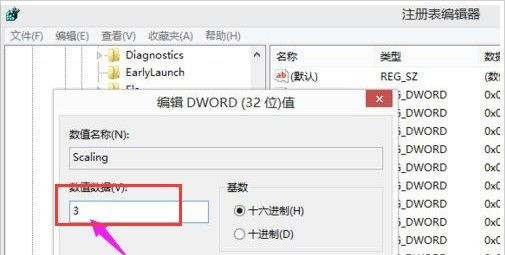
11、在弹出的对话框内将数值数据有原来的4改为3,再次进入游戏就已经是全屏状态了。
其实以上方法针对的是笔记本的核心显卡,如果是N卡还有A卡,在控制面板中有相应的选项可以调。
win10显示器颜色不正常怎么办?win10显示器颜色不正常解决教程
电脑已经是家家户户基本配备的电器了!所以在计算机使用的过程中,我们也应该修复一些小问题,今天小边给您带来的是计算机显示器颜色异常的解决方案。
win10分辨率被锁死不能更改怎么办?win10分辨率被锁死不能更改详解
win10分辨率被锁死不能更改怎么办?方法很简单的,用户们可以直接的点击我的电脑下的属性,然后在新打开的页面中从左侧找到设备管理器打开厚选择显示适配器来进行操作就可以了。下面就让本站来为用户们来仔细的介绍一下win10分辨率被锁死不能更改详解吧。
技嘉主板bios怎么设置内存频率?
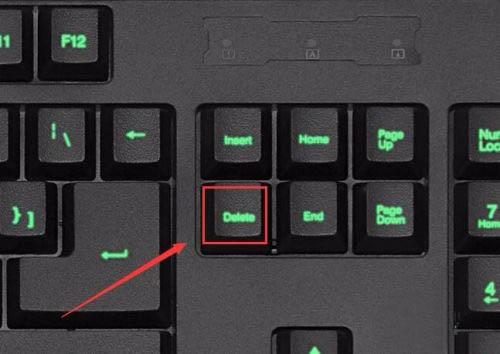
技嘉主板bios怎么设置内存频率是很多用户们都在询问的一个问题,方法很简单的,用户们可以直接的进入BIOS,按下开机键之后,不断按键盘DEL键进入BIOS,之后找到M I T菜单来进行设置就可以了。下面就让本站来为用户们来仔细的介绍一下技嘉主板bios设置内存频率调整的方法吧。
Win10如何设置缩放比例?Win10设置缩放比例的方法
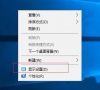
Win10如何设置缩放比例?我们在使用win10系统的时候都会设置一些缩放比例,那么这要怎么操作?用户们可以直接的点击显示设置下的更改缩放的显示器选项界面来进行操作就可以了。下面就让本站来为用户们来仔细的介绍一下Win10设置缩放比例的方法吧。
win10外接显示器检测不到怎么办?win10外接显示器检测不到详解
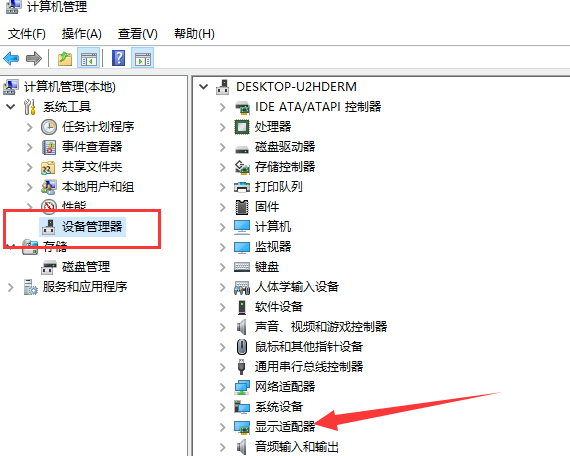
win10外接显示器检测不到怎么办?解决的方法很简单的,用户们可以直接的右击此电脑图标,选择管理,之后找到显示适配器,要是显示黄色感叹号可以直接的右击显卡名称,然后选择属性就可以了。下面就让本站来为用户们来仔细的介绍一下win10外接显示器检测不到详解吧。
win10显示器一会黑一会亮怎么办?win10显示器一会黑一会亮详解
win10显示器一会黑一会亮怎么办?显示器对于我们来说是十分重要的,但是也有不少的用户们的显示器一会黑一会儿亮的,那么这要怎么办?用户们可以看看是不是屏幕接触不良导致的,下面就让本站来为用户们来仔细的介绍一下win10显示器一会黑一会亮详解吧。
win10显示器不亮主机正常怎么回事?win10显示器不亮主机正常详解
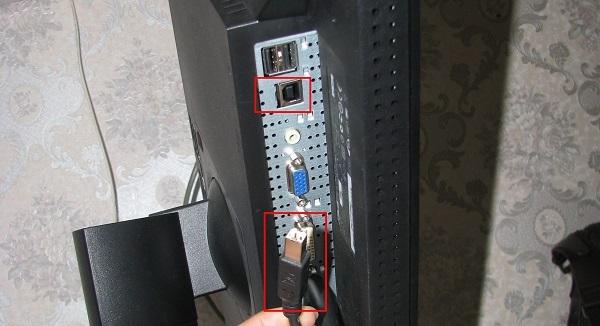
win10显示器不亮主机正常怎么回事是很多用户们都在询问的一个问题,在这里用户们可以先检查一些数据连接线,再或者是内存条和主板电池的问题,下面就让本站来为用户们来仔细的介绍一下win10显示器不亮主机正常详解吧。
win10怎么取消欢迎屏幕?win10欢迎屏幕取消教程
win10怎么取消欢迎屏幕?我们在使用win10系统的时候不少的用户们都想取消电脑的欢迎界面,那么这要怎么操作?用户们可以直接的打开本地组策略编辑器下的登录来进行操作就可以了。下面就让本站来为用户们来仔细的介绍一下win10欢迎屏幕取消教程吧。
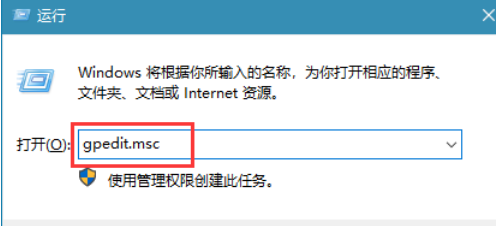
win10无线显示器安装失败怎么办?
我们在使用win10系统的时候会发现自己的无线显示器提示我们安装失败的情况,那么win10无线显示器安装失败怎么办?用户们可以直接的打开电脑设置下的应用,然后点击应用和功能下面的可选功能来进行操作就可以了。下面就让本站来为用户们来仔细的介绍一下电脑win10无线显示器安装失败问题解析吧。

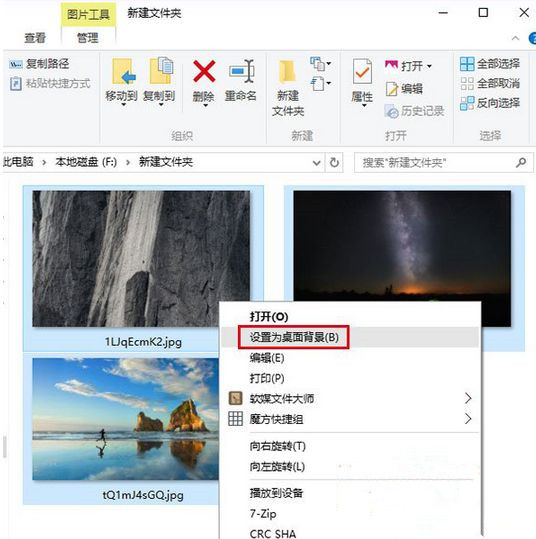
Win10双屏幕怎么设置不同壁纸?Win10双屏设置不同桌面的方法
我们在使用win10电脑的时候有时候会需要用到外接显示屏,但是Win10双屏幕怎么设置不同壁纸?用户们可以在任意一张壁纸上点击右键,选择设置为桌面背景来进行操作就可以了。下面就让本站来为用户们来仔细的介绍一下Win10双屏设置不同桌面的方法吧。
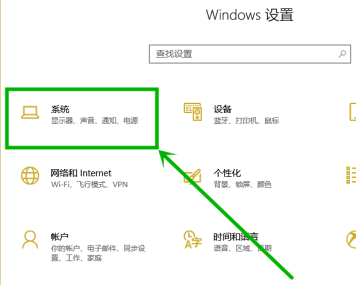
win10电脑屏幕亮度忽明忽暗怎么办?
我们在使用win10系统的时候会遇到自己的电脑屏幕亮度忽明忽暗的情况,那么用户们遇到这种问题要怎么办?用户们可以直接的点击开始选项下的设置,然后直接的进入到系统来进行操作就可以了。下面就让本站来为用户们来仔细的介绍一下win10电脑屏幕亮度忽明忽暗解决方法吧。
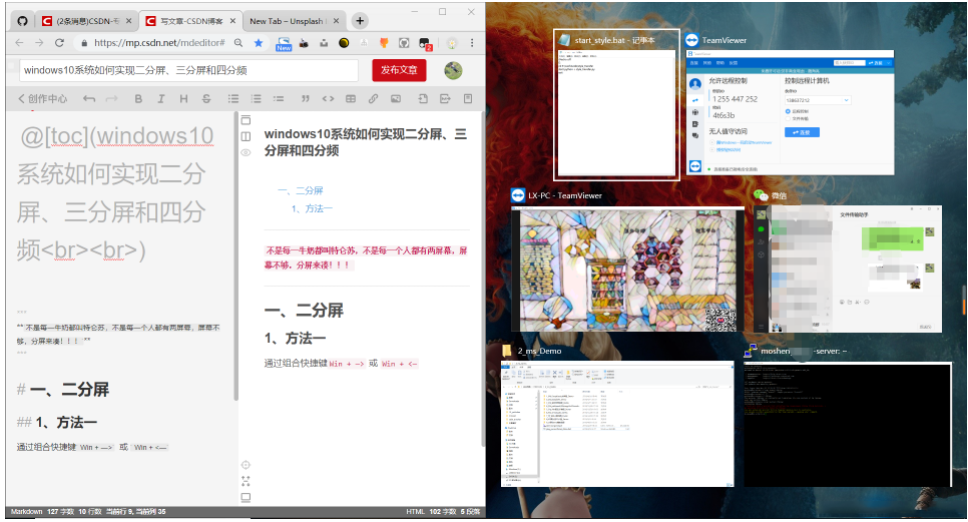
win10怎么分屏?win10的分屏操作技巧
win10怎么分屏?我们在使用win10系统的时候有时候会需要打开多个窗口,这个时候查看多个窗口的操作就十分的麻烦,那么有没有什么方法可以进行分屏。其实方法很简单的,用户们可以直接的通过组合键Win + 方向键来进行操作,下面就让本站来为用户们来仔细的介绍一下win10的分屏操作技巧吧。
win10 3d显示模式黑屏怎么办?win10 3d显示模式黑屏的解决方法
win10 3d显示模式黑屏怎么办?用户们可以直接的点击开始下的运行,然后找到DirectX功能下的测试Direct 3D就可以了,如果屏幕中没有出现一个旋转的立方体那就是用户们的电脑不支持3D加速,下面就让本站来为用户们来仔细的介绍一下win10 3d显示模式黑屏的解决方法吧。

Win10显示器颜色不正常怎么办?Win10显示器颜色不正常怎么解决?
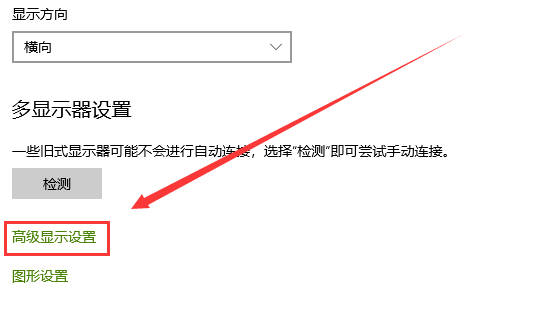
Win10显示器颜色不正常可能是用户们的设置出现了问题或者是硬件问题,用户们可以点击桌面空白处然后右键选择显示设置下的高级显示设置,之后在选择显示器1的显示适配器属性来进行探索。下面就让本站来为用户们来仔细的介绍一下Win10显示器颜色不正常怎么解决吧。
win10双屏显示器有一个屏幕黑屏怎么办?
部分用户为了提高工作效率会选择外接一个显示器来拓展第二个屏幕,不过有用户反映他的 win10 系统电脑在连接了两个显示器后,却检测不到第二个显示器,屏幕是黑屏的状态。这应该怎么解决呢?下面小编就给大家介绍一下解决方法吧。