Win10电脑相机隐藏不能修改怎么办?
在使用电脑的时候,是可以对相机进行隐私设置,能够有效保护用户的图片安全,最近有部分Win10系统的用户反映,在使用时想要给自己的相机隐私设置进行修改,但是修改不了,应该怎么处理呢?就此,本篇带来了详细的解决方法,分享给大家。

更新日期:2023-05-18
来源:纯净之家
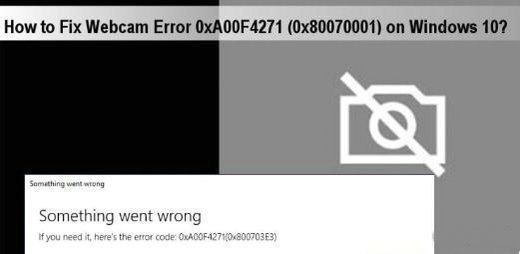
在进行视频会议或者视频聊天的时候,都需要用到摄像头,但是有用户在使用网络摄像头时出现错误代码0xA00F4271,这该如何解决?可能是设置出现问题,也可能是网络摄像头驱动程序损坏导致的,下面就来看看电脑相机错误代码0xA00F4271的解决方法。
网络摄像头错误 0xA00F4271 解决方案
方法一:修改相机设置
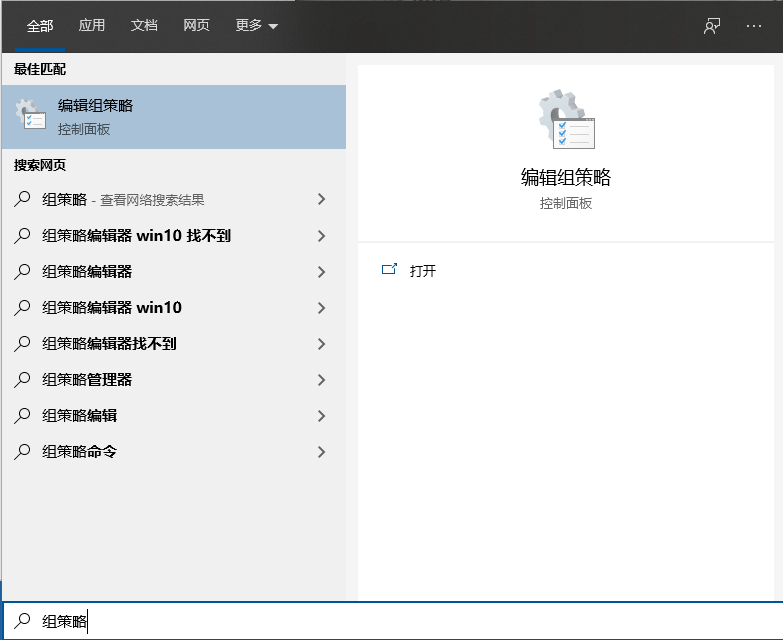
按Win + S启动搜索应用程序。
输入“相机隐私设置”,点击匹配结果。
如果设备的相机访问权限已关闭,然后将其打开。
将“允许应用访问您的相机”切换开关滑动到右侧。
确保启用您尝试使用相机的特定网络摄像头应用程序。您可能会在“选择哪些应用可以访问您的相机”部分下找到它。
最后,重新启动计算机以确认上述更改。
方法二:更新电脑网络摄像头驱动程序
与网络摄像头相关的问题主要是由于驱动程序问题引起的。为了解决这个问题,您必须使驱动程序保持最新。
右键单击“开始”按钮,然后从菜单列表中选择“设备管理器”。
单击以展开相机,右键单击可用的驱动程序,然后选择更新驱动程序。
随后,单击“自动搜索更新的驱动程序软件”并按照屏幕上的说明完成剩余步骤。
更新相机驱动程序后,重新启动您的 电脑并检查这是否解决了 0xA00F4271 问题。
通过 电脑 修复工具“DriverFix”自动查找并修复驱动程序问题。
方法三:硬件故障排除
网络摄像头错误 0xA00F4271 很可能是您的硬件造成的。因此,请务必对硬件进行故障排除。
按Windows+I键打开“设置”应用。
转到更新和安全并将其打开。
导航到“疑难解答”子菜单,然后单击右侧窗格中的 “其他疑难解答” 。
在“查找并修复其他问题”部分下,查找“硬件和设备”选项。
单击以展开其框并单击Run the troubleshooter。
接下来,按照屏幕上的说明完成剩余的步骤。
最后,重新启动计算机以实现上述更改。
注意:Windows 10 20H1 和 20H2 用户可能找不到硬件和设备选项。我们建议此类用户尝试下一组解决方案。
方法四:修改注册表
有可能通过修改注册表来修复网络摄像头错误0xA00F4271 。
按 Windows 键 + R打开运行。
在搜索字段中键入regedit并点击OK。
接下来,浏览到以下位置 –
HKEY_ LOCAL_MACHINESOFTWAREWOW6432NodeMicrosoftWindows Media Foundation
双击左窗格中的“Windows Media Foundation”文件夹。
在相邻的窗格中,右键单击任意位置并按以下步骤进行操作 – 新建 > DWORD (32 位)值。
输入“ EnableFrameServerMode ”作为新 DWORD 的标题。
然后双击EnableFrameServerMode条目。
在数值数据框中输入0 ,然后再次单击确定按钮。
编辑注册表以合并最近的更改后重新启动 Windows 10。
Win10电脑相机隐藏不能修改怎么办?
在使用电脑的时候,是可以对相机进行隐私设置,能够有效保护用户的图片安全,最近有部分Win10系统的用户反映,在使用时想要给自己的相机隐私设置进行修改,但是修改不了,应该怎么处理呢?就此,本篇带来了详细的解决方法,分享给大家。
Win10电脑相机隐藏无法更改怎么办?大神教你快速解决方法
Win10电脑相机无法隐藏怎么办?Win10电脑中许多功能都设有隐私功能,以方便保护用户的隐私安全。而有些用户想要改变自己的隐私设置的时候发现相机隐私无法更改,这要怎么解决呢?下面小编就带着大家一起看一下吧!
win10相机打不开提示错误0xa00f4271如何解决?
很多时候都需要用到电脑上的相机,比如视频聊天、视频会议。其中0xa00f4271相机错误是最常见的问题,遇到这种情况要如何解决呢?为了帮助大家能够顺利解决问题,今天就给大家带来了0xa00f4271相机错误解决方法,快来看看吧。