D3dcompiler_43.dll丢失怎么办?试试这几个方法
电脑出现提示“由于找不到d3dcompiler_47 dll,无法继续执行此代码”,导致软件或游戏无法打开,这该怎么办?其实修复方法不难,下面小编就给大家总结了几个解决办法,快来试试吧。

更新日期:2023-05-17
来源:纯净之家
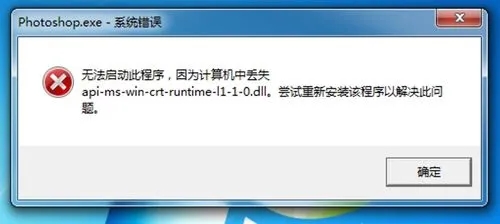
dll文件是帮助操作系统和已安装应用程序之间实现互操作性的重要组件,但是在使用过程中经常会遇到dll文件丢失的问题,比如api-ms-win-core-path-l1-1-0.dll丢失怎么办?下面就来看看两种解决方案,哪种更适合你~
解决方法一:
把下载好的文件(api-ms-win-core-path-l1-1-0.dll)放到你的系统路径。它的默认路径是在:
C:\Windows\System (Windows 95/98/Me),
C:\WINNT\System32 (Windows NT/2000),
C:\Windows\System32 (Windows XP, Vista, 7, 8, 8.1, 10)。
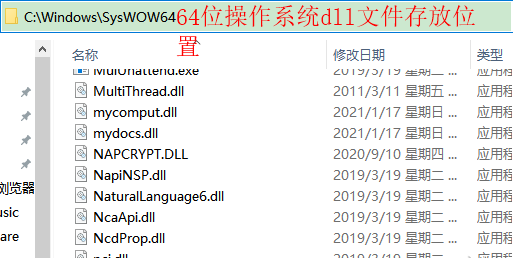
在 64位 Windows 上,32位 DLL 文件的默认路径是
C:\Windows\SysWOW64\, 64 位 DLL 文件在
C:\Windows\System32\ 。
确保覆盖已有的全部文件(但保留一个原文件备份)。
重启电脑。
解决方法二:
如果问题仍未解决,按以下步骤注册 DLL 文件:
32 位 DLL 文件用在 32 位 Windows 上,
64 位 DLL 文件用在 64 位 Windows 上:
打开一个提升权限运行的命令行窗口。
具体操作是点击“开始”,点击“所有程序”,点击“附件”,右键点击“命令提示符”,然后点击“以管理员权限运行”。
在 Windows 8/10 中,前往“开始”界面。键入“cmd”, Windows 会找到“命令行提示符”。右键点击“命令提示符”,选择“以管理员权限运行”。
如果要求输入管理员密码或确认,输入密码,或点击“允许”。
输入 regsvr32 “filename“.dll 然后按下回车。
将 32 位 DLL 文件注册到一台 64 位 Windows 上:
按前述方法打开一个提升权限运行的命令行窗口。
在命令行中键入:
cd c:\windows\syswow64\
然后键入以下命令并回车:
regsvr32 c:\windows\syswow64\”filename“.dll
D3dcompiler_43.dll丢失怎么办?试试这几个方法
电脑出现提示“由于找不到d3dcompiler_47 dll,无法继续执行此代码”,导致软件或游戏无法打开,这该怎么办?其实修复方法不难,下面小编就给大家总结了几个解决办法,快来试试吧。
游戏出现unityplayer.dll丢失问题如何解决?
在游戏过程中,经常会遇到dll文件丢失,无法继续执行代码的情况,导致游戏无法运行。那么在游戏中出现unityplayer dll丢失问题要如何解决?今天小编就给大家整理了几个比较有用的解决办法,快来试试吧。
电脑提示缺少steam_api64.dll怎么修复?steam_api64.dll丢失的解决方法
dll文件对于一些电脑软件、电脑游戏等程序的正常运行起到关键性作用,如果电脑提示缺少steam_api64 dll丢失要如何修复呢?很多用户遇到这个问题都摸不着头脑,今天小编就给大家带来详细的解决办法,快来看看吧。