win10怎么实现滑动关机?win10滑动关机设置教学
在我们的win10系统当中,有一种关机方式叫做滑动关机,操作起来非常的方便,很多用户都想要知道win10怎么实现滑动关机?这个功能是需要进行设置的,有两种方式能够开启,本期的win10教程内容就为大伙带来滑动关机两种设置方法,希望大伙能够喜欢。


更新日期:2023-05-12
来源:纯净之家
win10滑动打开组合框怎么设置?其实方法很简单的,用户们只要点击此电脑下的属性,然后进入到高级系统设置,找到视觉效果然后直接的将滑动打开组合框选项勾选起来就可以了。接下来就让本站来为用户们来仔细的介绍一下win10滑动打开组合框开启方法吧。
win10滑动打开组合框开启方法
1、首先我们在【此电脑】鼠标右键单击,点击【属性】(如图所示)。

2、然后点击【高级系统设置】选项(如图所示)。

3、进入高级设置选项界面后,点击【设置】选项(如图所示)。

4、点击【视角效果】选项卡(如图所示)。

5、勾选【滑动打开组合框】前面的复选框(如图所示)。
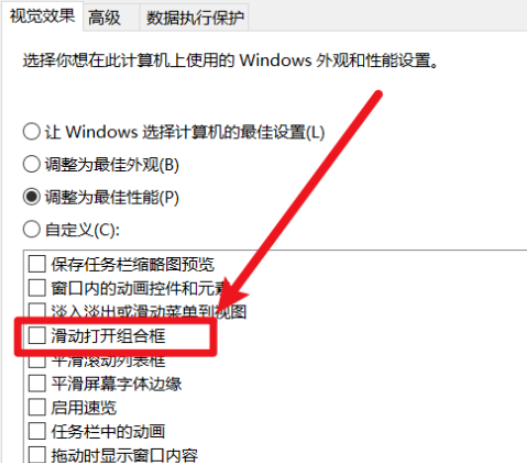
6、最后点击【确定】选项(如图所示)。

win10怎么实现滑动关机?win10滑动关机设置教学
在我们的win10系统当中,有一种关机方式叫做滑动关机,操作起来非常的方便,很多用户都想要知道win10怎么实现滑动关机?这个功能是需要进行设置的,有两种方式能够开启,本期的win10教程内容就为大伙带来滑动关机两种设置方法,希望大伙能够喜欢。
win10怎么实现滑动关机_win10滑动关机设置教程
win10系统已经跟我们生活、学习、工作息息相关,而关机是我们常用的命令,而大家使用的关机方式和界面都是一样的,看久了也会厌烦的,其实还有一个滑动关机的方式,要实现得操作几个步骤,下面,小编先来演示下win10滑动关机的设置步骤。