win10打印机插上后检测不到怎么办?
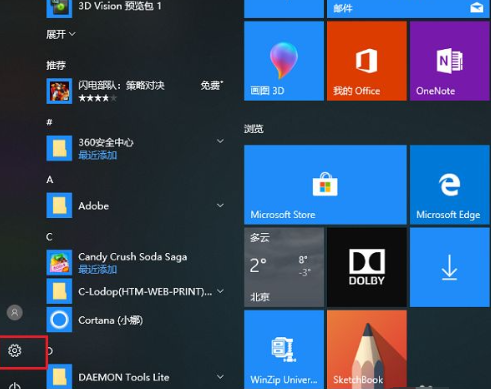
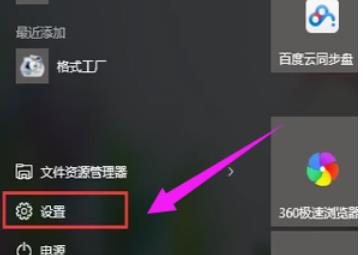
我们在办公的时候少不了打印文件,但是也有不少的用户们在询问win10打印机插上后检测不到怎么办?用户们可以直接的点击windows图标下的设置选项,然后点击添加打印机和扫描仪来进行操作就可以了。下面就让本站来为用户们来仔细的介绍一下win10打印机插上后检测不到详解吧。

更新日期:2023-05-14
来源:纯净之家
有些用户在办公的时候可以连接打印机,完成一些打印的操作,非常方便、快捷,在连接的时候需要输入对应的型号,但是有些Win10电脑添加打印机却出现了找不到型号的情况,应该怎么处理呢?就此,本篇带来了详细的解决方法,分享给大家。
Win10系统添加打印机找不到型号怎么办?
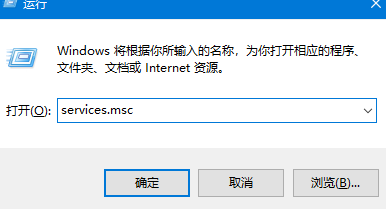
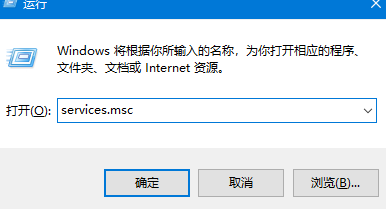
1、按下win键+R键,输入services、msc按下回车。
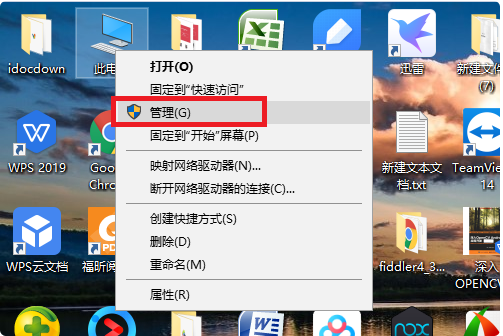
2、点击管理——服务——找到print spooler。
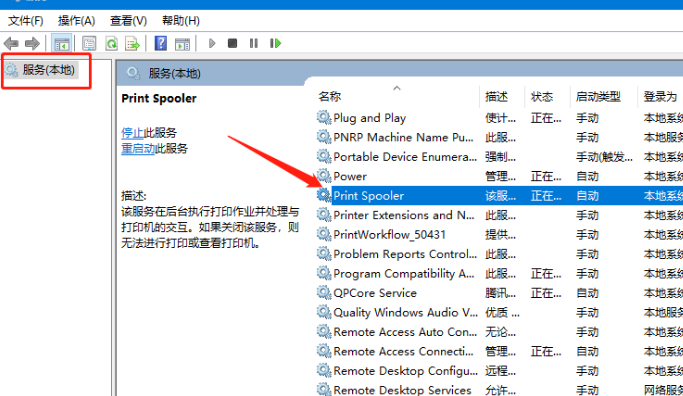
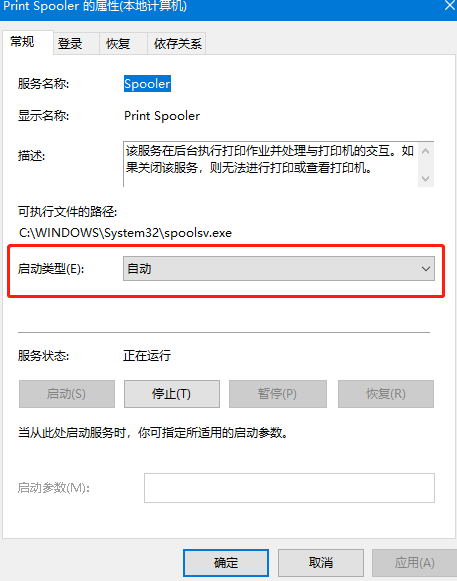
3、将启动类型改为自动最后点击确定就好啦。
4、如果还是搜不到打印机的话,我们打开浏览器搜索下载FlashPaper。
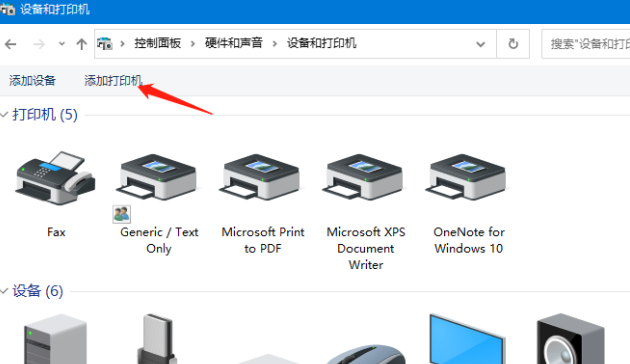
5、安装成功后,打开设备和打印机界面,点击添加打印机添加虚拟打印机。
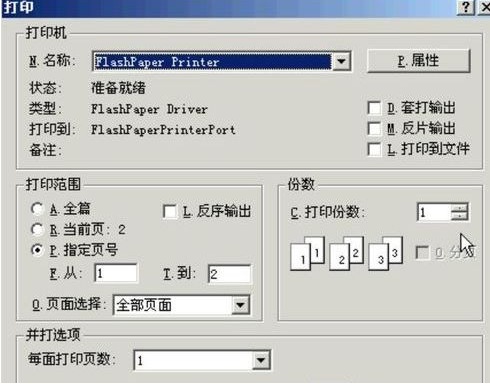
6、选择端口为Flashpaper2printerport,打印机名称设置为macromedia flashpaper就好啦。
win10打印机插上后检测不到怎么办?
我们在办公的时候少不了打印文件,但是也有不少的用户们在询问win10打印机插上后检测不到怎么办?用户们可以直接的点击windows图标下的设置选项,然后点击添加打印机和扫描仪来进行操作就可以了。下面就让本站来为用户们来仔细的介绍一下win10打印机插上后检测不到详解吧。
Win10找不到打印机怎么办?Win10添加打印机搜不到问题解析
打印机可以帮助我们快速的打印资料等等,但是也有不少的用户们在询问Win10找不到打印机怎么办?用户们可以直接的打开电源按钮上的设置,然后选择设备下的打印机和扫描仪来直接的进行设置就可以了。下面就让本站来为用户们来仔细的介绍一下Win10添加打印机搜不到问题解析吧。
Win10 电脑找不到打印机型号的解决方法
打印机是现在我们办公时的必备设施,但需要连接电脑才能使用。最近一段时间有用户在连接打印机的时候找不到打印机型号,这应该怎么办呢?下面是小编为大家整理的Win10找不到打印机型号的解决方法,感兴趣的小伙伴不要错过哦。
Win10打印机搜不到怎么添加?Win10找不到打印机设备的解决办法
很多办公室里都会有打印机,但是有一些朋友的Win10系统电脑想要连接打印机却搜不到,这是怎么回事呢?系统之家今天来讲讲Win10电脑找不到打印机的情况怎么解决?希望能够对你有帮助。
win10打印机出现在设备里不在打印机怎么办?
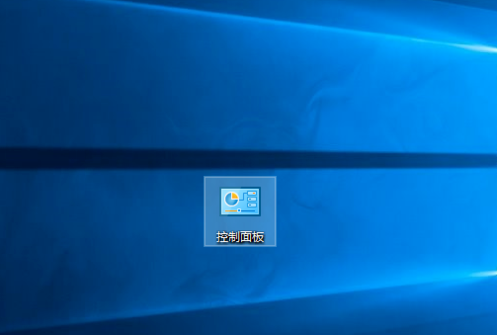
win10打印机出现在设备里不在打印机怎么办?打印机是我们现在办公很常见的设备,他可以快速的晚餐打印的操作,但是也有不少的win10用户们在连接打印机的时候遇到了打印机出现在设备里不在打印机,那么这是怎么回事?下面就让本站来为用户们来仔细的介绍一下win10打印机出现在设备里不在打印机问题解析吧。