win10鼠标右键反应速度慢怎么解决?win10鼠标右键反应迟钝解决方法
我们在使用电脑的时候点击鼠标右键反应很慢这是怎么回事?用户们可以直接的进入到注册表界面,然后找到并且删除ContextMenuHandlers文件夹下除“new”外的所有文件夹就可以了。下面就让本站来为用户们来仔细的介绍一下win10鼠标右键反应迟钝解决方法吧。

更新日期:2023-05-10
来源:纯净之家
在使用电脑的时候,鼠标、键盘是很重要的设备,最近有部分Win10系统的用户发现,安装了专业版后,点击鼠标右键每次都特别慢,不知道怎么回事,应该怎么解决呢?针对这一问题,本篇带来了详细的解决方法,分享给大家,一起看看吧。
Win10专业版鼠标右键反应慢怎么办?
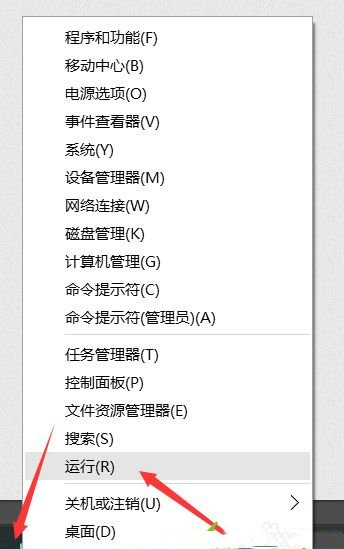
1、右键点击左下角开始按钮,(或者直接按下win+R组合键)打开运行命令。
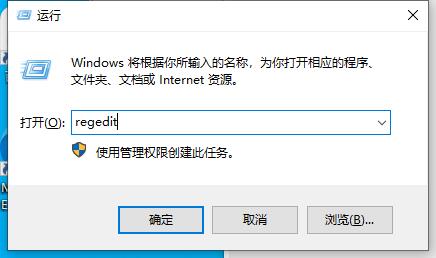
2、然后输入regedit,点击确定,进入注册表编辑器;(操作注册表前最好先备份一下)
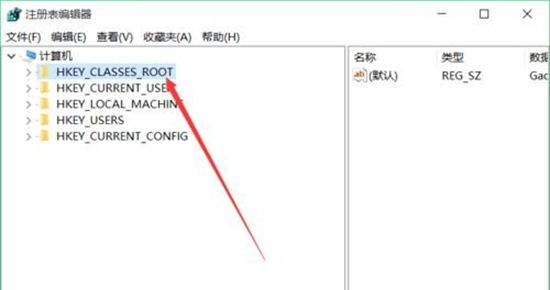
3、然后点开HKEY_CLASSES_ROOT。
4、然后找到Directory。
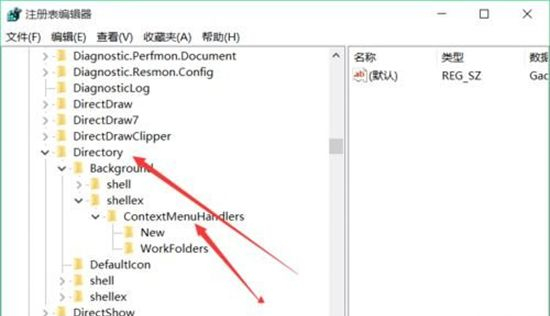
5、再找到Background\shellex\ContextMenuHandlers。
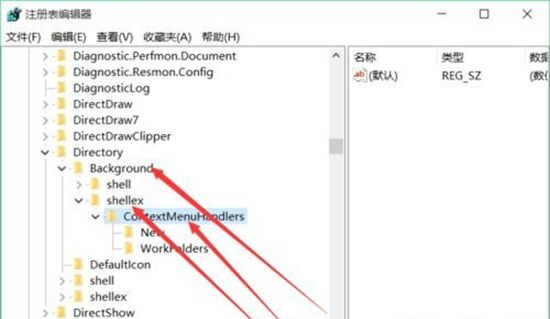
6、重点来了。ContextMenuHandlers下会有好几个文件夹,除了new以外,把其它的几个文件夹都删除掉。
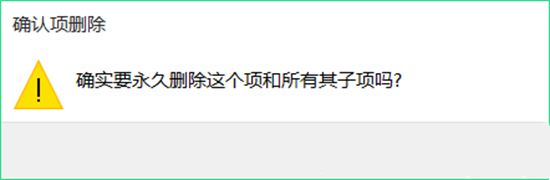
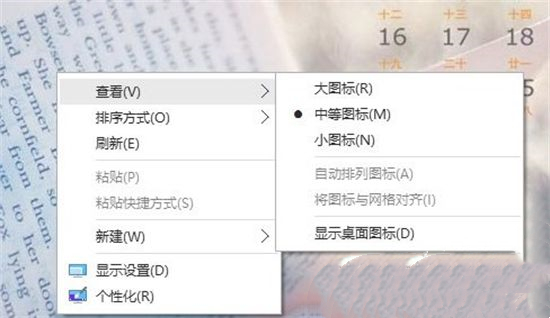
7、有可能除了new还会有一个删除不了,不过没关系,在试试右键桌面,看看速度如何,还不行的话,重启后就行了。
win10鼠标右键反应速度慢怎么解决?win10鼠标右键反应迟钝解决方法
我们在使用电脑的时候点击鼠标右键反应很慢这是怎么回事?用户们可以直接的进入到注册表界面,然后找到并且删除ContextMenuHandlers文件夹下除“new”外的所有文件夹就可以了。下面就让本站来为用户们来仔细的介绍一下win10鼠标右键反应迟钝解决方法吧。
Win10右键反应慢的原因是什么?Win10桌面右键反应很慢的解决方法
在使用电脑的时候经常会用到鼠标右键刷新,或者进行一些其他操作,最近有些Win10系统的用户询问,电脑使用时间久了后桌面右键反应很慢,每次需要等待很久才可以,有点浪费时间,具体怎么处理呢?本篇整理了一些可能原因及解决方法,一起看看吧。
Win10专业版右键反应慢是什么原因?Win10电脑右键反应慢解决方法
Win10专业版的用户反应系统安装完成以后,机器是全新的,但是在桌面上点击右键反应速度很慢。这样使用起来就非常不流畅了,那么Win10专业版右键反应慢是什么原因?要如何解决呢?