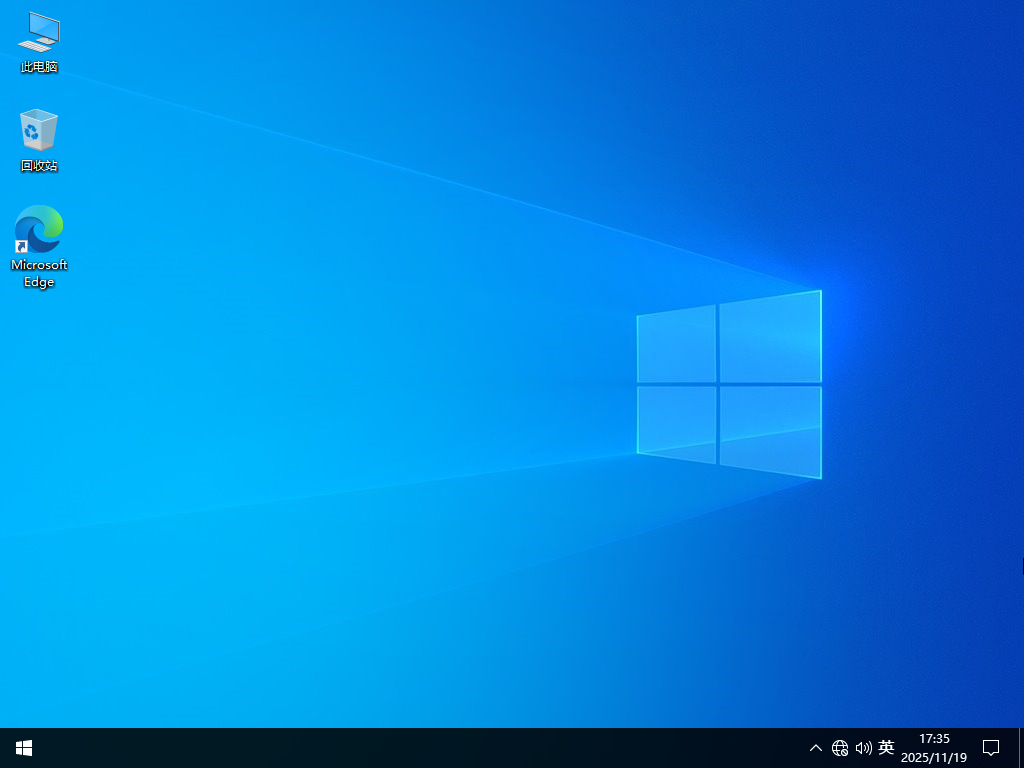
win10纯净版怎么跳过锁屏界面?win10纯净版跳过锁屏界面方法
win10纯净版怎么跳过锁屏界面?我们在使用电脑的时候每次都会进入锁屏界面,每次都需要我们点击一下才能进入到桌面,下面就让本站来为用户们来仔细的介绍一下win10纯净版跳过锁屏界面方法吧。

更新日期:2023-05-10
来源:纯净之家
win10自动锁屏无法关闭怎么办?用户们在使用电脑的时候总是一会儿没动就自动锁屏,十分的烦人,要关还关不掉,那么这种情况要怎么处理?用户们可以直接的进入到个性化,将不显示锁屏的未配置修改为已启动就可以了。如果还不行的话可以看看本站为用户们带来的win10自动锁屏关不掉的另外一种解决方法吧。
win10自动锁屏无法关闭怎么办?
方法一:
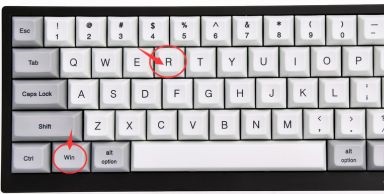
1、首先按下“win+r”打开运行。
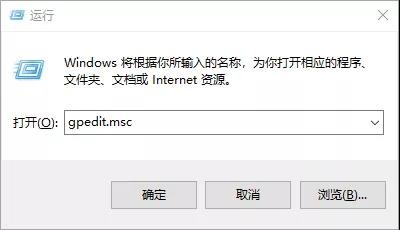
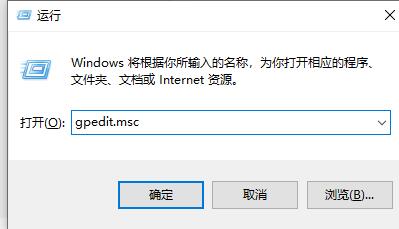
2、输入“gpedit.msc”回车确定。
3、进入组策略编辑器,依次进入“管理模板”-“控制面板”-“个性化”。
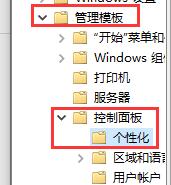
4、在个性化中找到“不显示锁屏”,双击打开。
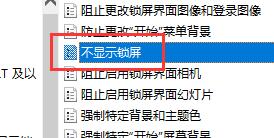
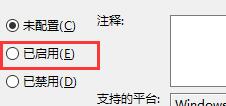
5、将“未配置”更改为“已启用”。
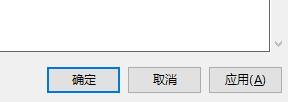
6、再点击下方“确定”即可。
方法二:
1、首先我们进入设置,选择个性化。
2、点击左边的锁屏界面。
3、找到以下屏幕保护程序设置,确认屏幕保护为无。
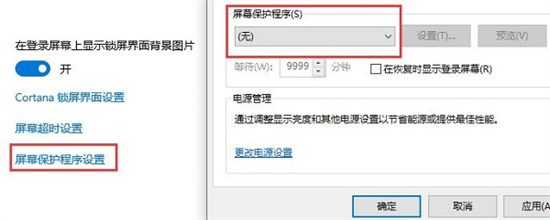
4、点击下面更改的电源设置。

5、点击左边的图形按钮。
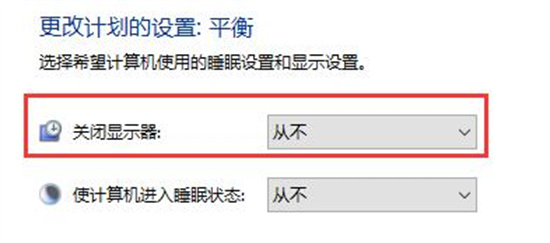
6、从不确认显示器。
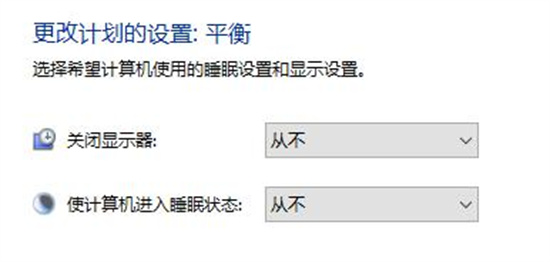
7、回到之前的界面,选择更改计算机睡眠时间。
win10纯净版怎么跳过锁屏界面?win10纯净版跳过锁屏界面方法
win10纯净版怎么跳过锁屏界面?我们在使用电脑的时候每次都会进入锁屏界面,每次都需要我们点击一下才能进入到桌面,下面就让本站来为用户们来仔细的介绍一下win10纯净版跳过锁屏界面方法吧。
Win10锁屏界面设置不了图片怎么办?Win10锁屏界面无法更改图片
Win10系统的用户可以根据喜好自己设置锁屏界面,但是最近有用户询问锁屏界面设置不了图片了,不知道应该怎么处理,遇到这种情况,应该先检查自己网络是否能够正常使用,本篇整理了详细的操作步骤,分享给大家,一起看看吧。