win11桌面不显示应用图标怎么办?
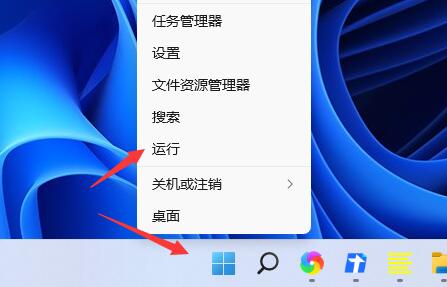
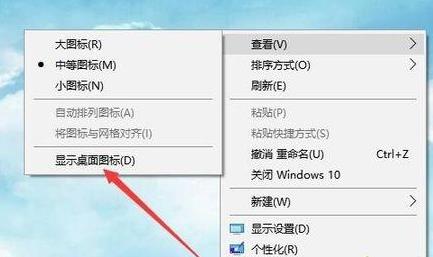
win11桌面不显示应用图标怎么办?不少的用户们在打开win11电脑的时候发现自己的桌面图标全部不见了,那么这是怎么回事?用户们可以右键点击查看 显示桌面图标来进行设置或者是重建文件资源管理器就可以了。接下来就让本站来为用户们来仔细的介绍一下win11开机桌

更新日期:2023-05-08
来源:纯净之家
win11如何设置任务栏图标大小?用户们可以直接的打开注册表编辑器,然后直接的新建一个DWORD值后直接的重新命名为TaskbarSi来进行设置就可以了。接下来就让本站来为用户们来仔细的介绍一下win11任务栏图标大小怎么调整方法吧。
win11任务栏图标大小怎么调整方法
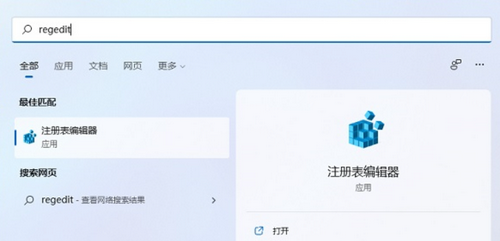
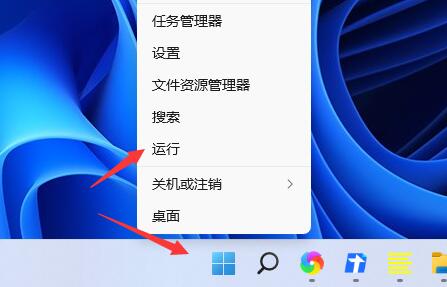
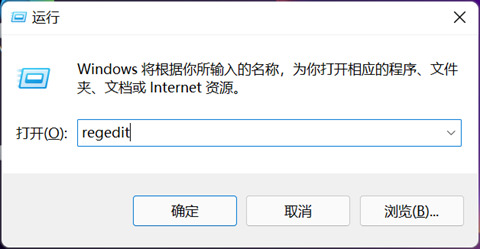
1、点击搜索图标,输入“regedit”回车,打开注册表编辑器。
2、依次展开以下路径:
HKEY_CURRENT_USER\Software\Microsoft\ Windows\CurrentVersion\Explorer\Advanced。
3、新建一个【TaskbarSi】的DWORD值(32)。
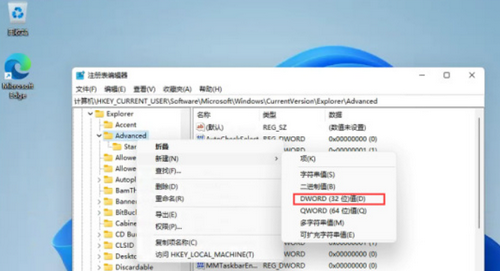
4、修改TaskbarSi的数值,“0”是小任务栏,“1”是中任务栏,“2”是大任务栏。
5、设置好以后重启电脑即可,任务栏大小决定了任务栏图标大小哦。
win11桌面不显示应用图标怎么办?
win11桌面不显示应用图标怎么办?不少的用户们在打开win11电脑的时候发现自己的桌面图标全部不见了,那么这是怎么回事?用户们可以右键点击查看 显示桌面图标来进行设置或者是重建文件资源管理器就可以了。接下来就让本站来为用户们来仔细的介绍一下win11开机桌
win11右键菜单怎么变宽?win11右键菜单怎么变宽方法
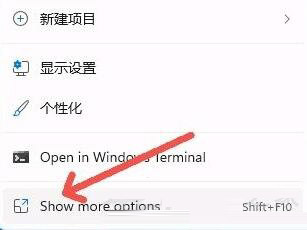
win11右键菜单怎么变宽?右键菜单可以帮助用户们快速的快速的打开你想要的操作,但是也有不少的用户们感觉右键菜单太窄了,那么这要怎么变宽?用户们可以直接的右键菜单点击最下方的show more options来进行操作就可以了。下面就让本站来为用户们来仔细的介绍一下win11右键菜单怎么变宽方法吧。
Win11 23h2任务栏太宽怎么办?Win11 23h2任务栏太宽的调整方法
我们在使用win11 23h2系统的时候有时候会遇到任务栏太宽的情况,那么这种情况要怎么设置?用户们可以直接的进入到注册表编辑下的Advanced文件夹,然后右击空白处并新建一个TaskbarSi的DWORD值来进行设置就可以了。下面就让本站来为用户们来仔细的介绍一下Win11 23h2任务栏太宽的调整方法吧。
win11 23h2任务栏大小怎么调整?win11 23h2任务栏大小调整方法
win11 23h2任务栏大小怎么调整?很多的用户们在升级完最新版本的系统后发现自己电脑上的任务栏大小不一样了,那么这要怎么调整?下面就让本站来为用户们来仔细的介绍一下win11 23h2任务栏大小调整方法吧。
win11任务栏大小无法完成怎么办?win11任务栏大小无法完成问题解析
win11任务栏大小无法完成怎么办?用户们在升级完win11的时候会想着调整一下任务栏的大小,可是却无法完成是怎么回事?下面就让本站来为用户们来仔细的介绍一下win11任务栏大小无法完成问题解析吧。
win11怎么移动任务栏位置?win11移动任务栏位置方法
不少的用户们在使用win11电脑的时候习惯将任务栏放到自己习惯的位置上,那么win11怎么移动任务栏位置?其实方法很简单的,用户们可以直接的右键点击任务栏设置下的任务栏行为,然后来进行设置就可以了。接下来就让本站来为用户们来仔细的介绍一下win11移动任务
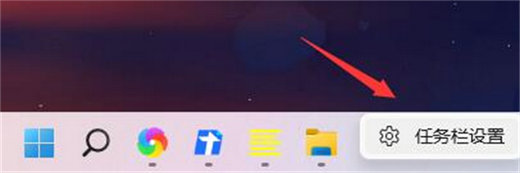
Win11怎么把任务栏变窄?Win11任务栏变窄的具体步骤
Win11系统的任务栏是可以根据用户的喜爱进行调整设置的,有些用户觉得任务栏太宽了,看着很奇怪,那么有没有方法可以变窄呢?针对这一问题,本篇整理了详细的教程,操作简单易上手,分享给大家,有同样疑惑的小伙伴继续看下去吧。