Win10上的驱动程序电源状态失败
最近有些用 Win10 系统的小伙伴,电脑突然蓝屏了,还出现了一堆英文代码,叫什么 DRIVER_IRQL_NOT_LESS_OR_EQUAL。为啥会出现这种问题呢?其实啊,我们电脑经常会遇到这种蓝屏问题,今天就给大家分享一下解决方案,一起来看看吧!


更新日期:2023-04-28
来源:纯净之家
驱动程序安装出现一个错误怎么解决?相信很多用户在电脑中安装更新驱动的时候都会遇到过这个提示,当此提示出现,就会导致驱动程序安装失败,但是大多数人面对这个问题的时候,都不知道该如何解决,针对这个问题,今天纯净之家小编就为广大用户们带来详细的解决步骤,希望可以给广大用户们带来帮助。
驱动程序安装出现一个错误怎么解决
1、手动安装驱动就有可能会出现这个问题,所以建议大家自动安装。
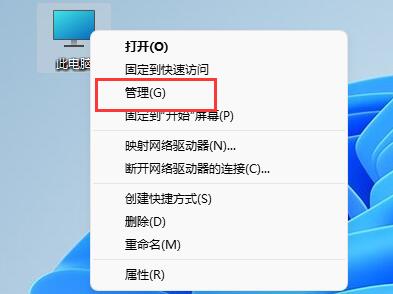
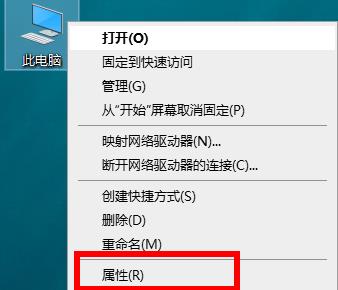
2、首先右键“此电脑”,进入计算机“管理”。
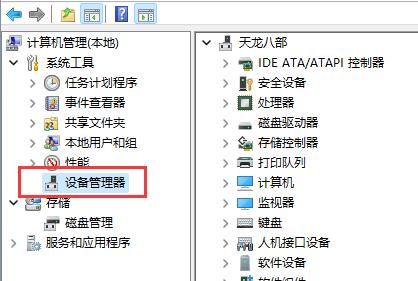
3、接着进入系统工具下的“设备管理器”。
4、右键需要安装的驱动程序,点击“更新驱动程序”。
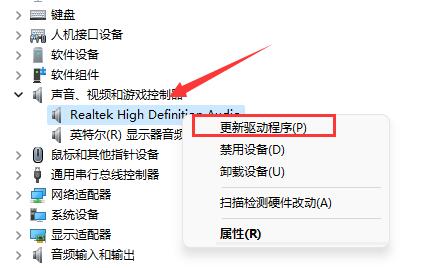
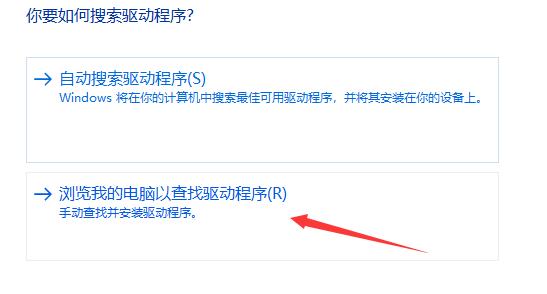
5、在弹出窗口选择“浏览我的电脑以查找驱动程序”。
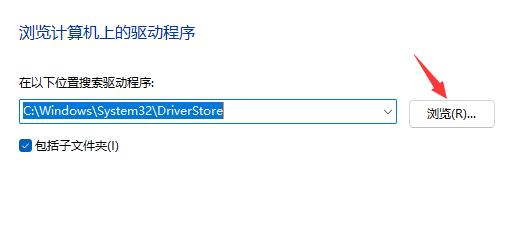
6、然后点击浏览,找到“C:\Windows\System32\DriverStore”文件夹。
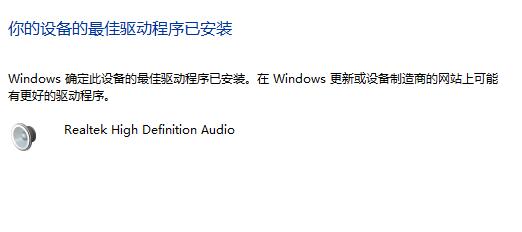
7、最后点击“下一步”就能为你自动安装与系统兼容的驱动程序了。
Win10上的驱动程序电源状态失败
最近有些用 Win10 系统的小伙伴,电脑突然蓝屏了,还出现了一堆英文代码,叫什么 DRIVER_IRQL_NOT_LESS_OR_EQUAL。为啥会出现这种问题呢?其实啊,我们电脑经常会遇到这种蓝屏问题,今天就给大家分享一下解决方案,一起来看看吧!
win10怎么重装声卡驱动程序?win10重新安装声卡驱动教程
我们有些win10用户的电脑中有声卡驱动,可是却还是没有声音,一般都是因为声卡驱动版本过于低,需要重新安装对应驱动,而有些电脑小白不清楚该如何解决此问题,今日的win10教程就为更多人带来解决方法,跟随小编的步伐一起来看看完整操作方法吧。
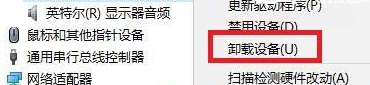
声卡驱动与win10系统不兼容怎么办?
声卡驱动是用户们使用电脑必备的驱动程序,但是也有不少的用户们发现声卡驱动与win10系统不兼容,那么这要怎么办?用户们可以直接的进入到计算机配置下的系统,然后打开配置设备安装超时选项来进行操作就可以了。下面就让本站来为用户们来仔细的仔细的介绍一下声卡驱动与win10系统不兼容的解决方法吧。
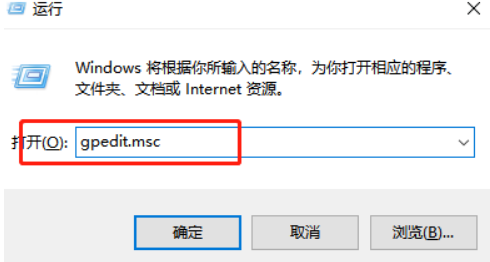
部分软件与win10不兼容怎么办?部分软件与win10不兼容问题解析
我们在使用win10系统的时候会发现系统和软件不兼容的情况,那么部分软件与win10不兼容怎么办?用户们可以直接的点击设置下的更新和安全,然后在打开针对开发人员来金操作就可以了,下面就让本站来为用户们来仔细的介绍一下部分软件与win10不兼容问题解析吧。
win10系统怎么永久禁用驱动程序强制签名?
win10系统怎么永久禁用驱动程序强制签名?有不少用户在电脑开机的时候,就会对驱动进行强制签名,导致开机的时间变慢,需要进行等待,很多小伙伴都想要关闭此功能,可是不知道如何设置,那么今天纯净之家小编就为大伙带来永久禁用驱动程序强制签名的操作方法,希望本期win10教程的内容能够帮助各位解答问题。
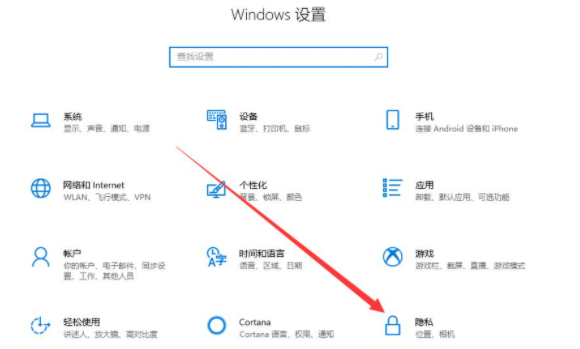
win10检测不到摄像头没有图像设备怎么办?
摄像头是我们在使用电脑都会接触到的,但是也有不少的用户们在询问win10检测不到摄像头没有图像设备怎么办?用户们可以直接的点击设置下的隐私,然后找到下方的相机,下面就让本站来为用户们来仔细的介绍一下win10检测不到摄像头没有图像设备问题解析吧。
Windows怎么禁用驱动强制签名?Windows禁用驱动强制签名的方法
我们在使用操作系统的时候会强制要求必须经过数字签名才能进行安装,但是也有不少的用户们Windows怎么禁用驱动强制签名?用户们可以直接的以管理员权限打开 Windows Powershell 窗口来进行操作就可以了。下面就让本站来为用户们来仔细的介绍一下Windows禁用驱动强制签名的方法吧。
win10蓝牙网络连接异常怎么解决?
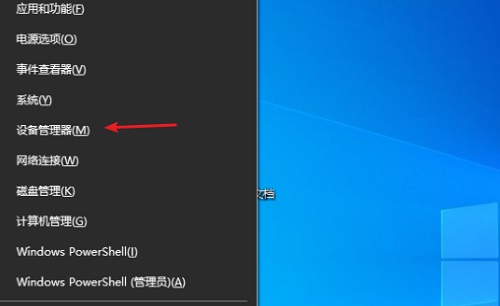
我们在使用win10电脑的时候有时候会需要使用到蓝牙的情况,但是也有不少的用户们在询问win10蓝牙网络连接异常怎么解决?用户们可以直接的打开设备管理器下的蓝牙。然后选择更新和驱动来进行操作就可以了。下面就让本站来为用户们来仔细的介绍一下win10蓝牙网络连接异常怎么办问题解析吧。
Win10打印机驱动怎么安装?安装位置哪里?
打印机是办公室内必备的办公设备之一,但是在使用过程中也会出现使用不了的情况,这时候就需要安装打印机驱动来解决问题。但是还有很多用户不清楚打印机驱动如何安装?安装位置在哪?下面我们就来看看吧。
Win10显卡驱动安装失败怎么处理?Win10显卡驱动安装失败解决教程
我们的电脑上有各式各样的驱动,我们需要给驱动进行更新,才能享受到更好的操作体验,那如果驱动安装显示失败的话,那怎么办呢,最近有的用户就遇到这种情况,但是不知道怎么解决,下面就教给大家解决的方法。

windows10如何卸载显卡驱动?Win10卸载显卡驱动程序怎么卸载方法
我们在使用win10电脑的时候可以更改电脑中的桌面背景、任务栏颜色以及主题颜色,还可以调整页面缩放大小,其中询问小编做最多的时候怎么卸载显卡驱动,用户们可以打开开始按钮下的设置,之后找到系统选项下的高级显示设置来进行操作。下面就让本站来为用户们来仔细的介绍一下Win10卸载显卡驱动程序怎么卸载方法吧。
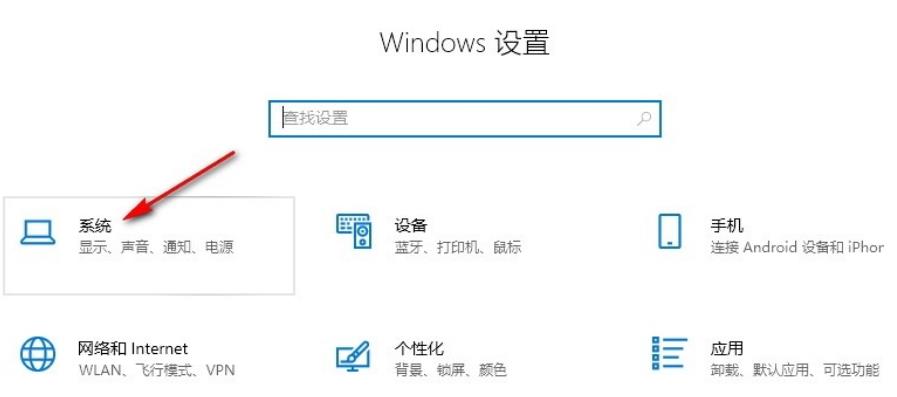
驱动程序无法在此设备上加载怎么办?
我们在使用电脑下载驱动程序的时候会遇到驱动程序无法在此设备上加载,那么这要怎么办?用户们可以直接的点击开始菜单下的内核隔离,之后禁用内存完整性功能来进行操作或者是更新受影响的驱动程序来进行设置,下面就让本站来为用户们来仔细的介绍一下驱动程序无法在此设备上加载怎么解决方法吧。

Win10显示驱动程序无法启动怎么办?
我们在使用win10系统的时候会遇到一些问题,例如:我们的显示驱动程序无法启动的问题,那么这是怎么回事?有可能是你的显示驱动程序和系统不兼容的问题,用户们可以按着下列的教程来进行操作。如果还是不行的话,可以尝试重装系统来进行操作,下面就让本站来为用户们来仔细的介绍一下Win10显示驱动程序无法启动怎么解决方法吧。
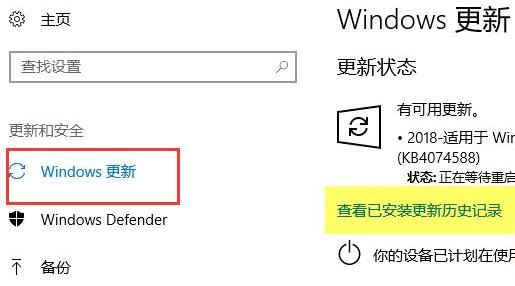
Win10补丁和打印机冲突怎么解决?更新补丁与打印机冲突的解决方法
近期不少的用户们更新了win10系统的补丁,可是却发现出现了补丁和打印机冲突的问题,这就使得我们的打印机不能正常的工作,那么这要怎么办?用户们可以进入到疑难解答里面来进行设置或者是打开控制面板来进行操作,下面就让本站来为用户们来仔细的介绍一下更新补丁与打印机冲突的解决方法吧。
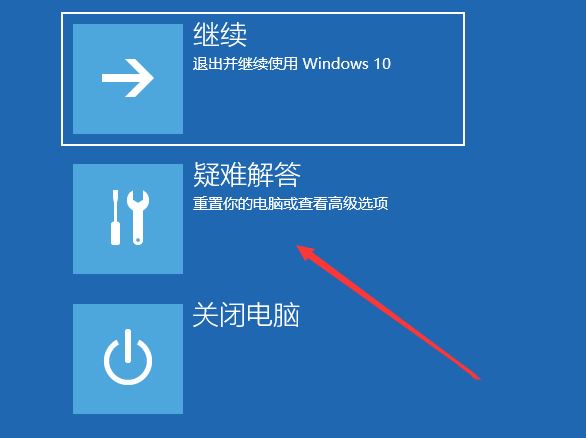
安装打印机驱动遇到0x000000c1错误怎么解决?
打印机是我们日常办公必备设备,相信我们在使用电脑连接打印机的时候都会出现0x000000c1的错误,那么用户们遇到这种问题要怎么办?用户们可以先确认一下驱动程序与操作系统的兼容性或者是清理一下残留文件等等,下面就让本站来为用户们来仔细的介绍一下安装打印机驱动遇到0x000000c1错误怎么解决吧。