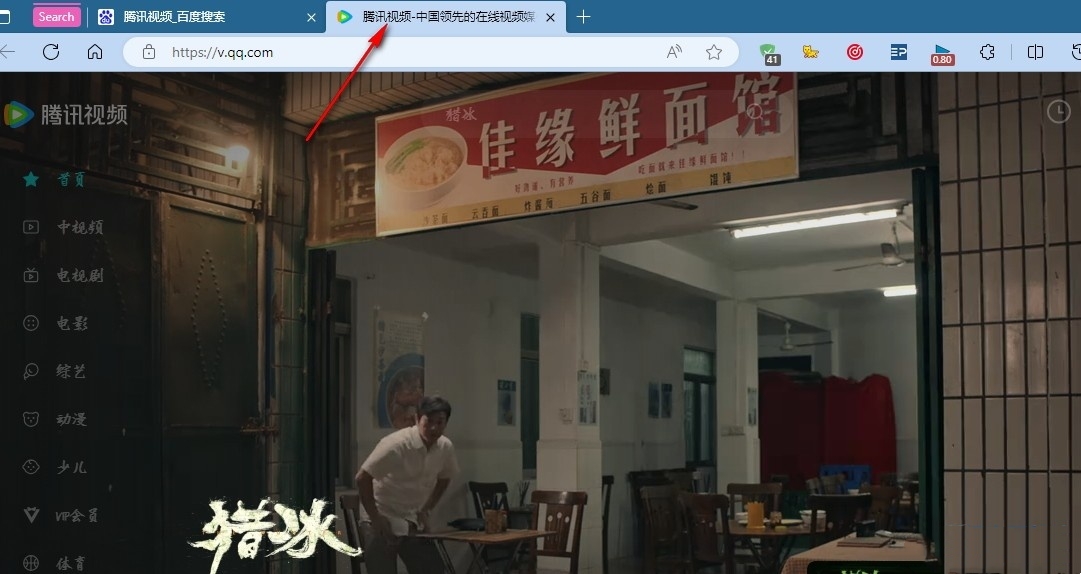
新版edge浏览器怎么截图整个网页内容?
Microsoft edge浏览器是很多小伙伴的电脑上的必备软件之一,相信很多的用户们在访问浏览器网页的时候都会使用到截图这个功能,那么新版edge浏览器怎么截图整个网页内容?下面就让本站来为用户们来仔细的介绍一下新版edge浏览器截图整个网页内容的方法吧。


更新日期:2023-04-23
来源:纯净之家
Edge浏览器是一款系统自带的浏览软件,最近有部分用户反映,在使用想要截图的时候,发现浏览器右上角的截图按钮不见了,导致没办法通过截图按钮截图,这是怎么回事呢?应该怎么截图呢?就此,本篇整理了详细的解决方法,分享给大家,一起看看吧。
Edge浏览器右上角的截图按钮不见了怎么办?
1、首选我们打开Edge浏览器,在浏览器右上方可以看到一个由三个点组成的“设置及其它”图标,使用鼠标点击该图标。
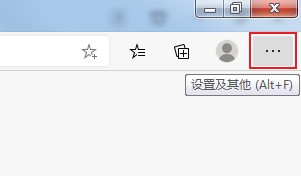
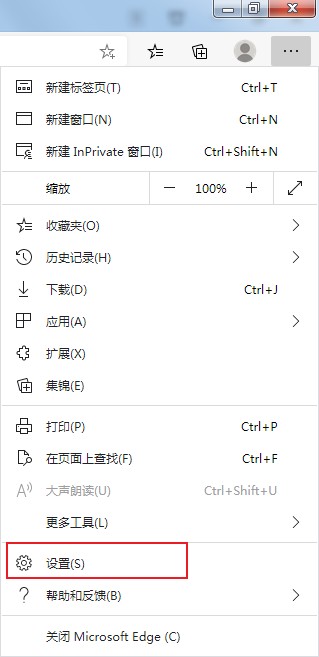
2、点击之后会在下方弹出Edge浏览器的菜单窗口,在窗口中找到并点击“设置”这一项。
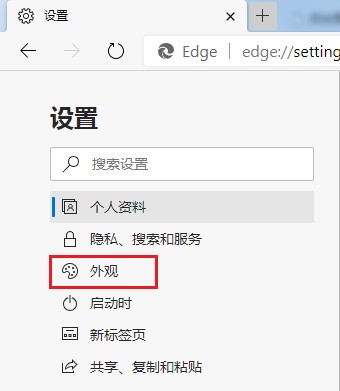
3、这时会打开Edge浏览器的设置页面中,在页面左侧的导航菜单中点击切换到“外观”设置页面中。
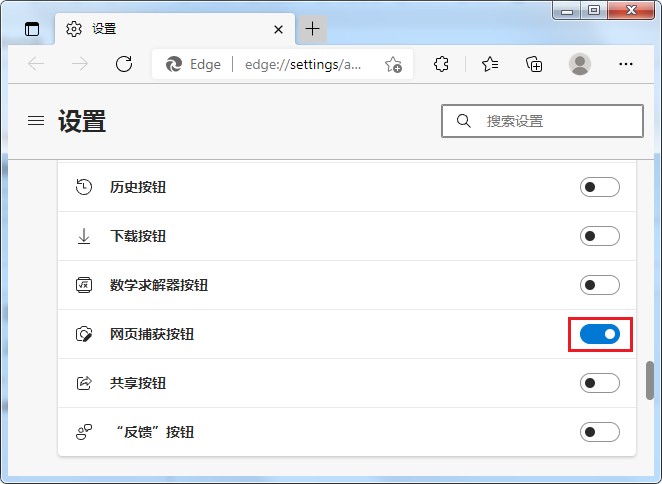
4、在外观设置中找到“选择要在工具栏上显示的按钮”这一栏,点击“网页捕获按钮”右侧的按钮将其开启就可以了。
新版edge浏览器怎么截图整个网页内容?
Microsoft edge浏览器是很多小伙伴的电脑上的必备软件之一,相信很多的用户们在访问浏览器网页的时候都会使用到截图这个功能,那么新版edge浏览器怎么截图整个网页内容?下面就让本站来为用户们来仔细的介绍一下新版edge浏览器截图整个网页内容的方法吧。
Edge浏览器截屏完整网页内容怎么弄?
我们在使用Edge浏览器的时候都会需要使用到截屏的功能,但是也有不少的用户们在询问Edge浏览器截屏完整网页内容怎么弄?用户们可以直接的打开需要的截屏网页,然后找到设置下的截图工具来进行操作就可以了。下面就让本站来为用户们来仔细的介绍一下Edge浏览器截屏完整网页内容的方法吧。