win10如何提升管理员权限?win10提升管理员权限操作方法
我们win10电脑中都有自己的管理员账号,可以对系统的一些操作进行修改,有些用户的管理员权限很少,不少功能是无法操作的,想要提升权限可是又不清楚应该如何操作,那么针对这个问题,今日的win10教程小编就来和大伙分享win10提升管理员权限的操作方法,有需要的用户随时欢迎前来纯净之家官网获取查看吧。

更新日期:2023-04-18
来源:纯净之家
在使用电脑的时候,有些操作是需要管理员权限的,操作权限决定着用户的使用范围,当然是越高越好,那么Win10系统如何提升管理员权限呢?针对这一问题,本篇带来了详细的设置方法,操作简单,分享给大家,感兴趣的用户继续看下去吧。
Win10系统如何提升管理员权限?
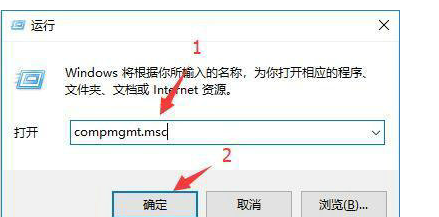
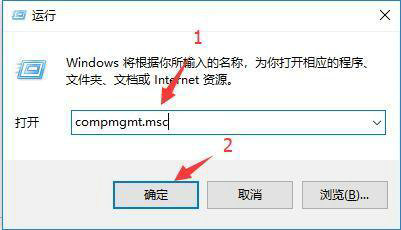
1、打开的运行界面中,输入compmgmt.msc。
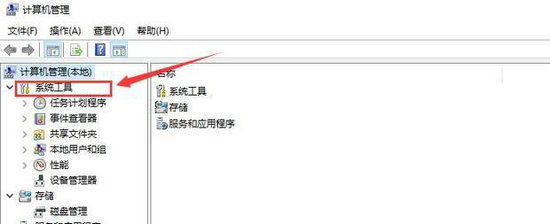
2、打开计算机管理的窗口之后,点击【系统工具】。
3、点击【本地用户和组】如图所示。
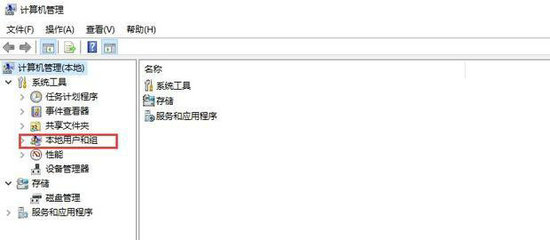
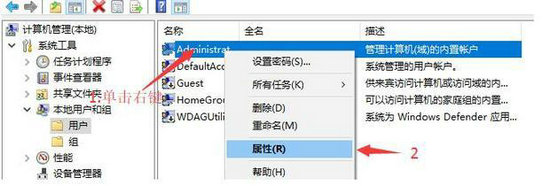
4、选中【用户】选项,找到当前使用的账号。

5、右键当前使用的用户,选择属性。
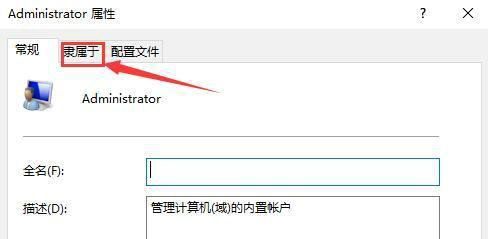
6、调出当前使用的用户属性窗口后,点击【隶属于】选项卡。
6、如图即为未设置最高权限。
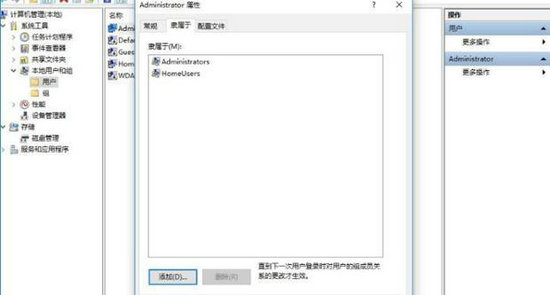
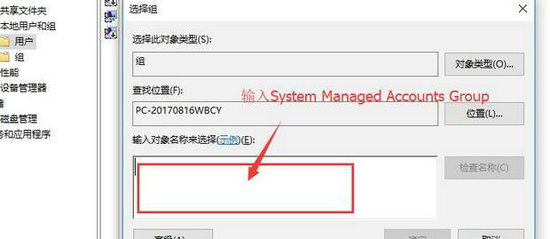
7、点击【添加】按钮,打开选择组对话框。

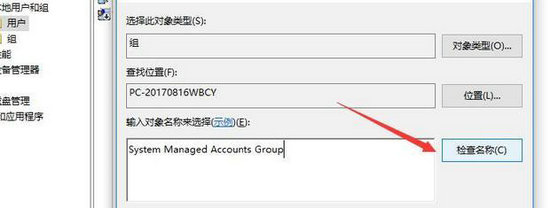
8、输入“System Managed Accounts Group”。
9、并点击检查名称。
10、 然后点击“确定“。
11、点击确定,这样就提高权限了。