Edge浏览器更改缓存位置错误怎么办?
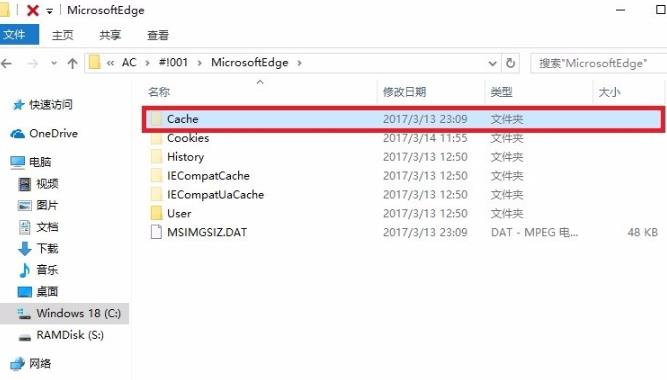
Edge浏览器更改缓存位置错误怎么办?用户们可以直接的打开系统默认的浏览器的路径位置,然后将文件夹中的“Cache”文件夹删除,之后选择命令提示符(管理员)来进行操作就可以了。下面就让本站来为用户们来仔细的介绍一下Edge浏览器更改缓存位置错误详解吧。

更新日期:2023-03-16
来源:纯净之家
Edge浏览器是一款很出色的浏览软件,功能全面,能够满足用户的日常浏览需求,长时间使用难免会积累一些文件缓存,导致软件占用内存大,那么应该怎么清除呢?其实方法很简单,针对这一问题,本篇带来了详细的教程,分享给大家,一起看看吧。
Edge清除浏览器缓存方法介绍:
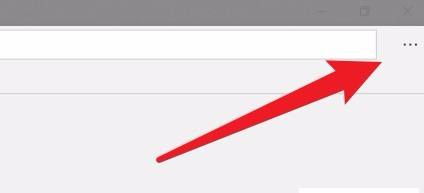
打开edge浏览器,点击右上角的三个点。
在菜单界面,点击设置。

在设置界面,点击隐私和安全性选项。

接着点击这里的选择要清除的内容。

勾选这里的缓存的数据和文件。

最后点击清除按钮即可。

Edge浏览器更改缓存位置错误怎么办?
Edge浏览器更改缓存位置错误怎么办?用户们可以直接的打开系统默认的浏览器的路径位置,然后将文件夹中的“Cache”文件夹删除,之后选择命令提示符(管理员)来进行操作就可以了。下面就让本站来为用户们来仔细的介绍一下Edge浏览器更改缓存位置错误详解吧。
Edge浏览器怎么清除Internet Explorer模式浏览数据?
Edge浏览器怎么清除Internet Explorer模式浏览数据?用户们可以直接的点击设置选项下的隐私和安全选项,然后直接的在隐私和安全选项找到清除Internet Explorer的浏览数据就可以了。下面就让本站来为用户们来仔细的介绍一下具体的操作方法吧。