必剪电脑版画中画在哪?必剪电脑版画中画功能怎么使用?
必剪电脑版是一款很好用的视频后期剪辑软件,拥有丰富强大的模板和素材可以使用,在剪辑时借助画中画功能,可以让两段视频同时播放,剪辑效率更高,那么必剪的画中画在哪里呢?针对这一问题,本篇带来了详细的解决方法,分享给大家。

更新日期:2023-03-09
来源:纯净之家
必剪是一款功能丰富的电脑视频剪辑软件,拥有全能剪辑功能,海量的素材和模板,可供用户搭配使用,使用起来非常方便,最近视频里面添加AI人声很火,那么必剪应该怎么添加设置呢?针对这一问题,本篇带来了详细的步骤,分享给大家,一起看看吧。
必剪加入AI人声具体步骤:
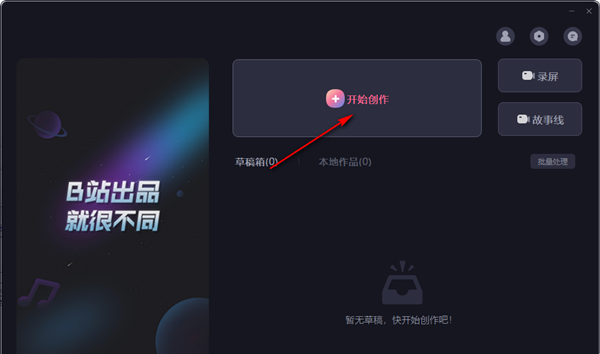
1、第一步,我们先打开电脑中的必剪软件,然后在软件页面中点击“开始创作”选项。
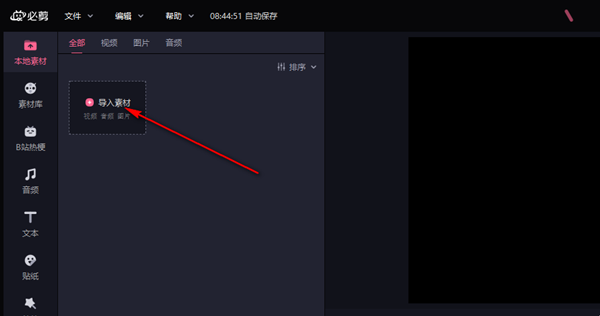
2、第二步,进入创作页面之后,我们在本地素材库中点击“导入素材”选项。
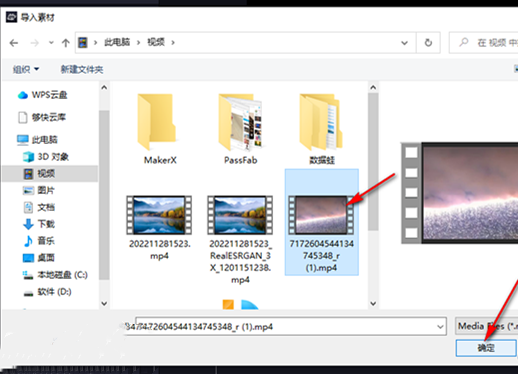
3、第三步,进入文件夹页面之后,我们在该页面中找到自己需要的素材文件,选中之后点击“确定”选项。
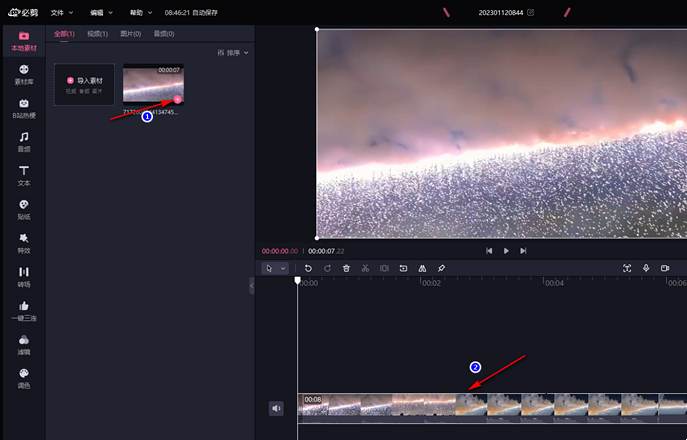
4、第四步,接着我们点击点击素材中的“+”图标,将视频素材添加到轨道中。
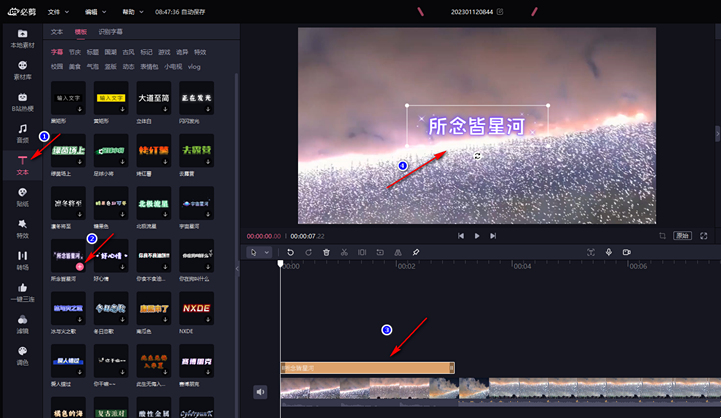
5、第五步,添加好视频素材之后,我们点击“文本”选项,然后选择一个文本模板,将其添加到轨道中,再调整好文本在视频中的位置。
6、第六步,我们点击视频中的文本,然后在页面右上角输入文本内容,再完成文本的基本设置,然后点击“文本朗读”选项。

7、第七步,在文本朗读页面中,我们先设置好女声或男声,然后在页面中选择一个自己需要的声音风格。
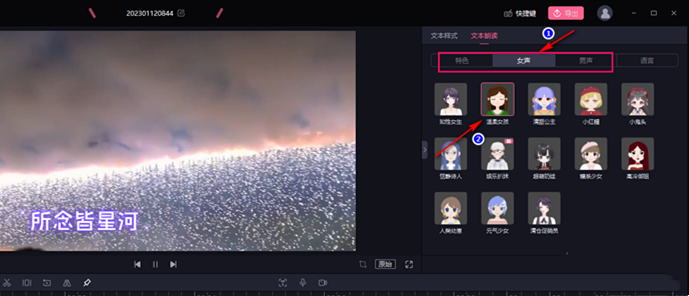
8、第八步,接着我们点击“语言”选项,然后在选项中选择一个自己需要的语言,接着点击右下角的“生成音轨”选项。
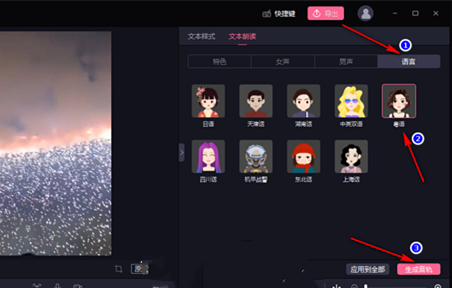
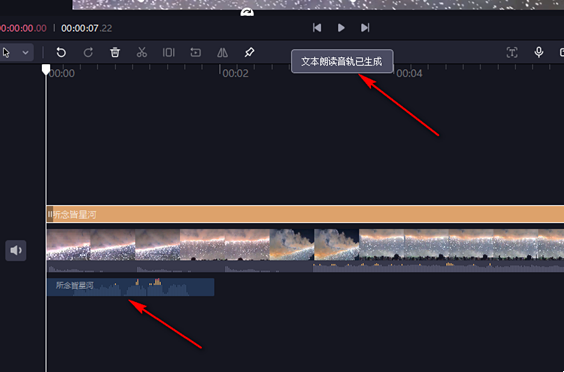
9、第九步,点击“生成音轨”选项之后,等待页面中出现文本朗读音轨已生成提示,然后在轨道页面中就可以看到文案生成的音轨了。