卸载Edge浏览器提示错误代码0x800f0922解决方法
Edge浏览器受到了很多用户们的喜爱,但是也有不少的用户们想要卸载Edge浏览器,但是却出现了错误代码0x800f0922,下面就让本站来为用户们来仔细的介绍一下卸载Edge浏览器提示错误代码0x800f0922解决方法吧。


更新日期:2023-02-08
来源:纯净之家
Edge怎么修复错误代码STATUS_ACCESS_VIOLATION?最近很多使用这款浏览器的用户遇到了错误代码STATUS_ACCESS_VIOLATION的提示,软件就无法正常的访问使用,很多人不知道怎么修复此问题,那么今日的软件教程小编就来和大伙分享解决方法,一起来了解看看吧。
解决方法如下:
方法一:禁用渲染器代码完整性
谷歌最近启用了渲染器代码完整性,其他 Chromium 浏览器也很快采用了它。这种完整性负责两件事 – 验证网页加载的所有代码并只允许已签名的代码继续进行。但是,在某些情况下,它可能会引发误报并阻止来自可信赖站点的代码的呈现。因此,如果您现在认为情况也是如此,那么请考虑禁用渲染器代码完整性。
以下是在 Edge 浏览器中禁用渲染器代码完整性的步骤:
1、选择 Microsoft Edge 的桌面快捷方式链接。
2、右键单击上下文菜单并选择“属性”。
3、切换到快捷方式选项卡,并在现有目标字段的末尾添加以下字符串:
--disable-features=RendererCodeIntegrity
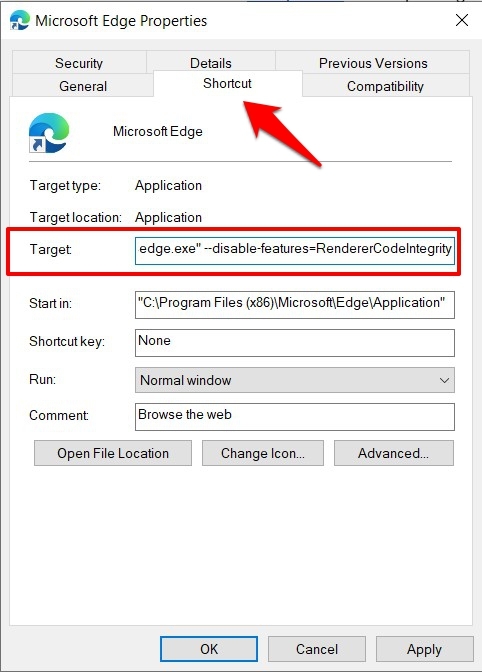
4、您的目标字段现在应该看起来像以下内容:
“C:\Program Files (x86)\Microsoft\Edge\Application\msedge.exe” – disable-features=RendererCodeIntegrity
5、点击 申请 然后 好的。
6、使用此快捷方式启动浏览器。
7、现在尝试加载您遇到访问冲突问题的页面。禁用代码完整性可能已经解决了问题。
方法二:注册表编辑器手动执行
如果您希望使用注册表编辑器手动执行此任务,您可以按照以下步骤操作:
1、在 Windows 操作系统中启动注册表编辑器,
2、导航到Computer\HKEY_LOCAL_MACHINE\SOFTWARE\Policies\Microsoft\Edge位置。
3、创建一个新的DWORD(32 位)值。
4、将文件命名为RendererCodeIntegrityEnabled并为其分配0 Value data。
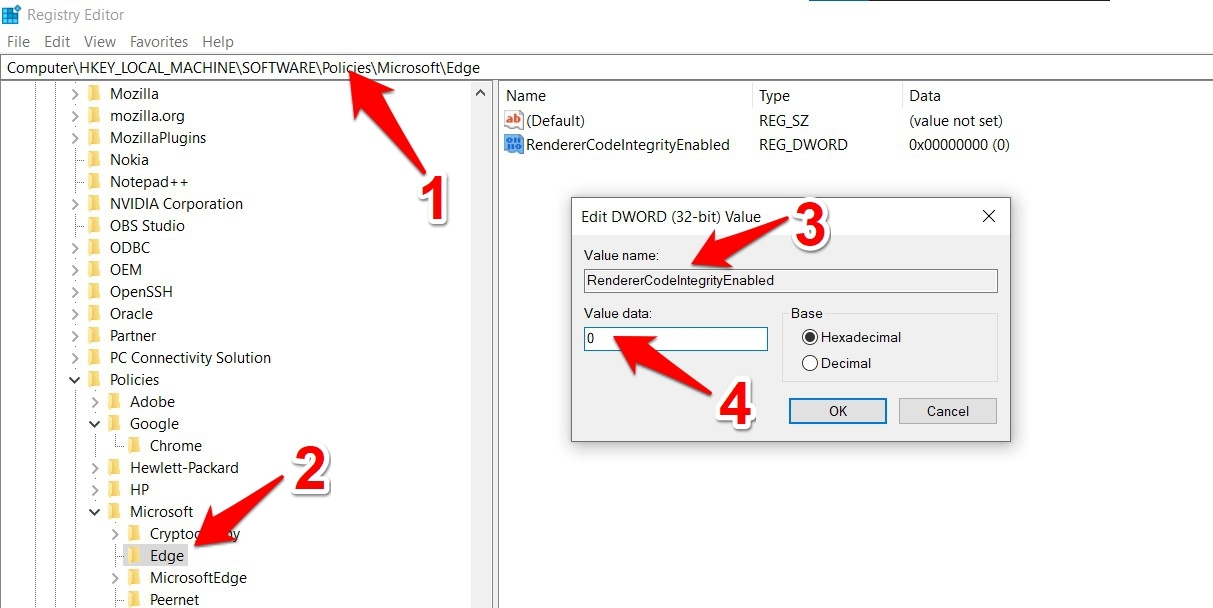
5、击中 好的 命令按钮进行保存。
6、禁用Renderer Code Integrity可能会被证明有一点风险,因为您正在关闭一项重要的安全功能。因此,当此功能被禁用时,请确保您不要访问任何非安全站点,例如那些仍在遵循 HTTP 的站点或没有有效 SSL 证书的站点。
方法三:重命名边缘可执行文件
一些用户可以通过为 Edge 的 EXE 文件分配一个随机名称来拼写成功。以下是定位和重命名 MS Edge 可执行文件的步骤:
1、在 Windows PC 上启动文件资源管理器并转到以下位置:
01C:\Program Files (x86)\Microsoft\Edge\Application
2、选择msedge.exe文件。
3、右键单击该文件并从上下文菜单中选择重命名。
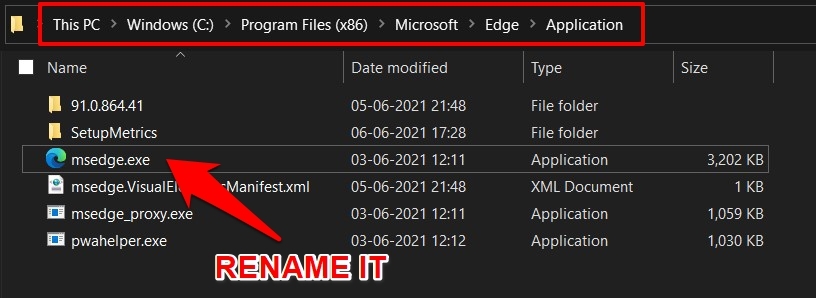
4、重命名其他内容,例如edge.exe,然后保存更改。
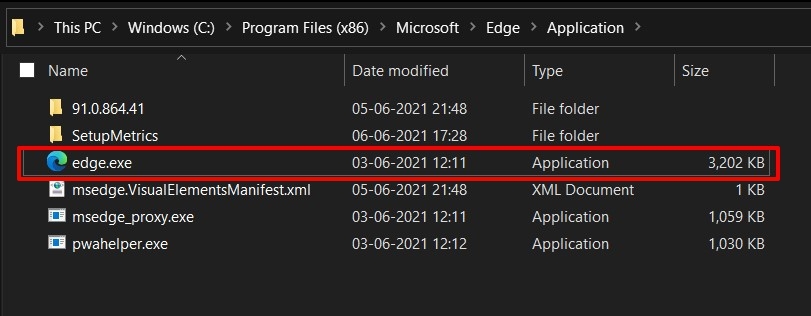
5、现在使用此 EXE 文件启动 Microsoft Edge 并检查它是否修复了STATUS_ACCESS_VIOLATION错误
方法四:切换到 Edge Beta
1、除了您当前可能使用的稳定版本外,Microsoft 还运行Beta版本。BETA 主要用于测试实验性功能,但同时,它可能不会遇到稳定版本似乎经历的问题。
2、在这方面,一些用户在切换到 Microsoft Edge 的 Beta 版本后能够纠正STATUS_ACCESS_VIOLATION错误。要试用它,请下载Edge 的 Beta 频道并将其安装到您的 Windows PC 上。
3、启动 Edge 浏览器,登录您的帐户(可选)并尝试访问该页面。看看它是否可以解决根本问题。
方法五:禁用 Javascript 扩展
如果您使用处理脚本的第三方扩展程序,建议您立即禁用它们。虽然此域的扩展部分允许您添加和修改网页,但它们似乎是此问题的根本原因。因此,如果您现在考虑禁用它们,那将是最好的。以下是在 Microsoft Edge 中禁用 Javascript 扩展的步骤:
1、启动 Microsoft Edge计算机浏览器。
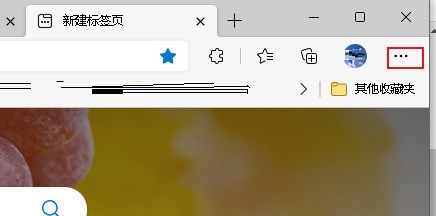
2、点击更多
3、用于菜单选项。
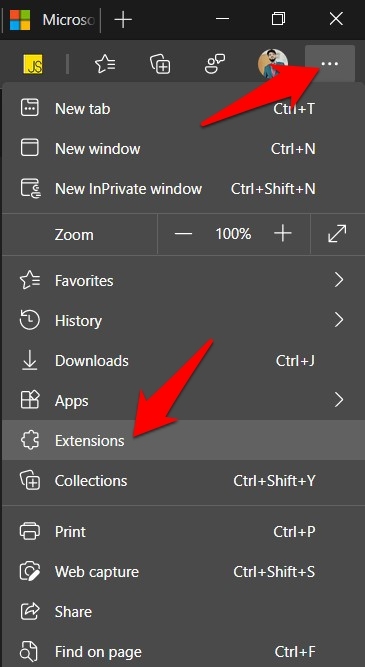
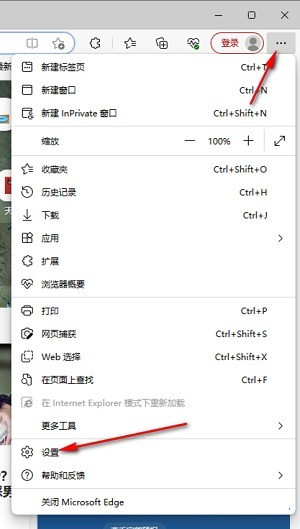
4、从列表中选择扩展菜单。
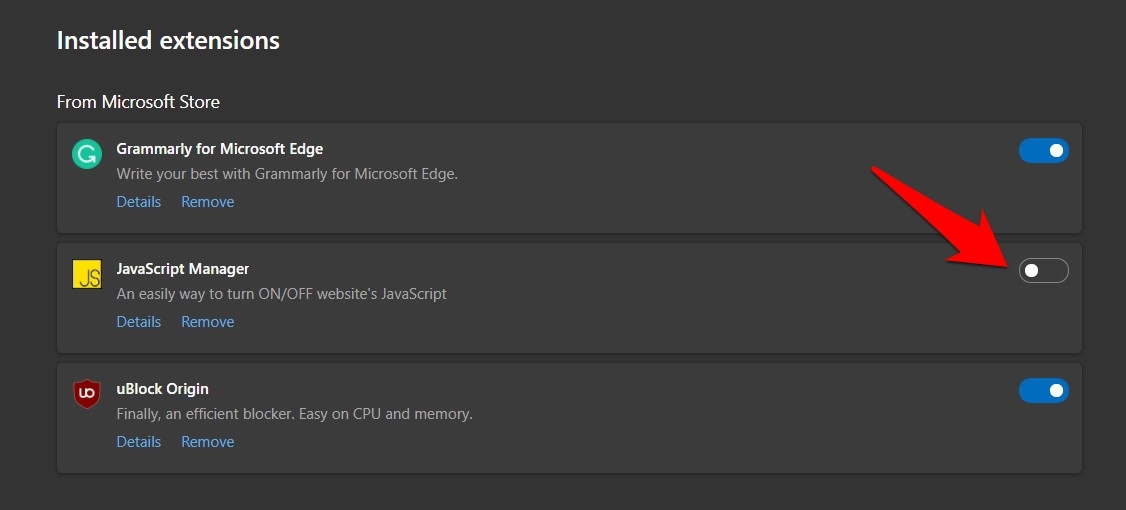
5、禁用处理脚本的扩展旁边的切换。
6、重新启动 Edge 浏览器,看看这个调整是否适合你。
7、如果禁用扩展解决了问题,那么您不应该考虑尝试它的替代方案。因为问题不在于特定的扩展,而似乎源于处理Javascript的附加组件。
8、所以最好在相当长的一段时间内远离这些扩展,直到在Edge 铬更新中部署补丁。
卸载Edge浏览器提示错误代码0x800f0922解决方法
Edge浏览器受到了很多用户们的喜爱,但是也有不少的用户们想要卸载Edge浏览器,但是却出现了错误代码0x800f0922,下面就让本站来为用户们来仔细的介绍一下卸载Edge浏览器提示错误代码0x800f0922解决方法吧。
edge浏览器同步功能怎么设置?edge浏览器同步功能的设置方法
edge浏览器是很多用户们都在使用的浏览器工具,其中浏览器里的同步功能可以让用户们在不同的设备里快速的进行使用,那么edge浏览器同步功能怎么设置?下面就让本站来为用户们来仔细的介绍一下edge浏览器同步功能的设置方法吧。
Edge浏览器开机自动弹出网页怎么关闭?
Edge浏览器开机自动弹出网页怎么关闭?我们在使用Edge浏览器的时候总是会遇到开机自动弹出网页的情况,那么这要怎么办?用户们可以直接的进入到设置界面选项下来进行操作就可以了。下面就让本站来为用户们来仔细的介绍一下Edge浏览器开机自动弹出网页的关闭方法吧。
edge浏览器管理密码在哪里?edge浏览器管理密码位置一览
edge浏览器管理密码在哪里?用户们可以直接的打开edge浏览器下的设置选项按钮,然后选择密码和自动填充来进行操作就可以了。下面就让本站来为用户们来仔细的介绍一下edge浏览器管理密码位置一览吧。
Edge浏览器如何查看各任务的内存占用量?
Edge浏览器如何查看各任务的内存占用量?当我们通过浏览器在执行某些任务的时候,是会占用一定的内存,很多小伙伴不知道怎么查看各任务的内存占用量,针对这个问题,本期的软件教程就来为大伙进行解答,接下来让我们一起来看看详细的操作步骤吧。
Edge浏览器如何使用平滑滚动功能?
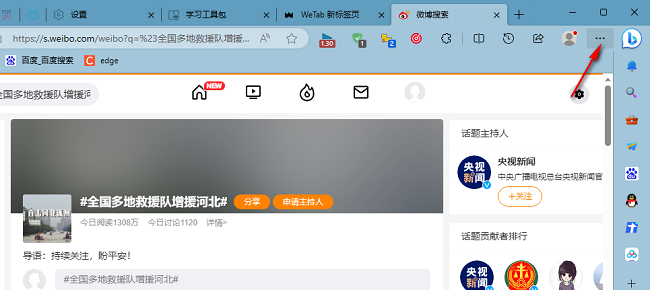
Edge浏览器如何使用平滑滚动功能?近期有部分用户想要了解浏览器当中的平滑滚动功能,当我们开启后,有些功能的操作就会变得更加简单快速,许多人不知道如何开启进行使用,本期的软件教程就来为广大用户们分享详细的操作步骤,希望今天的内容可以帮助更多人解决问题。
Edge浏览器主页背景图显示不出来怎么办?
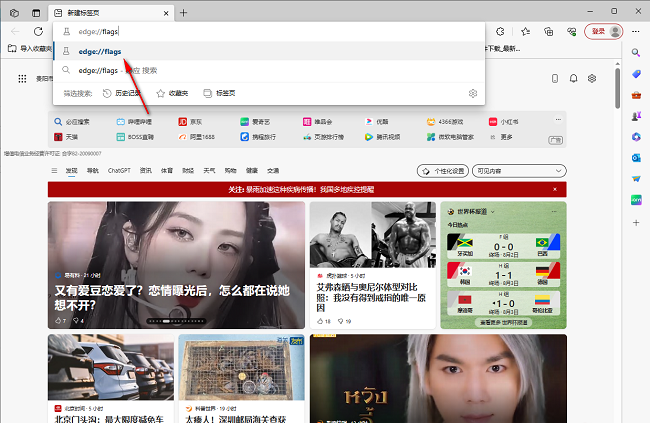
我们在使用Edge浏览器的时候会发现自己的浏览器主页背景图不显示出来,那么这要怎么办?下面就让本站来为用户们来仔细的介绍一下Edge浏览器主页背景图显示不出来怎么办吧。
edge浏览器桌面图标显示异常怎么办?
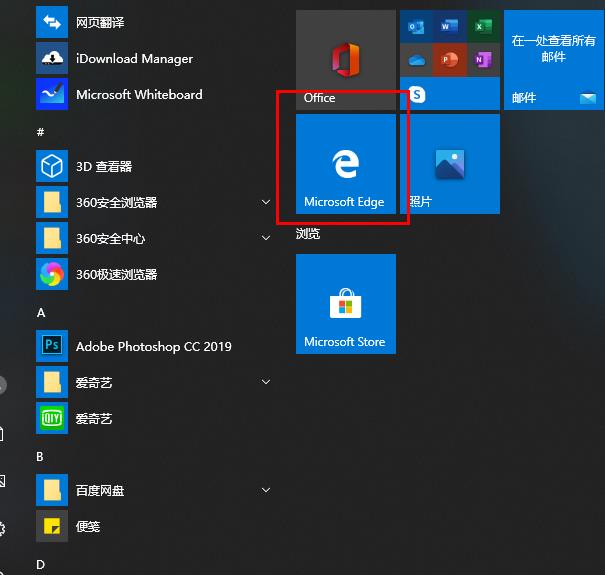
edge浏览器受到了很多用户们的喜爱,但是也有不少的用户们表示edge浏览器桌面图标显示异常怎么办?用户们可以直接的点击设置下的系统选项界面来进行设置就可以了。下面就让本站来为用户们来仔细的介绍一下edge浏览器桌面图标显示异常详解吧。
如何在最新版的Edge中把新标签页设置为空白页?
如何在最新版的Edge中把新标签页设置为空白页是很多用户们都在询问的一个问题,用户们可以直接的打开edge浏览器,然后直接的点击设置选项下的选项就可以了。下面就让本站来为用户们来仔细的介绍一下最快的设置方法吧。
edge浏览器不能复制粘贴怎么办?edge浏览器不能复制粘贴详解
edge浏览器受到了很多用户们的喜爱,但是也有不少的用户们在使用的过程中发现了edge浏览器不能复制粘贴怎么办?下面就让本站来为用户们来仔细的介绍一下edge浏览器不能复制粘贴详解吧。
Edge浏览器无法完全显示出页面内容怎么解决?
Edge浏览器无法完全显示出页面内容怎么解决?有些用户在使用该浏览器访问页面的时候,出现了无法完整查看内容的问题,就需要一直滑动查看十分的麻烦,解决这个问题的方法有两种,有兴趣的小伙伴随时欢迎来纯净之家官网查看今天软件教程分享的内容吧。
Edge浏览器如何设置开启显示选项卡操作菜单功能?
Edge浏览器如何设置开启显示选项卡操作菜单功能?很多用户在使用该浏览器的时候,想要更加便捷的使用选项卡功能,程序默认是没有显示出来的,因此操作会比较繁琐,那么我们应该怎么设置才能够开启显示呢,本期的软件教程就来为大伙分享具体的操作步骤吧。
Edge浏览器禁止浏览器自动退出网站登录的方法
Edge浏览器受到了很多用户们的喜爱,但是也有不少的用户们在询问Edge浏览器怎么禁止浏览器自动退出网站登录,下面就让本站来为用户们来仔细的介绍一下Edge浏览器禁止浏览器自动退出网站登录的方法吧。
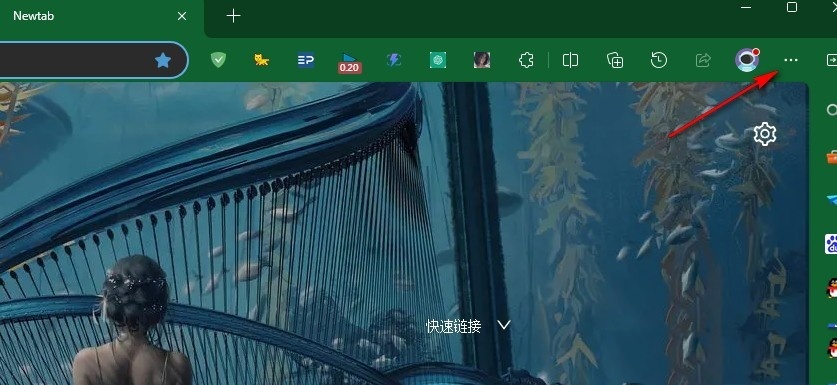
谷歌浏览器翻译工具不见了怎么办?谷歌浏览器翻译工具不见了详解
谷歌浏览器翻译工具不见了怎么办?谷歌浏览器以其快速的页面访问速度、高安全性和稳定性受到用户青睐,谷歌浏览器内置了Google翻译功能,可以快速且准确地翻译网页内容,但是也有不少的用户们发现自己的翻译工具不见了,那么这是怎么回事?下面就让本站来为用户们来仔细的介绍一下吧。
Edge浏览器增强型拼写检查功能怎么开启?
Edge浏览器增强型拼写检查功能怎么开启?近期有很多用户在使用该浏览器的时候,想要设置使用增强型拼写检查功能,当我们在输入一些内容的时候可以进行使用,很多小伙伴都不清楚具体的开启方法,关于这个问题,今日的软件教程就为广大用户们带来完整的操作步骤,有需要的朋友可以按照正文中的方法进行使用开启。