Epic游戏库显示不可用怎么办?Epic游戏库显示不可用的解决方法
Epic平台里我们可以领取到超级多的免费游戏,不过也有不少的用户们在询问小编Epic游戏库显示不可用怎么办?用户们可以看看是不是游戏文件问题或者是重置网络看看。下面就让本站来为用户们来仔细的介绍一下Epic游戏库显示不可用的解决方法吧。

更新日期:2023-01-10
来源:纯净之家
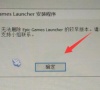
现在很多用户都想要在电脑中安装Epic这款软件,但是很多小伙伴在安装的过程中遇到了错误2503的提示,就会导致程序安装失败,尝试多次都没有得到有效的解决,那么此问题应该如何处理,本期软件教程小编就来和广大用户分享解决方法,一起来了解看看吧。
解决方法如下:
方法一:
1、按下“win+r”打开运行,输入 lusrmgr.msc。
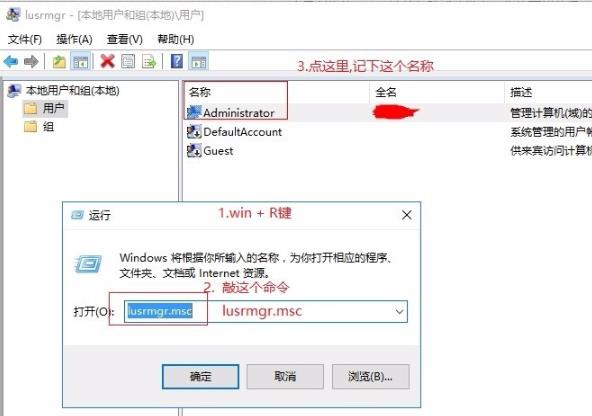
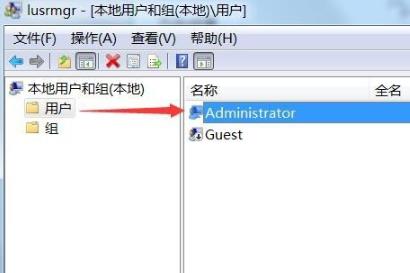
2、点击用户,选择你的登录账户名称。
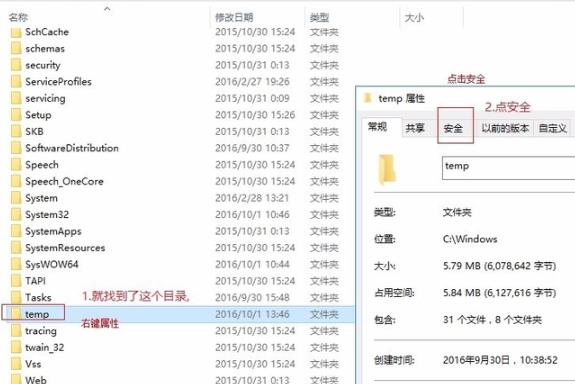
3、在c盘windows文件中找到“temp”文件,右击选择“属性”,点击“安全”。
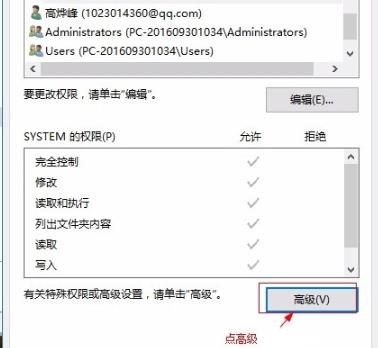
4、随后点击下方的“高级”。
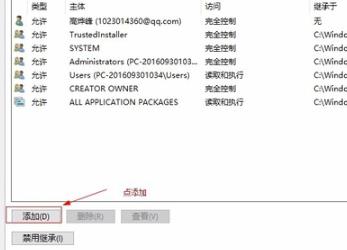
5、在新界面点击左下角的“添加”。
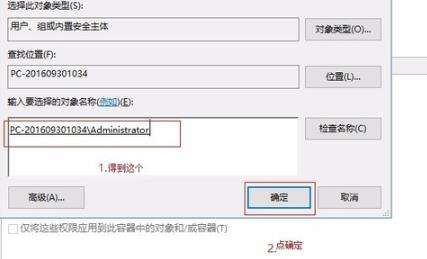
6、随后输入用户名,点击“检查名称”。
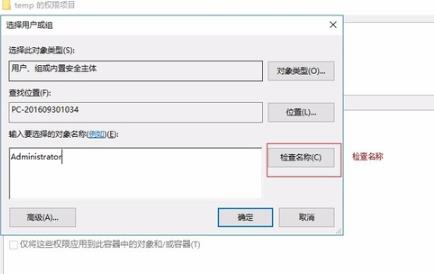
7、对象出现在对话框内后点击“确定”。
8、然后再temp安全选项卡中点击“编辑>更改权限>主体”。
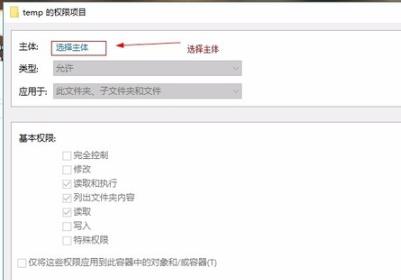
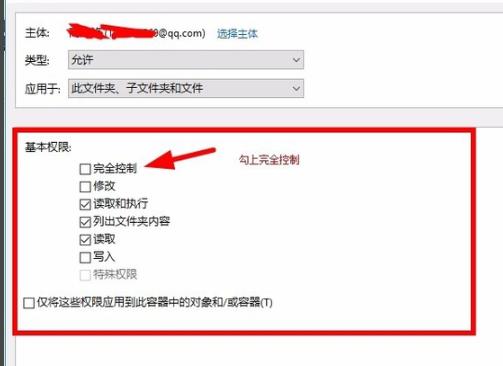
9、主体就是你所添加的用户,并把下方的√全部选上。
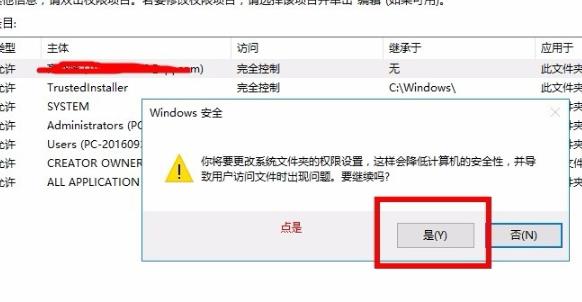
10、最后点击“是”确定更改权限,随后保存即可。
方法二:
1、如果还是不行,尝试右键安装包,选择“管理员权限运行”试试看。
2、或者右键安装包,选择“修复”,使用自带的修复功能来解决也可以。
Epic游戏库显示不可用怎么办?Epic游戏库显示不可用的解决方法
Epic平台里我们可以领取到超级多的免费游戏,不过也有不少的用户们在询问小编Epic游戏库显示不可用怎么办?用户们可以看看是不是游戏文件问题或者是重置网络看看。下面就让本站来为用户们来仔细的介绍一下Epic游戏库显示不可用的解决方法吧。
epic圣诞大促在哪领取?EPIC圣诞节促销2023活动详解
圣诞节就要来啦,很多的游戏平台都推出了相对应的活动,近期也有不少的用户们在询问小编epic圣诞大促在哪领取?用户们可以进入平台商城后我们就可以看到免费游戏然后点击进去就可以领取了,下面就让本站来为用户们来仔细的介绍一下EPIC圣诞节促销2023活动详解吧。

epic被盗号了怎么办?epic账号被盗找回方法
现在有不少喜欢玩游戏的用户都在使用epic这款软件,花钱购买了许多的游戏,但是某天在登录的时候发现账号被人登陆过或者是密码已经被他人更改了,账号已经被盗了,那么应该如何操作才能够找回自己的账号呢,本期软件教程小编就来和大伙分享两种情况的操作方法,接下来让我们一起来了解看看吧。
epic启动提示404页面未找到怎么办?
很多用户在电脑玩游戏的时候,都是使用epic平台,有部分玩家在启动软件之后出现了404页面未找到的提示,尝试了多次都无法正常的启动使用,那么这个问题应该如何解决,那么本期的软件教程就来和大伙分享两种解决方法,有需要的小伙伴欢迎来纯净之家查看具体的操作步骤吧。
epic怎么注册账号?epic最新账号注册方法
现在很多正版的电脑游戏都可以在epic平台中购买进行下载,许多的小伙伴第一次使用这个软件,我们获取游戏的时候需要注册账号,对于不少人来说,不清楚注册epic账号的方法,那么本期纯净之家小编就来分享最新的账号注册教程,希望今日的软件教程能够给更多人带来帮助。

epic平台崩溃怎么办?epic游戏平台崩溃解决方法
现在很多喜欢玩游戏的用户都在使用epic游戏平台,有些用户在使用的过程中经常会出现平台崩溃的问题,面对这种情况,许多玩家都不知道这个问题应该如何解决,那么今天的软件教程小编就来和广大用户们分享两种处理方式,接下来就让我们一起来看看操作步骤吧。
epic怎么领取免费游戏?epic领取免费游戏教程
Epic是一个pc端游戏平台,有时会发布一些免费游戏领取福利,玩家可以前往epic领取免费游戏,但是有不少玩家还不知道怎么在epic领取免费游戏,感兴趣的小伙伴不要错过哦,本篇教程将来为大家分享如何轻松快速在epic平台领取免费游戏。
epic打开后黑屏怎么办?epic启动后电脑黑屏解决方法
epic是很多玩家都在使用的游戏平台,而近期有部分用户遇到了软件启动后黑屏的问题,需要重启多次电脑才能够解决此问题,那么这种情况应该如何解决,我们可以通过软件的属性来进行处理,今天纯净之家小编就来和各位分享解决方法,一起来看看具体的操作步骤吧

epic注册提示操作过于频繁怎么办?
epic是一款高人气的游戏平台,玩家们在这里可以获取到各种类型的游戏,那么需要用户们注册好账号,但是注册时一直提示操作过于频繁,导致账号注册失败,那么这种情况应该如何解决呢,今日的软件教程就来和各位分享解决方法,跟随小编的步伐一起来了解看看吧

epic您的付款正在处理中怎么办?epic购买付款失败解决方法
epic平台中有很多类型的游戏,不少玩家想要购买正版游戏,但是在付款的时候一直卡在您的付款正在处理的界面当中,很长时间都不能够支付成功,那么就会导致购买失败,这个情况我们应该如何处理,今天纯净之家小编就来分享解决方法,希望今日的软件教程内容可

epic怎么连接手柄?epic连接游戏手柄设置方法
epic平台中有很多都是主机游戏,不少玩家为了有更好的体验,想要连接手柄玩游戏,但是不知道epic怎么连接手柄,一般我们连接设备之后就可以使用了,为了方便更多人连接操作,今天纯净之家小编就来和大伙分享两种操作方法,希望本期的软件教程内容能够给广大

epic怎么支持连接手柄?epic支持连接手柄的方法
epic怎么支持连接手柄?很多电脑端游戏使用手柄玩会更方便,但有玩家不知道epic怎么支持手柄,其实只要插入手柄就可以正常游玩了,不过epic游戏似乎对于手柄兼容性不高,下面来为大家具体说说相关情况,感兴趣的话不要错过。

epic游戏能不能加mod?epic游戏添加mod教程
我们的epic上有很多的游戏可以进行购买,为了有更好的体验,不少玩家想要给这些游戏添加mod来增加乐趣,但是不知道epic游戏能不能加mod,只要游戏能够支持,就可以自行安装,详细的方法接下来纯净之家小编就来和各位分享解决方法,一起来看看具体的操作步骤。

epic神秘游戏是什么意思?epic神秘游戏介绍
喜欢玩游戏的玩家都知道epic经常会有神秘游戏可以领取,而临近圣诞节,也会有游戏可以领取,不少第一次使用的用户不知道神秘游戏是什么意思,针对用户们的提问,本期纯净之家小编就来和大伙介绍一下,希望今日的软件教程可以给广大用户们带来帮助。

epic最早版本怎么删除?epic删除旧版本操作方法
我们很多用户电脑使用的epic是非常早期的版本,当我们要安装最新版本的时候,提示无法删除较早版本epic games的较早版本,面对这个问题应该如何解决呢,今日的软件教程小编就来和广大用户们分享解决方法,有此问题的小伙伴可以来纯净之家获取操作方法。