Win7照片查看器无法显示内存不足怎么办?
Win7系统是一款很稳定的操作系统,但是在使用时难免会遇到一些故障问题,最近有用户反映使用电脑照片查看器时提示无法显示,因为内存不足,这是怎么回事呢?针对这一问题,本篇带来了详细的解决方法,分享给大家,一起看看吧。

更新日期:2023-01-06
来源:纯净之家
Win7打开图片显示内存不足怎么办?最近有用户询问这个问题,使用电脑打开图片的时候,提示内存不足没有办法正常查看图片,不知道怎么回事,应该怎么处理呢?针对这一问题,本篇带来了详细的解决方法,分享给大家,感兴趣的一起看看吧。
Win7打开图片显示内存不足怎么办?
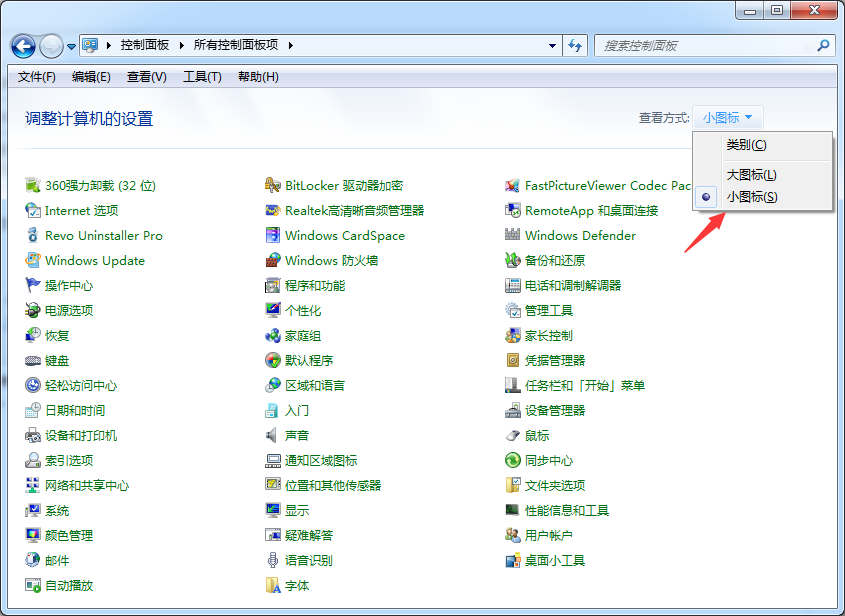
1、点击电脑左下角的开始菜单,并打开控制面板。
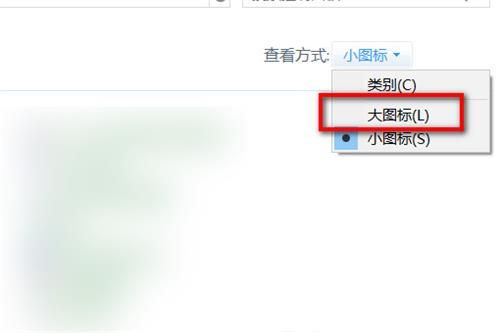
2、将左上角的查看方式类别改为大图标。
3、在新菜单中点击颜色管理。
4、在颜色管理页面,找到上面的高级选项,并点击。
5、在高级选项中,点击校准显示器。
6、根据提示,一直点击下一步。
7、最后点击完成。
8、页面会弹出cleartype文本调谐器,勾选启用cleartype。

9、还是继续点击下一步。
10、最后页面会弹出您已完成对监视器中文本的调谐。
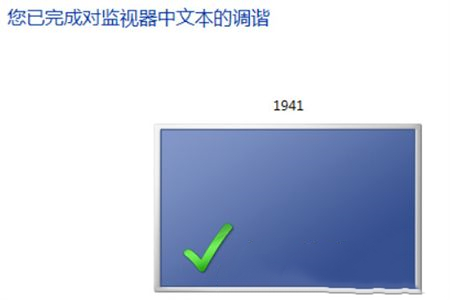
11、这时再使用照片查看器打开图片,就不会跳出内存不足的错误提示了。
Win7照片查看器无法显示内存不足怎么办?
Win7系统是一款很稳定的操作系统,但是在使用时难免会遇到一些故障问题,最近有用户反映使用电脑照片查看器时提示无法显示,因为内存不足,这是怎么回事呢?针对这一问题,本篇带来了详细的解决方法,分享给大家,一起看看吧。
Win7旗舰版无法打开照片并提示内存不足怎么回事呢?
网络上关于Win7旗舰版无法打开照片并提示内存不足解决方法有非常多,也有很多用户碰到这种问题,可是真正提出能解决用户方法的软件却没有几个,Win7旗舰版无法打开照片并提示内存不足怎么回事呢?小编这整理了Win7旗舰版无法打开照片并提示内存不足解决方