卸载Edge浏览器提示错误代码0x800f0922解决方法
Edge浏览器受到了很多用户们的喜爱,但是也有不少的用户们想要卸载Edge浏览器,但是却出现了错误代码0x800f0922,下面就让本站来为用户们来仔细的介绍一下卸载Edge浏览器提示错误代码0x800f0922解决方法吧。


更新日期:2023-01-05
来源:纯净之家
卸载Edge浏览器提示错误代码0x800f0922解决方法
Edge浏览器受到了很多用户们的喜爱,但是也有不少的用户们想要卸载Edge浏览器,但是却出现了错误代码0x800f0922,下面就让本站来为用户们来仔细的介绍一下卸载Edge浏览器提示错误代码0x800f0922解决方法吧。
edge浏览器同步功能怎么设置?edge浏览器同步功能的设置方法
edge浏览器是很多用户们都在使用的浏览器工具,其中浏览器里的同步功能可以让用户们在不同的设备里快速的进行使用,那么edge浏览器同步功能怎么设置?下面就让本站来为用户们来仔细的介绍一下edge浏览器同步功能的设置方法吧。
Edge浏览器开机自动弹出网页怎么关闭?
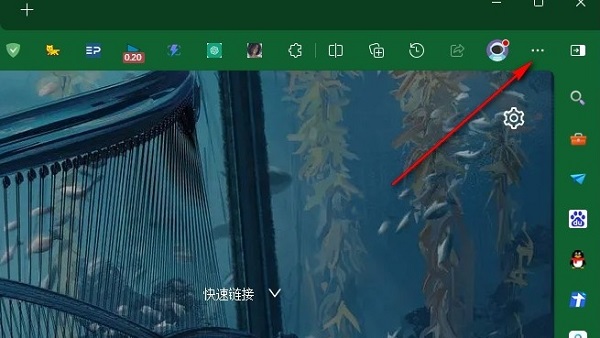
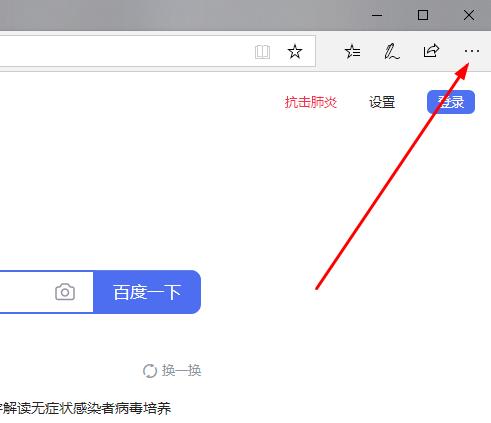
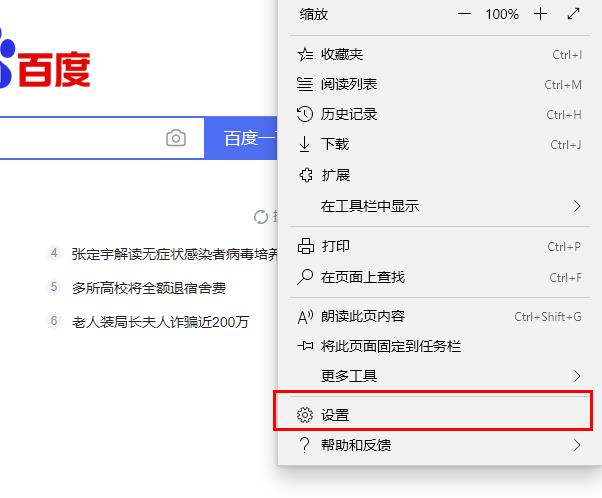
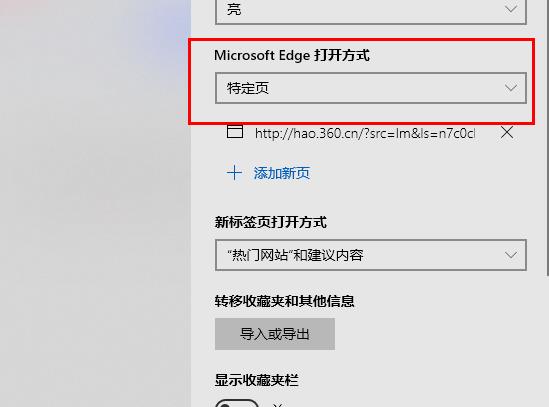
Edge浏览器开机自动弹出网页怎么关闭?我们在使用Edge浏览器的时候总是会遇到开机自动弹出网页的情况,那么这要怎么办?用户们可以直接的进入到设置界面选项下来进行操作就可以了。下面就让本站来为用户们来仔细的介绍一下Edge浏览器开机自动弹出网页的关闭方法吧。
edge浏览器管理密码在哪里?edge浏览器管理密码位置一览
edge浏览器管理密码在哪里?用户们可以直接的打开edge浏览器下的设置选项按钮,然后选择密码和自动填充来进行操作就可以了。下面就让本站来为用户们来仔细的介绍一下edge浏览器管理密码位置一览吧。
Edge浏览器如何查看各任务的内存占用量?
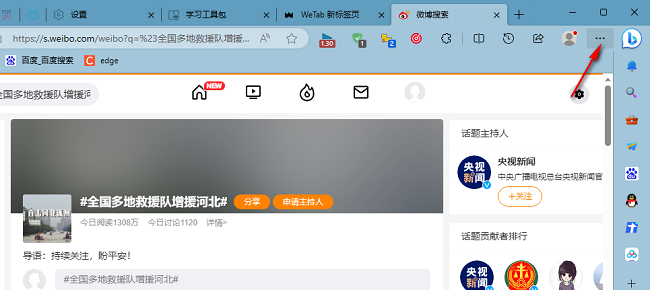
Edge浏览器如何查看各任务的内存占用量?当我们通过浏览器在执行某些任务的时候,是会占用一定的内存,很多小伙伴不知道怎么查看各任务的内存占用量,针对这个问题,本期的软件教程就来为大伙进行解答,接下来让我们一起来看看详细的操作步骤吧。
Edge浏览器如何使用平滑滚动功能?
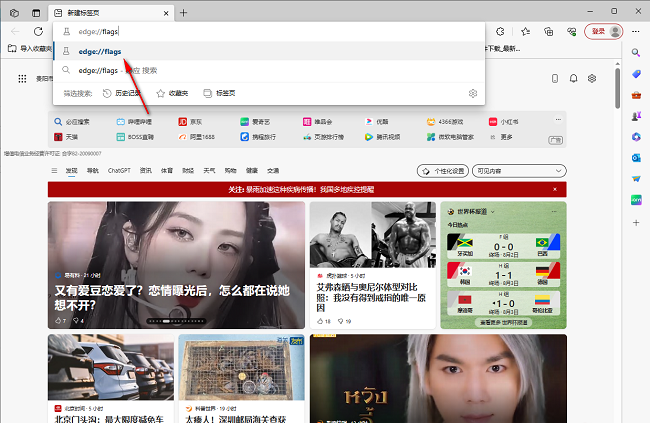
Edge浏览器如何使用平滑滚动功能?近期有部分用户想要了解浏览器当中的平滑滚动功能,当我们开启后,有些功能的操作就会变得更加简单快速,许多人不知道如何开启进行使用,本期的软件教程就来为广大用户们分享详细的操作步骤,希望今天的内容可以帮助更多人解决问题。
Edge浏览器主页背景图显示不出来怎么办?
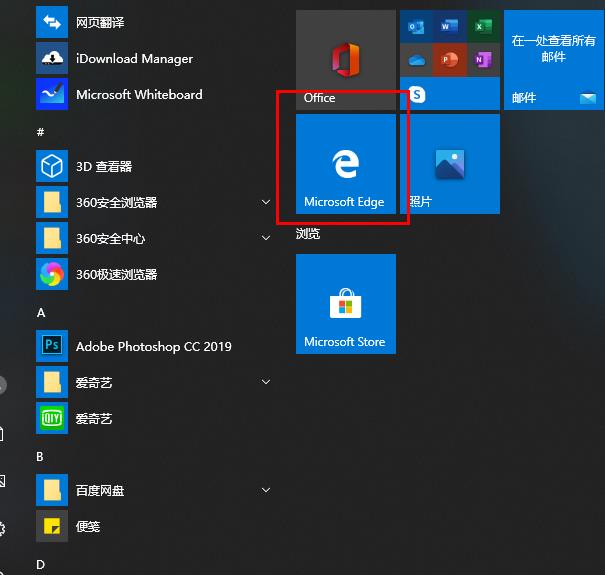
我们在使用Edge浏览器的时候会发现自己的浏览器主页背景图不显示出来,那么这要怎么办?下面就让本站来为用户们来仔细的介绍一下Edge浏览器主页背景图显示不出来怎么办吧。
edge浏览器桌面图标显示异常怎么办?
edge浏览器受到了很多用户们的喜爱,但是也有不少的用户们表示edge浏览器桌面图标显示异常怎么办?用户们可以直接的点击设置下的系统选项界面来进行设置就可以了。下面就让本站来为用户们来仔细的介绍一下edge浏览器桌面图标显示异常详解吧。
如何在最新版的Edge中把新标签页设置为空白页?
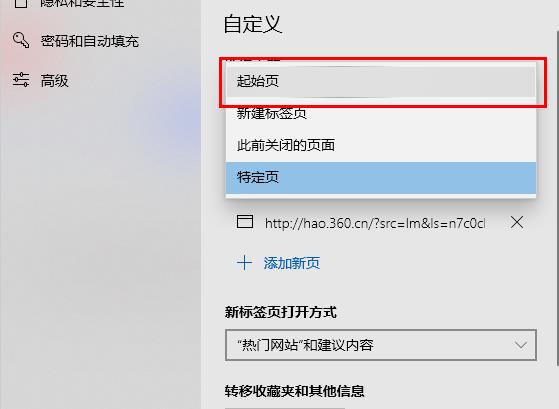
如何在最新版的Edge中把新标签页设置为空白页是很多用户们都在询问的一个问题,用户们可以直接的打开edge浏览器,然后直接的点击设置选项下的选项就可以了。下面就让本站来为用户们来仔细的介绍一下最快的设置方法吧。
edge浏览器不能复制粘贴怎么办?edge浏览器不能复制粘贴详解
edge浏览器受到了很多用户们的喜爱,但是也有不少的用户们在使用的过程中发现了edge浏览器不能复制粘贴怎么办?下面就让本站来为用户们来仔细的介绍一下edge浏览器不能复制粘贴详解吧。
Edge浏览器无法完全显示出页面内容怎么解决?
Edge浏览器无法完全显示出页面内容怎么解决?有些用户在使用该浏览器访问页面的时候,出现了无法完整查看内容的问题,就需要一直滑动查看十分的麻烦,解决这个问题的方法有两种,有兴趣的小伙伴随时欢迎来纯净之家官网查看今天软件教程分享的内容吧。
Edge浏览器如何设置开启显示选项卡操作菜单功能?
Edge浏览器如何设置开启显示选项卡操作菜单功能?很多用户在使用该浏览器的时候,想要更加便捷的使用选项卡功能,程序默认是没有显示出来的,因此操作会比较繁琐,那么我们应该怎么设置才能够开启显示呢,本期的软件教程就来为大伙分享具体的操作步骤吧。
Edge浏览器禁止浏览器自动退出网站登录的方法
Edge浏览器受到了很多用户们的喜爱,但是也有不少的用户们在询问Edge浏览器怎么禁止浏览器自动退出网站登录,下面就让本站来为用户们来仔细的介绍一下Edge浏览器禁止浏览器自动退出网站登录的方法吧。
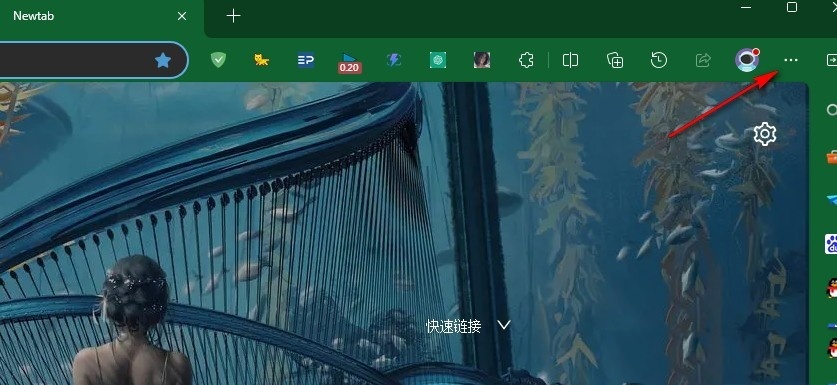
谷歌浏览器翻译工具不见了怎么办?谷歌浏览器翻译工具不见了详解
谷歌浏览器翻译工具不见了怎么办?谷歌浏览器以其快速的页面访问速度、高安全性和稳定性受到用户青睐,谷歌浏览器内置了Google翻译功能,可以快速且准确地翻译网页内容,但是也有不少的用户们发现自己的翻译工具不见了,那么这是怎么回事?下面就让本站来为用户们来仔细的介绍一下吧。
Edge浏览器增强型拼写检查功能怎么开启?
Edge浏览器增强型拼写检查功能怎么开启?近期有很多用户在使用该浏览器的时候,想要设置使用增强型拼写检查功能,当我们在输入一些内容的时候可以进行使用,很多小伙伴都不清楚具体的开启方法,关于这个问题,今日的软件教程就为广大用户们带来完整的操作步骤,有需要的朋友可以按照正文中的方法进行使用开启。