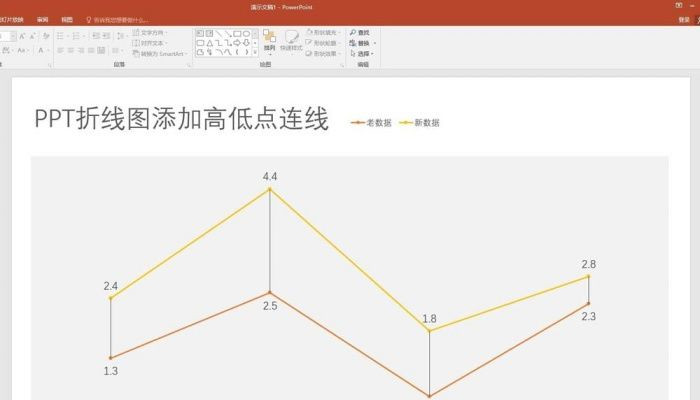
PPT折线图表怎么添加高低点连线?PPT折线图表添加高低点连线方法
更新日期:2022-12-27
来源:纯净之家
PPT折线图表怎么添加高低点连线?最近有用户询问这个问题,在日常学习办公中,有时候需要制作PPT折线图表,在制作的时候想要添加高低点连线,应该怎么操作呢?针对这一问题,本篇带来了详细的方法介绍,分享给大家,一起看看吧。

PPT折线图表添加高低点连线方法:
1、打开PPT,建立空白文稿。

2、点击【插入】—【图表】—【折线图】。
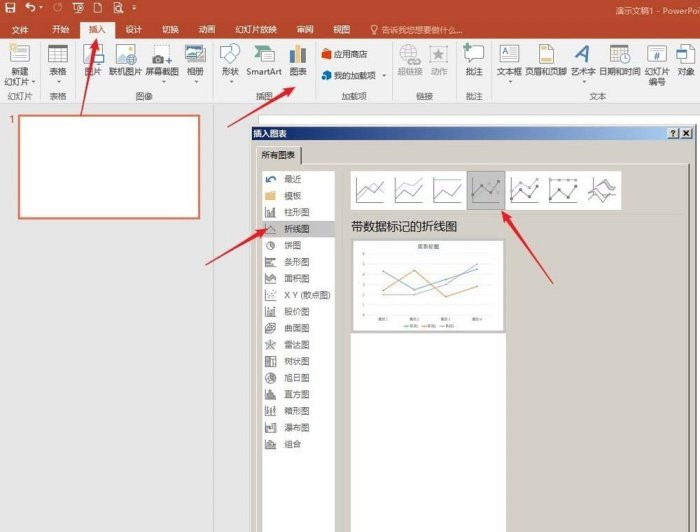
3、点击【确定】后得到默认样式的折线图。
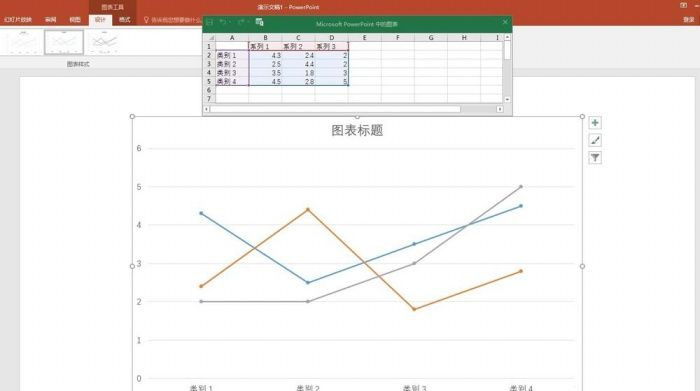
4、在Excel表格中输入制作折线图的数据,至少需要两列数据,然后折线跟随数据变化自动生成。
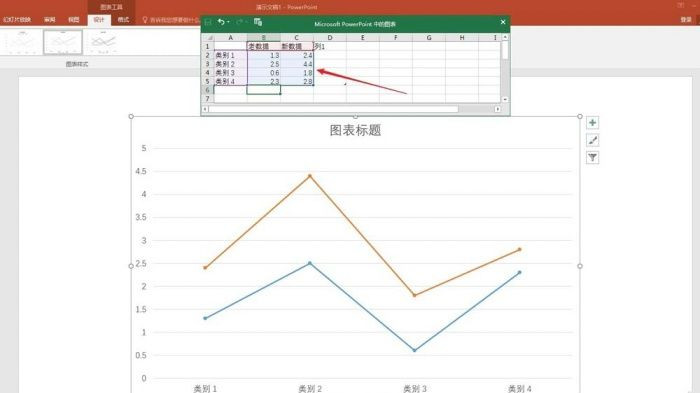
5、关闭Excel表格,选中折线图,点击【添加图表元素】—【线条】—【高低点连线】。
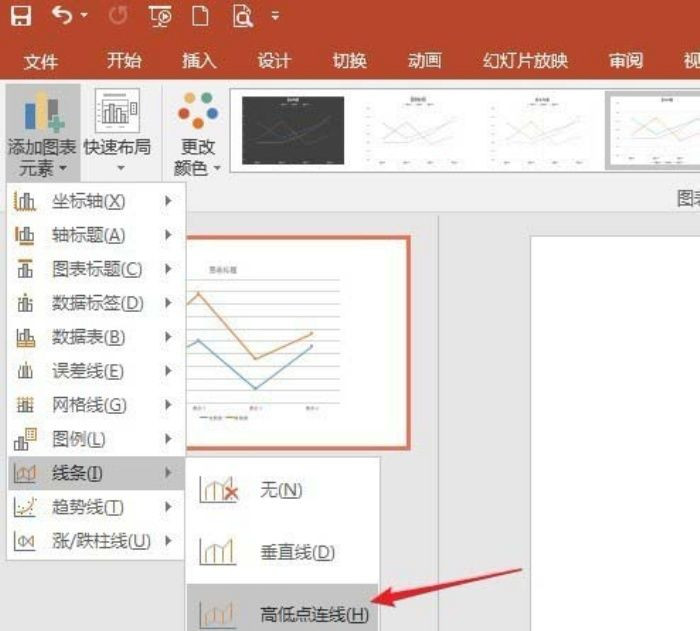
6、这样,在折线图的相同类别数据点之间,就多了高低点连线,连线长短反映数据点之间的数据差异大小。

7、最后,对图表进行简化和美化,得到最后的带高低点连线的折线图。