Logitech G HUB怎么设置开机自动启动?LGHUB开机自启动设置方法
Logitech G HUB怎么设置开机自动启动是很多用户们都在询问的一个问题,用户们可以直接的点击设置下的开机自启动程序,将其勾选就可以自启动了。下面就让小编来为用户们来仔细的介绍一下LGHUB开机自启动设置方法吧。

更新日期:2022-12-23
来源:纯净之家
罗技旗下有着很多的外接产品,那么这些外接设备要正常运行需要安装罗技的驱动,但是很多用户发现在驱动安装的时候一直初始化,始终无法安装成功,那么这个问题要如何解决,本期的软件教程就来为大伙分享详细的解决方法,一起来了解看看吧。

解决方法如下:
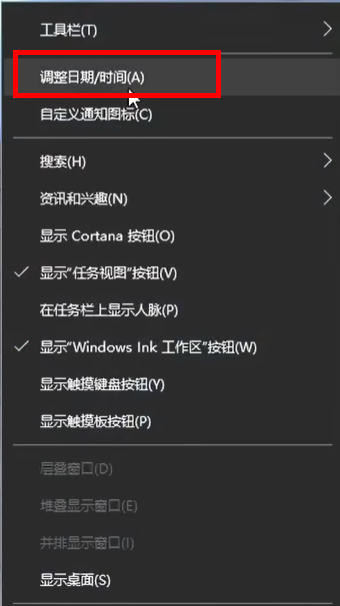
1、右击任务栏右侧的日期时间区域,选择上方选项列表中的“调整日期/时间”。
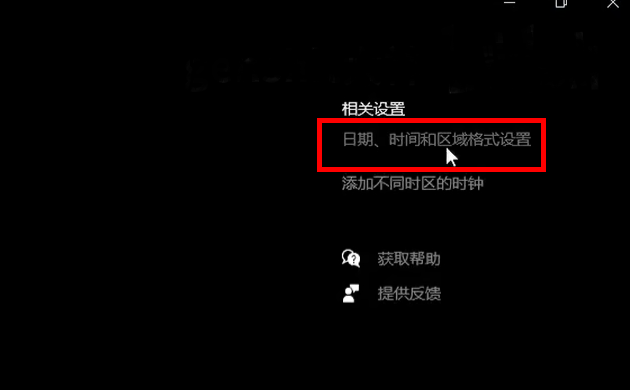
2、进入新的界面后,点击右上角“相关设置”下方的“日期、时间和区域格式设置”选项。
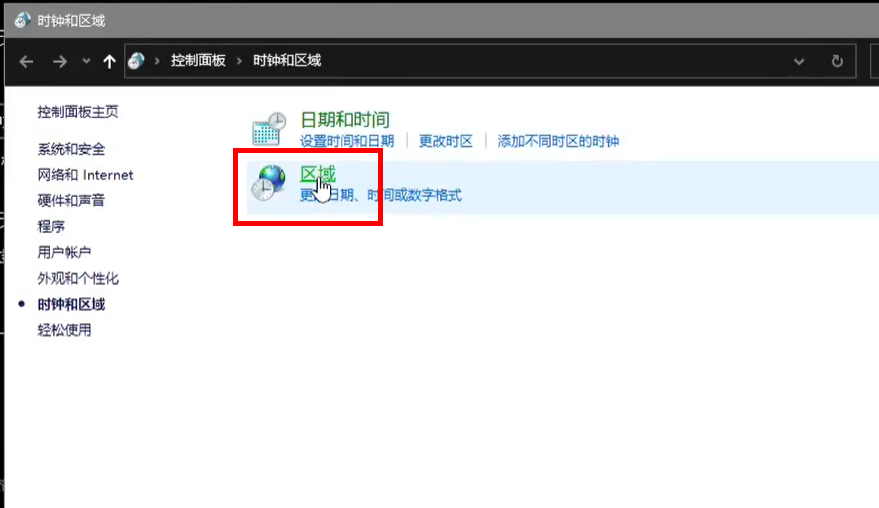
3、接着点击“区域”打开。
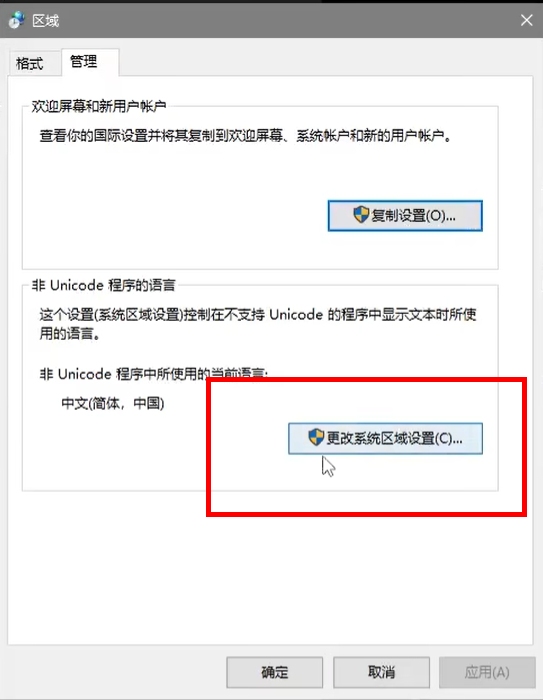
4、在打开的窗口中点击上方的“管理”选项卡,选择下方中的“更改系统区域设置”按钮。
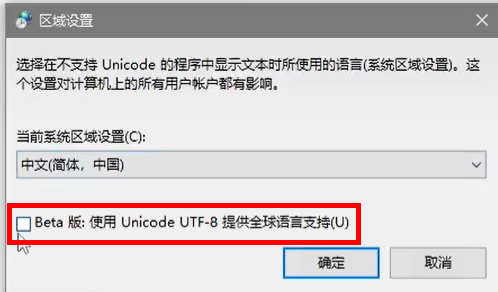
5、最后将窗口左下角的“Beta版”勾选上就可以解决问题正常安装驱动了。
Logitech G HUB怎么设置开机自动启动?LGHUB开机自启动设置方法
Logitech G HUB怎么设置开机自动启动是很多用户们都在询问的一个问题,用户们可以直接的点击设置下的开机自启动程序,将其勾选就可以自启动了。下面就让小编来为用户们来仔细的介绍一下LGHUB开机自启动设置方法吧。
罗技驱动一直在转圈卸载了也没有用怎么办?
罗技驱动是罗技专门为他们的产品研发出来的,但是也有不少的用户们反映罗技驱动一直在转圈卸载了也没有用怎么办?用户们可以直接的点击任务管理器然后结束相关的进程就可以了,也有可能是可能是vc库导致的,下面就让本站来为用户们来仔细的介绍一下罗技驱动一直在转圈卸载了也没有用详解吧。
罗技驱动安装时发生错误怎么解决?罗技驱动安装时发生错误的解决
安装罗技驱动可以帮助用户们更加快速的使用设备,但是也有不少的用户们在安装的时候发生了错误,那么这要怎么办?用户们可以直接的点击任务管理器,然后打开C: Program Files LGHUB来进行操作就可以了。下面就让本站来为用户们来仔细的介绍一下罗技驱动安装时发生错误的解决方法吧。
罗技驱动程序打不开怎么办?罗技驱动程序打不开解决方法
不少的用户们在使用罗技驱动的时候遇到了不能打开的问题,用户们可以检查一下网络是不是故障或者是安全驱动人生来进行操作,下面就让本站来为用户们来仔细的介绍下罗技驱动程序打不开解决方法吧。
罗技ghub一直转圈圈怎么办?罗技ghub一直转圈圈问题解析
罗技ghub是专门为使用罗技产品的用户们打造的一款软件,用户们使用罗技产品的时候需要下载罗技ghub软件,但是也有不少的用户们在下载完成后发现罗技ghub一直转圈圈,那么这是怎么回事?下面就让本站来为用户们来仔细的介绍一下罗技ghub一直转圈圈问题解析吧 。
罗技驱动怎么恢复出厂设置?罗技驱动怎么恢复出厂设置方法
我们在使用罗技驱动的时候都会遇到一些问题,这个时候要么卸载重装,要么恢复出厂设置就可以完美的解决问题。相信有很多的用户们都在询问罗技驱动怎么恢复出厂设置?下面就让本站来为用户们来仔细的介绍一下罗技驱动怎么恢复出厂设置方法吧。
罗技驱动怎么连接设备?罗技驱动连接设备方法
罗技驱动怎么连接设备?我们在使用罗技驱动的时候是可以添加设备来进行操纵的,那么罗技驱动怎么连接设备?我们只需要将设备插入电脑,然后等待驱动自动识别就好了,下面就让本站来为用户们来仔细的介绍一下罗技驱动连接设备方法吧。
罗技驱动怎么彻底删除?怎么能把罗技驱动彻底卸载?
罗技驱动是一款专为游戏开发的驱动程序,不过也有不少的用户们在询问小编罗技驱动怎么彻底删除?用户们可以直接的点击控制面板下的程序和功能,然后找到罗技驱动下的卸载来进行设置就可以了。下面就让本站来为用户们来仔细的介绍一下怎么能把罗技驱动彻底卸载吧。
罗技驱动无法识别鼠标怎么办?罗技驱动不能匹配鼠标解决方法
众所周知,我们在使用罗技的鼠标,是需要安装对应的驱动程序,才可以使用所有的功能,方便用户们进行参数的调整,而近期有些用户反映说罗技驱动无法识别鼠标,面对这个问题都不清楚是什么原因导致的,有四种情况会导致驱动和设备不能匹配上,那么今天纯净之家小编就来和广大用户们分享具体的操作步骤,希望今日的软件教程可以给更多人带来帮助。
罗技驱动永久性配置文件怎么删除?罗技驱动永久性配置文件删除方
罗技驱动有时候会产生永久性的配置文件,不少的用户们觉得这些永久性的配置文件没啥用就想着删除,那么这要怎么删除?用户们可以直接的点击配置文件下的宏,然后来直接的进行设置就可以了。下面就让本站来为用户们来仔细的介绍一下罗技驱动永久性配置文件删除方法吧。
罗技驱动安装一直初始化怎么办?罗技驱动安装失败解决方法
很多喜欢玩游戏的用户,都在使用罗技的鼠标外设,要想设置设备的参数,需要安装罗技鼠标驱动,近期有很多用户在反映说,安装程序时一直初始化,多次都无法安装成功,那么这个问题应该如何解决,本期的软件教程就来和大伙分享两种解决方法,有需要的小伙伴可以来纯净之家获取完整的操作步骤吧。
罗技驱动安装速度慢怎么办?罗技驱动安装速度慢怎么解决?
罗技驱动安装速度慢怎么办?罗技驱动是专门为使用罗技设备的用户们准备的,可也有不少的用户们在安装的时候很慢,那么这是怎么回事?用户们可以看看是不是自己的网络连接不稳定或者是服务器的问题,如果都不能解决的话可以重新下载。下面就让本站来为用户们来仔细的介绍一下具体的解决方法吧。
罗技驱动软件怎么下载?介绍三种下载罗技鼠标驱动的方法
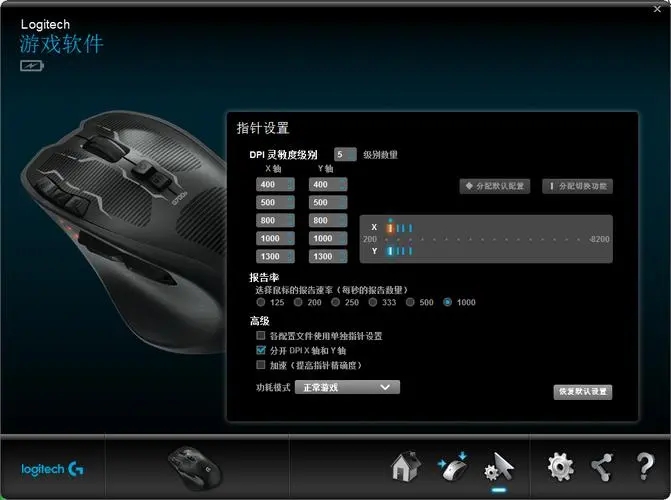
罗技鼠标驱动是罗技官方专为旗下产品推出的驱动程序,通过该程序可以用户的外设使用起来更加流畅。那就有用户问了罗技鼠标驱动怎么下载?本期教程小编带来了三种下载方法,现在就分享给大家。
罗技驱动怎么调中文?罗技驱动界面怎么调中文方法
用户们在使用罗技驱动的时候会遇到他的界面是英文或者是繁体字,这就让很多的用户们都十分的苦恼,那么罗技驱动怎么调中文?下面就让小编来为用户们来仔细的介绍一下怎么解决吧。
罗技鼠标驱动怎么开机自启动?
罗技鼠标驱动怎么开机自启动?罗技鼠标是很多用户们都在使用的外接设备,相信很多的用户们在每次开机完都要重新再开一次驱动就十分的麻烦,那么这要怎么办?下面就让本站来为用户们来仔细的介绍一下罗技鼠标驱动怎么设置开机启动方法教程吧。