
ps打开图片后不显示怎么办?photoshop置入图片后不显示解决方法
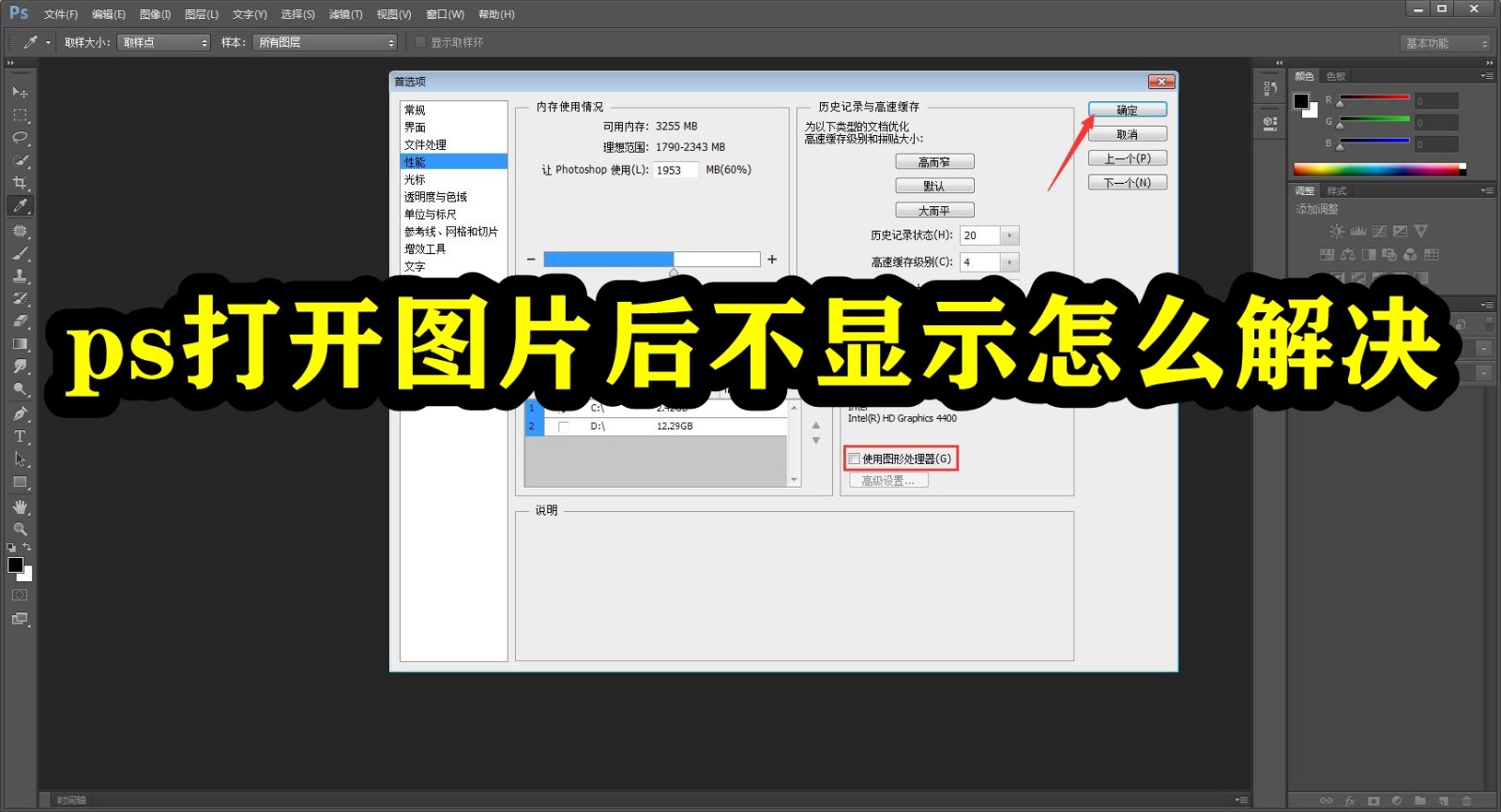
ps打开图片后不显示怎么办?最近有用户反映这个问题,photoshop是一款很好用的图片处理软件,功能强大,在使用时置入图片后发现没反应,这是怎么回事呢?针对这一问题,本篇带来了详细的解决方法,操作简单,分享给大家。

更新日期:2022-12-17
来源:纯净之家
ps打开图片显示无法完成请求怎么解决?最近有用户反映这个问题,在使用PS软件的时候,拖入图片提示无法完成请求因为文件格式不能解析,这是怎么回事呢?针对这一问题,本篇带来了详细的解决方法,分享给大家,感兴趣的一起看看吧。
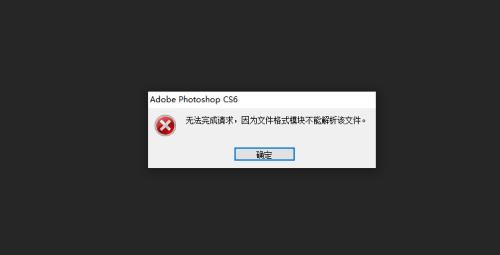
ps打开图片显示无法完成请求怎么解决?
方法一:通过ps缓存和性能设置
(1)首先打开ps软件,选择“编辑”菜单下面的“首选项”,再点击“文件处理”选项。
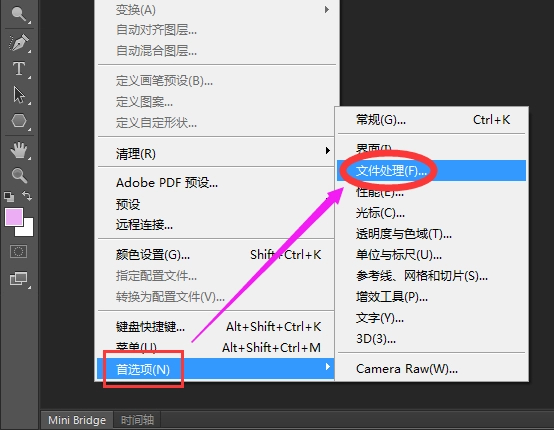
(2)然后在打开的首选项窗口里,点击“文件处理”下面的“Camera Raw首选项”按钮。

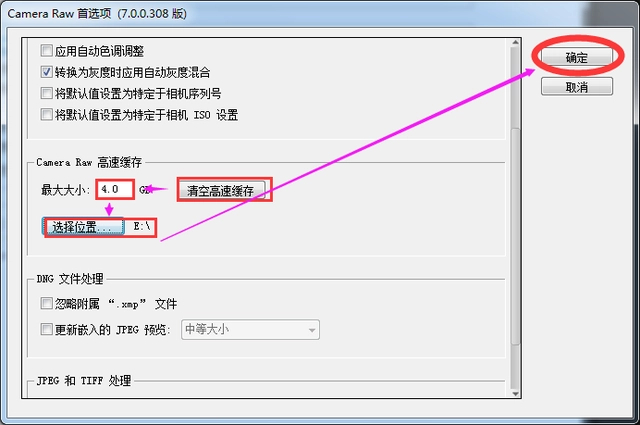
(3)在打开的Camera Raw首选项窗口里,先点击“清空高速缓存”按钮进行清空缓存;接着把缓存的最大值修改大些,可改为“4G”; 再把缓存的保存位置更改为非系统盘,点击“确定”完成。
(4)最后在首选项窗口左边,点击“性能”选项,修改右边性能选项下面内存使用情况更改为70%—80%;暂存盘修改成除C盘以外的其它盘,点击“确定”完成。
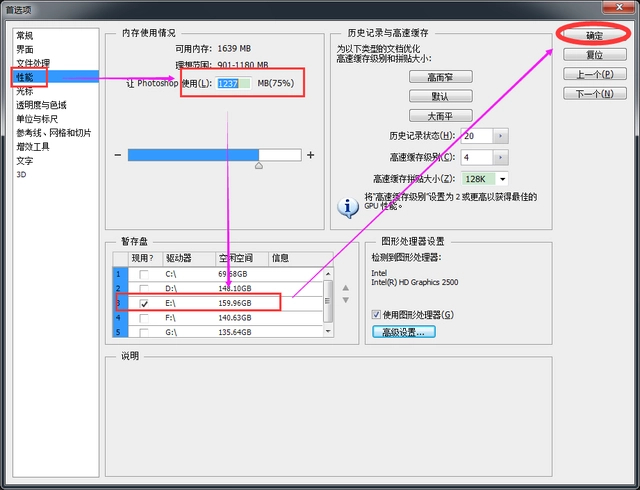
如果通过以上设置,问题依旧没有解决,我们可以再进行下面进一步操作处理。
方法二:通过修改软件兼容模式
(1)用右键点击PS软件图标,选择“属性”选项。
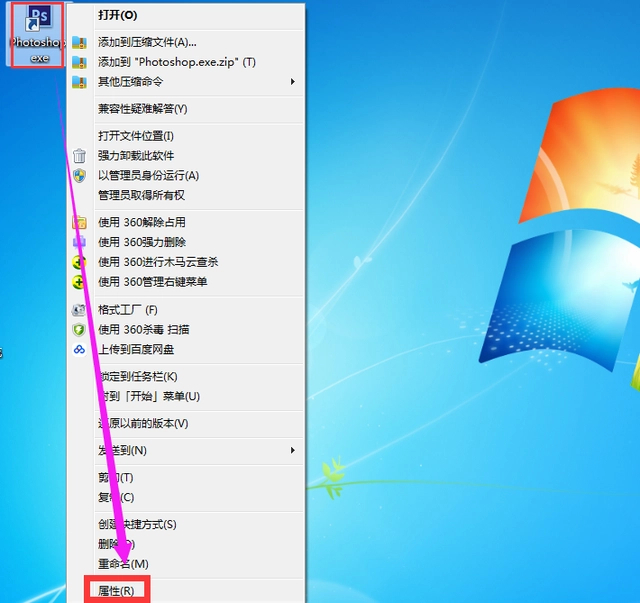
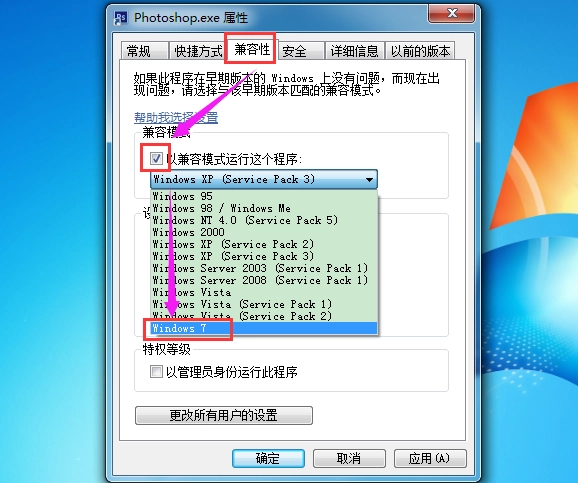
(2)在打开的ps属性窗口里,选择“兼容性”选项,勾选“以兼容模式运行这个程序”,并选择兼容的系统。
(3)接着再勾选下方的“以管理员身份运行此程序”,然后“点击”确定。
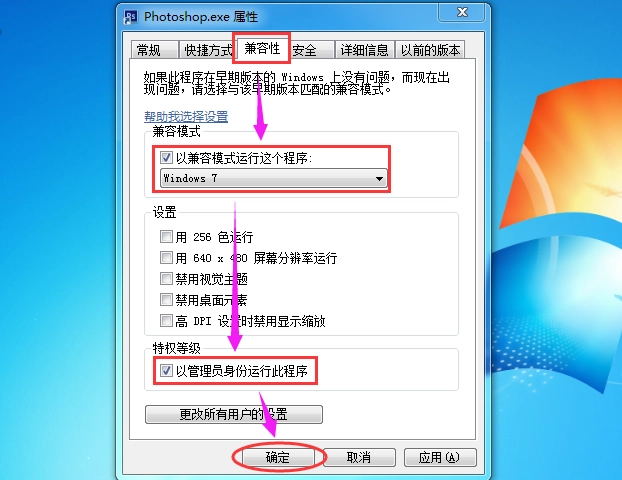
完成以上设置后,直接双击ps软件图标就可以打开了。