WPS Word中设置页码和前一页断开的方法
我们在使用word文档的时候会遇到需要设置页码的情况,但是一般我们插入页码后都是连续的,想要页码不连续还得另外的设置,那么word页码和前一页不连续怎么设置?下面就让本站来为用户们来仔细的介绍一下WPS Word中设置页码和前一页断开的方法吧。

更新日期:2022-12-13
来源:纯净之家
word页码不连续突然断页设置?最近有用户询问这个问题,在日常学习办公中,经常会用到Word软件,编辑文档的时候发现页码不连续,出现突然断页的情况,这是怎么回事呢?应该怎么处理呢?就此,本篇带来了详细的解决方法,分享给大家。
word页码不连续突然断页设置?
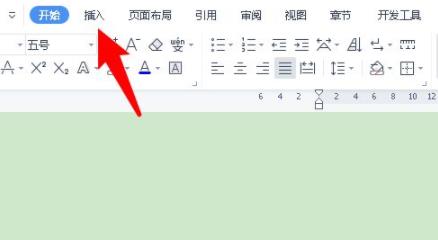
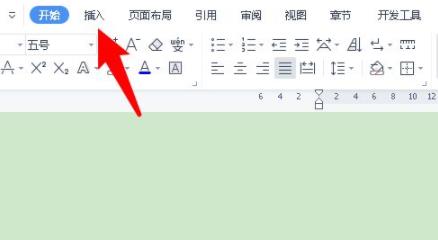
1、首先进入word文档,并点击上方的插入。
2、然后在菜单内找到点击“页码”选项。
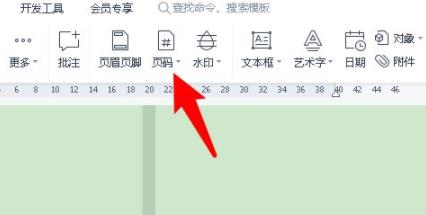
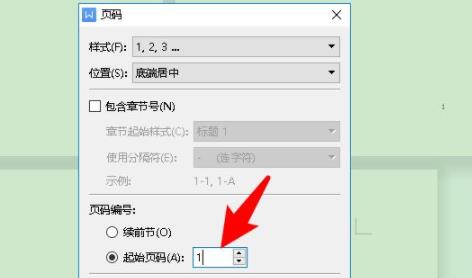
3、在选项中可以看到页码点击。

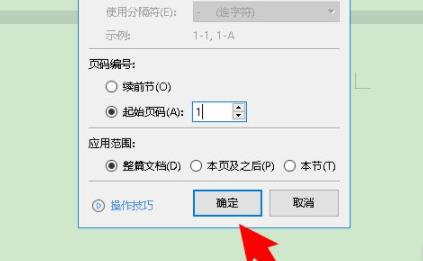
4、随后在起始页码的后面输入1。
5、最后点击下方的确定保存即可。
WPS Word中设置页码和前一页断开的方法
我们在使用word文档的时候会遇到需要设置页码的情况,但是一般我们插入页码后都是连续的,想要页码不连续还得另外的设置,那么word页码和前一页不连续怎么设置?下面就让本站来为用户们来仔细的介绍一下WPS Word中设置页码和前一页断开的方法吧。
Word页码不连续突然断页怎么办?Word页码不连续解决方法
很多小伙伴在使用Word编辑文档的时候,都会添加页码的显示,但是有些用户发现自己所添加的页码并不是连续的,中间出现了断页,面对这个情况,很多人都不知道应该如何解决,今天纯净之家小编就来为广大用户们分享两种解决此问题的方法,希望今日的软件教程可

word页码不连续突然断页怎么设置?word页码突然断页解决方法
我们很多用户现在都是使用Word来编辑文档,但是一些用户在使用的过程中,出现了页面不连续突然断页的情况,有时候整理的时候就会出现混乱,那么这种情况应该如何进行设置处理,有两种方式能够解决此问题,本期小编就来和广大用户们分享具体的设置方法,感兴