360安全浏览器怎么恢复默认缓存目录?
360安全浏览器怎么恢复默认缓存目录?其实方法很简单的,用户们可以直接的打开360安全浏览器后然后找到显示浏览器工具及常用设置选项,之后在选择设置选项来进行操作就可以了。下面就让本站来为用户们来仔细的介绍一下360安全浏览器恢复默认缓存目录的方法吧。

更新日期:2022-12-12
来源:纯净之家
360浏览器提示解析错误怎么办?最近有用户询问这个问题,在使用360浏览器的时候遇到了这种情况,不知道怎么回事,应该怎么处理呢?针对这一问题,本篇带来了详细的解决方法,操作简单,分享给大家,感兴趣的继续看下去吧。

360浏览器提示解析错误怎么办?
方法1:修改DNS服务器地址
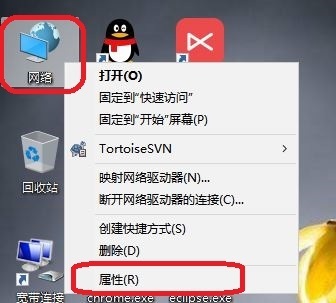
1、在“网络”上右键点击“属性”。
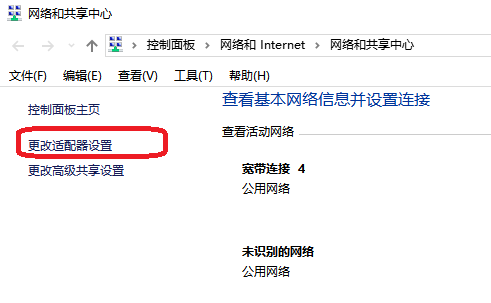
2、点击“更改适配器”。
3、在电脑连接的网络上右键,点击“属性”。
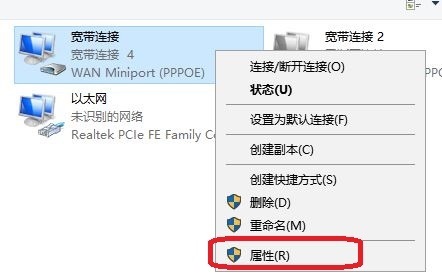
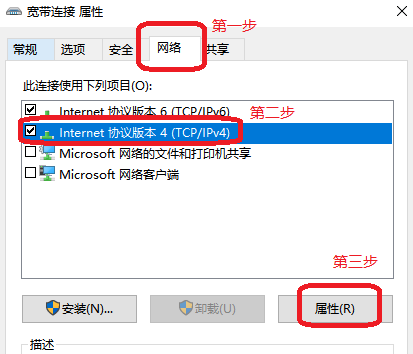
4、在弹出的属性对话框中,先点击“网络”,再点击“Internet协议版本4(TCP/IPv4)”,再点击“属性”。
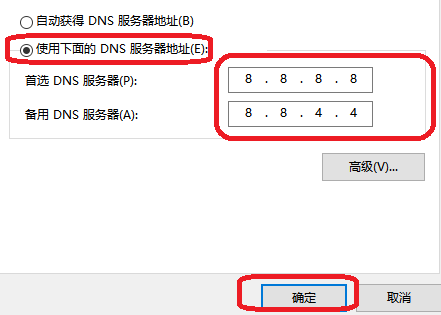
5、将DNS服务器地址改成如图所示,点击确定。
方法2:使用360的断网急救箱
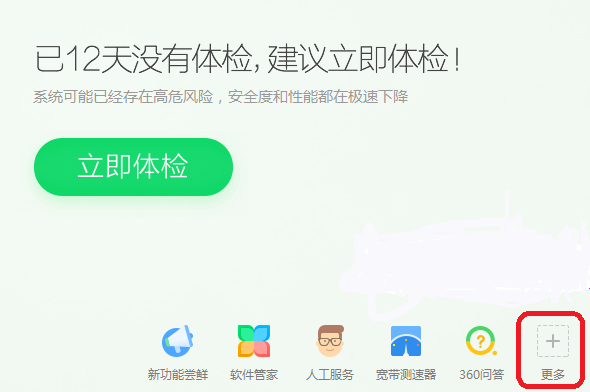
1、打开360安全卫士,点击“更多”。
2、点击“断网急救箱”。
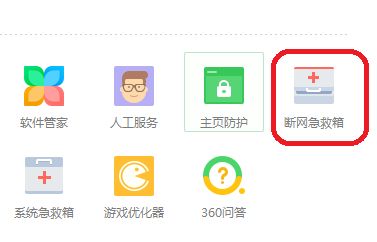
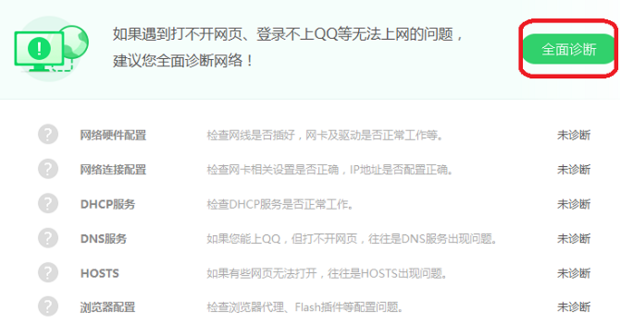
3、点击“全面诊断”。稍等片刻,就可以为你诊断出你的网络究竟出了什么问题,然后对症下药即可。
360安全浏览器怎么恢复默认缓存目录?
360安全浏览器怎么恢复默认缓存目录?其实方法很简单的,用户们可以直接的打开360安全浏览器后然后找到显示浏览器工具及常用设置选项,之后在选择设置选项来进行操作就可以了。下面就让本站来为用户们来仔细的介绍一下360安全浏览器恢复默认缓存目录的方法吧。
edge浏览器管理密码在哪里?edge浏览器管理密码位置一览
edge浏览器管理密码在哪里?用户们可以直接的打开edge浏览器下的设置选项按钮,然后选择密码和自动填充来进行操作就可以了。下面就让本站来为用户们来仔细的介绍一下edge浏览器管理密码位置一览吧。
360浏览器网页加速怎么开启?360浏览器开启网页加速功能方法
360浏览器是一款拥有高安全性的浏览器工具,有些用户表示在访问网页的时候内容加载非常的慢,这个情况是因为我们软件这种没有开启网页加速功能,我们只需要开启后,整体的速度就会变快,为了方便广大用户们进行操作,今日的软件教程就来为大伙分享详细的操作步骤吧。
360浏览器如何开启桌面搜索栏?360浏览器桌面搜索栏启动教程
在360浏览器中,有一个桌面搜索栏功能,用户们可以直接在桌面搜索进行使用,快速的查看需要的内容,这个功能很多的用户都不清楚应该如何使用,针对这个问题,本期的软件教程就来为大伙解答详细的设置步骤,有需要的用户可以按照正文的内容进行操作使用。
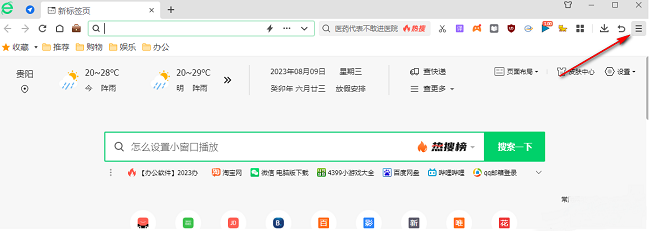
360浏览器怎么设置极速模式?360浏览器切换极速模式设置方法
通常我们浏览器使用极速模式能够更快的访问网页的内容,也能够显示更多的内容,而部分使用360浏览器的用户并不是极速模式,想要知道如何切换为极速模式,针对这个问题,今日的软件教程就来为广大用户进行解答,一起来看看详细的设置步骤吧。
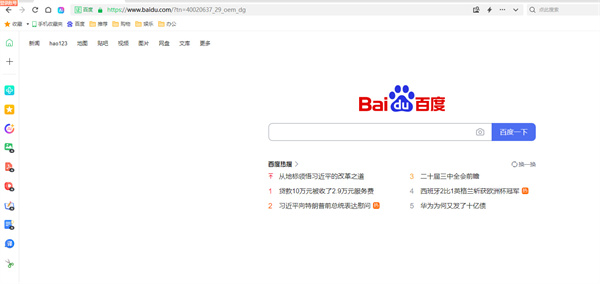
360浏览器异常关闭怎么解决?360浏览器异常关闭的解决方法
360浏览器是很多用户们都在使用的一款浏览器工具,但是也有不少的用户们在询问360浏览器异常关闭怎么解决?下面就让本站来为用户们来仔细的介绍一下360浏览器异常关闭的解决方法吧。
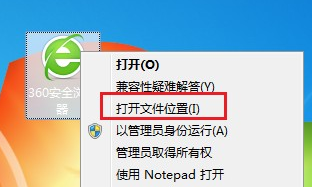
360浏览器自启动如何关闭?360浏览器自启动关闭方法
360浏览器是一款十分便利的网上浏览工具,在这里也有不少的用户们在询问360浏览器自启动如何关闭?下面就让本站来为用户们来仔细的介绍一下360浏览器自启动关闭方法吧。
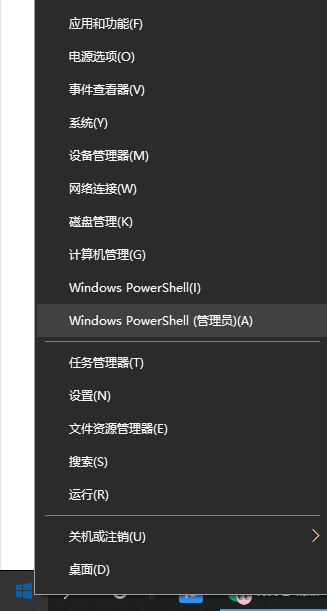
360浏览器怎么设置缓存目录?360浏览器修改缓存目录方法
我们在使用360浏览器的时候,很多的内容其实都是会进行缓存,而软件的缓存目录则是在C盘当中,那么就会占用很多系统盘的空间,应该怎么设置缓存目录,关于这个问题,本期的软件教程就来教大伙修改360浏览器缓存目录的操作方法,感兴趣的用户随时欢迎来纯净之家查看最新的设置步骤。
360浏览器怎么更改鼠标手势?360浏览器更改鼠标手势的方法
360浏览器怎么更改鼠标手势?用户们可以直接的找到显示浏览器工具及常用设置选项下,然后打开设置选项下的鼠标手势选项来进行操作就可以了。下面就让本站来为用户们来仔细的介绍一下360浏览器更改鼠标手势的方法吧。
360浏览器怎么开启鼠标手势?360浏览器启用鼠标手势设置方法
很多使用360浏览器会习惯性的通过手势的方式进行操作,而这个功能一般都是默认不开启的状态,那么鼠标手势操作应该怎么设置开启呢,针对这个问题,本期的软件教程就来和大伙分享详细的解决步骤,接下来一起来看看完整的操作步骤吧。
最新的360浏览器没有录屏功能怎么办?360浏览器没有录屏的解决方法
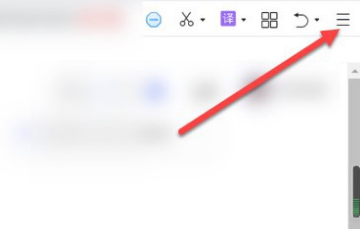
最新的360浏览器没有录屏功能怎么办?用户们可以直接的选择设置菜单下的高级设置,然后找到在视频右上角显示工具栏选项,勾选在视频右上角显示工具栏来进行操作就可以了。下面就让本站来为用户们来仔细的介绍一下360浏览器没有录屏的解决方法吧。
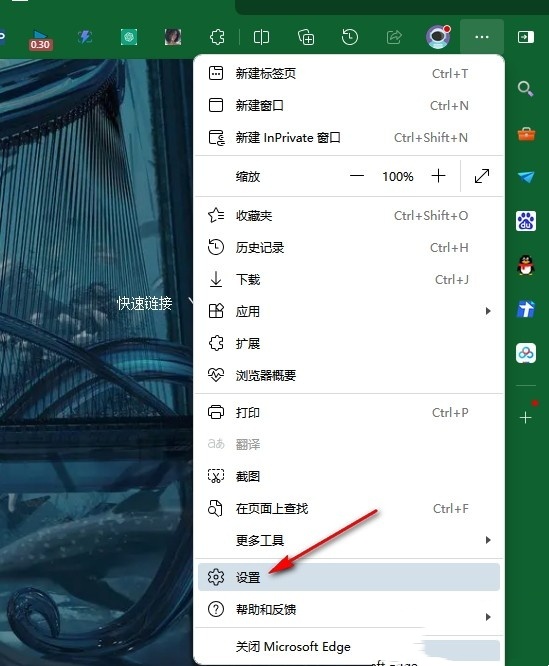
Edge浏览器如何关闭位置访问弹窗?
Edge浏览器是我们电脑自带的浏览器软件,在这里不少的用户们在询问Edge浏览器如何关闭位置访问弹窗?用户们可以直接的打开设置选项下的Cookie 和网站权限来进行操作就可以了。下面就让小编来为用户们来仔细的介绍一下Edge浏览器关闭位置访问弹窗的方法吧。
360猜你喜欢弹窗怎么彻底删除?360安全卫士猜你喜欢怎么关闭方法
360猜你喜欢弹窗怎么彻底删除?用户们可以直接的打开360安全位置下的设置,然后选择弹窗设置选项界面,之后将选择接收个性化内容推荐和广告推荐给勾选掉就可以了。下面就让本站来为用户们来仔细的介绍一下360浏览器猜你喜欢怎么关闭方法吧。

360浏览器无痕模式怎么开?360浏览器无痕模式开启方法
360浏览器为用户们带来了极大便利,在这里用户们还可以打开无痕模式来进行操作,但是也有不少的用户们在询问360浏览器无痕模式怎么开?用户们可以直接的按Ctrl+shift+N键来进行操作就可以了。下面就让本站来为用户们来仔细的介绍一下360浏览器无痕模式开启方法吧。
一开机就跳出360浏览器怎么关闭?开机自动弹出360浏览器问题详解
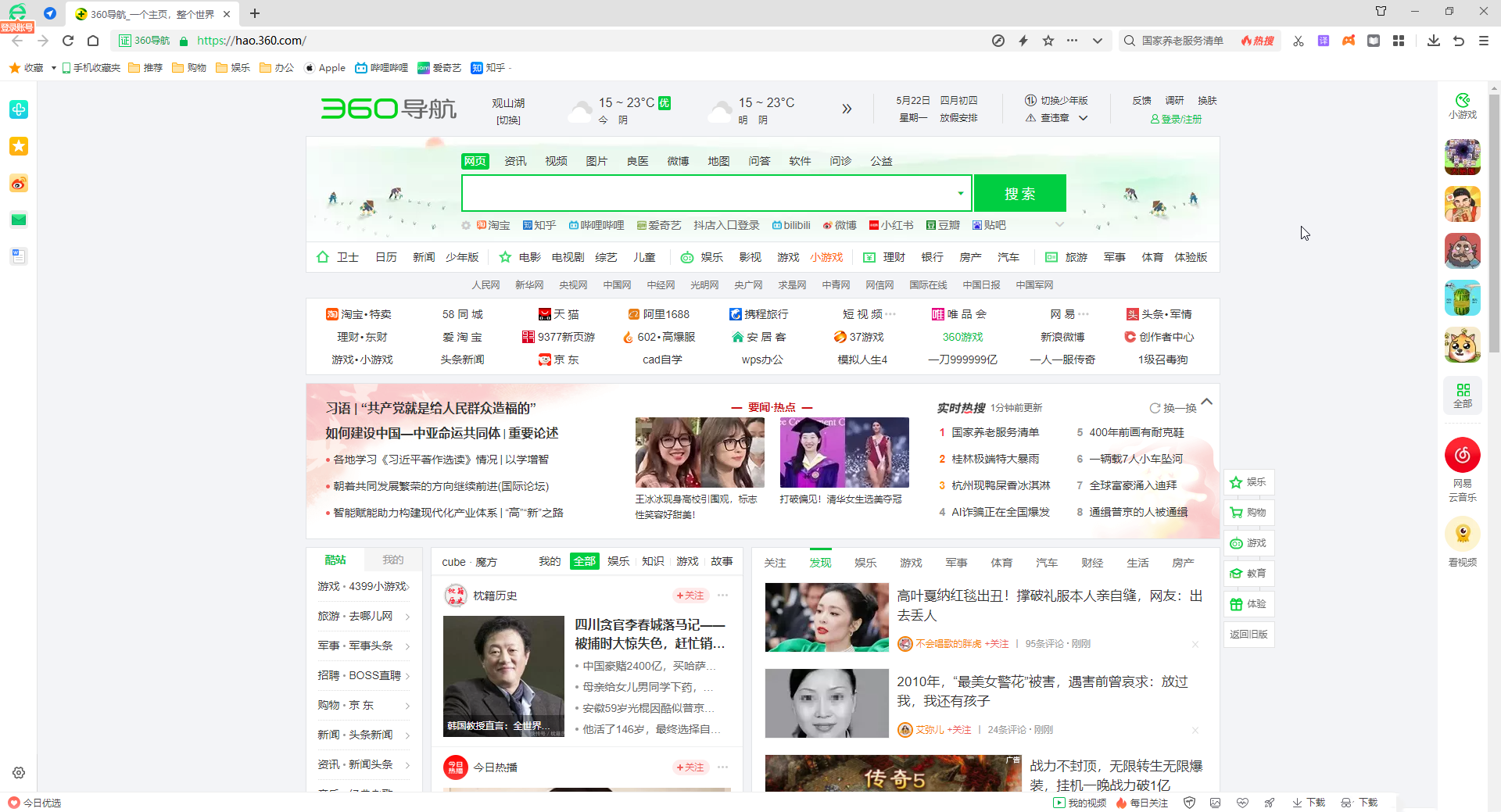
360浏览器是很多用户们都在使用的一个浏览器,其中也有不少的用户们在询问自己的电脑一开机就立马弹出了360浏览器,那么一开机就跳出360浏览器怎么关闭?下面就让本站来为用户们来仔细的介绍一下开机自动弹出360浏览器问题详解吧。