win10系统切换输入法很卡怎么办?win10系统切换输入法很卡解决方法
win10系统切换输入法很卡怎么办?用户们可以直接的点击开始下的设置,然后选择左侧的时间和语言,之后选择语言下的选项来进行设置,那么接下来就让本站来为玩家们来仔细的介绍一下win10系统切换输入法很卡解决方法吧。

更新日期:2022-11-23
来源:纯净之家
最近有用户反映在使用Win10或者Win11系统的时候,电脑微软输入法打字很慢,经常卡顿,很影响使用体验,这是怎么回事呢?有没有方法可以解决呢?针对这一问题,本篇带来了详细的解决方法,操作简单,分享给大家,一起看看吧。
完美解决Win10/Win11输入法卡顿非常慢的问题:
方法一:关闭云服务
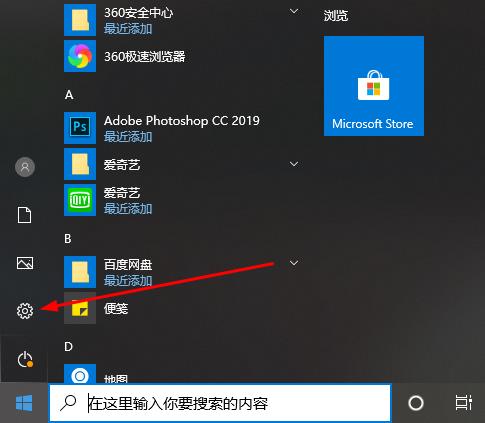
1、点击开始—设置。
2、选择时间和语言,点击中文后面的三个点击,选择语言选项。
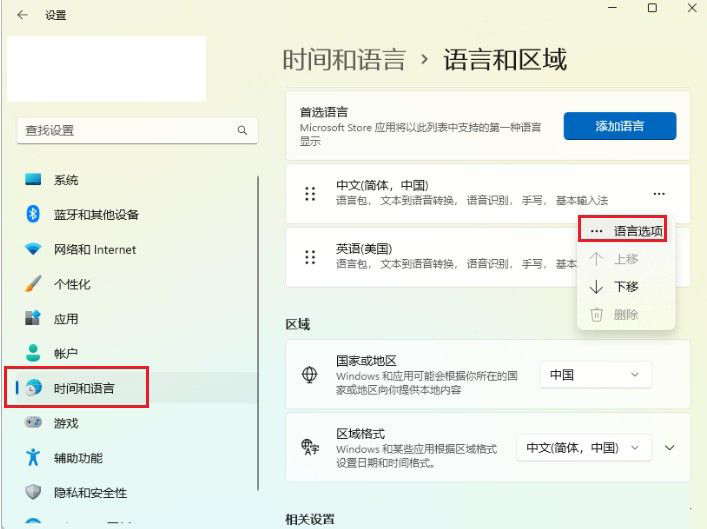
3、找到微软拼音,点击键盘选项。

4、点击词库和自学习。
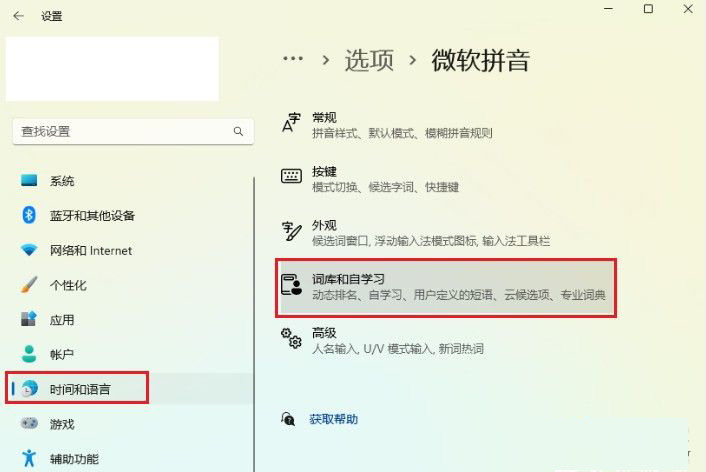
5、云服务页面,点击关闭开始使用云建议。

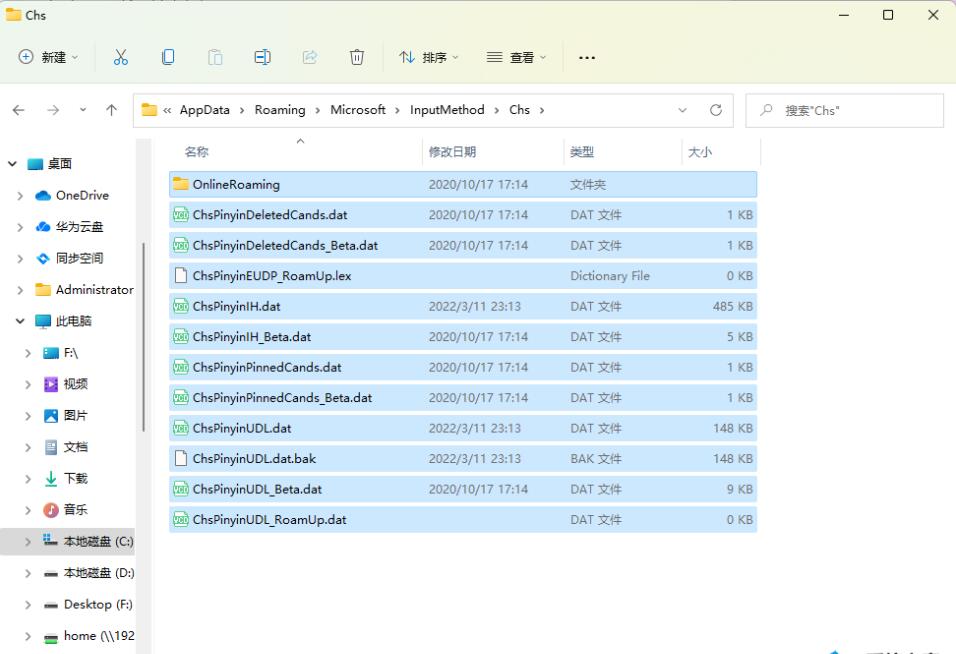
方法二:删除个人词库
删除个人词库及配置文件即可,目录在C:\Users\ 用户名\AppData\Roaming\Microsoft\InputMethod\Chs。
win10系统切换输入法很卡怎么办?win10系统切换输入法很卡解决方法
win10系统切换输入法很卡怎么办?用户们可以直接的点击开始下的设置,然后选择左侧的时间和语言,之后选择语言下的选项来进行设置,那么接下来就让本站来为玩家们来仔细的介绍一下win10系统切换输入法很卡解决方法吧。
win10打字卡顿是怎么回事?win10打字卡顿严重完美解决教程
win10打字卡顿是怎么回事?这个问题导致用户打字的流畅性变得很低。因为当你在打字的时候,输入法卡顿导致后续的按键字母没有出来,或者过了很久才出来。这个情况和设备硬件条件没有关系,是系统设置的问题,我们一起来看看如何解决这个问题的方法。