Win10怎么阻止电脑自动安装垃圾软件?
Win10怎么阻止电脑自动安装垃圾软件?用户们可以直接的进入到本地组策略编辑器页面下的windows设置选项,然后在打开安全设置选项来进行操作就可以了。下面就让本站来为用户们来仔细的介绍一下Win10阻止电脑自动安装垃圾软件的方法吧。

更新日期:2022-11-21
来源:纯净之家
如何卸载电脑上的流氓软件?许多用户的电脑中有很多流氓软件,这些应用不仅占用空间还会降低运行速度,很多都无法彻底删除,那是因为使用的方法不对,针对网友们的这个问题,本期小编就来大伙分享电脑流氓软件彻底删除的方法,一起来看看具体的步骤吧。
方法如下:
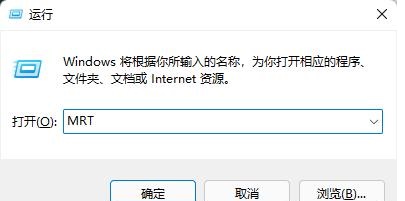
1、使用Win+R快捷键打开运行框,输入MRT回车,调出系统自带的恶意软件删除工具。
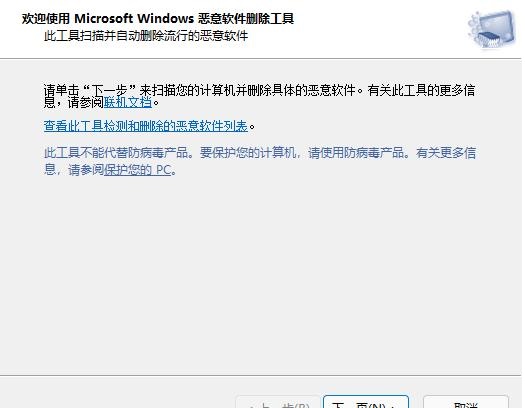
2、选择“下一页”。
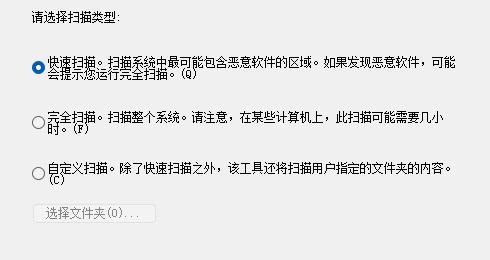
3、这里需要选择扫描类型,其实选什么都行,一般来说可以选“快速扫描”。
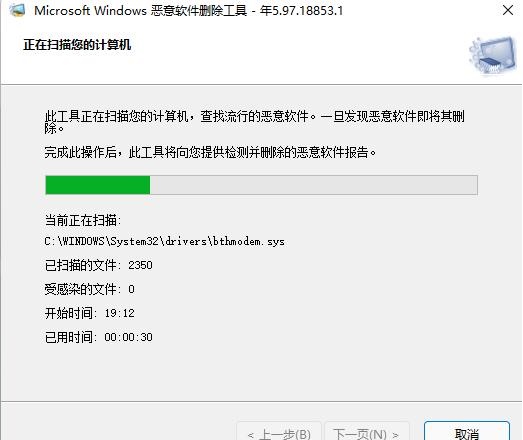
4、等待扫描完成就可以了,然后找到凶手就赶紧删除。
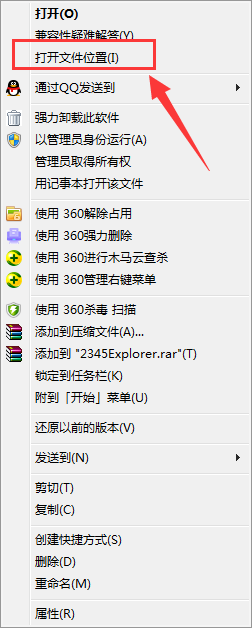
5、如果没有删除你想要删除的软件,那你可以找到要删除的软件,然后右键选择“打开文件所在的位置”。
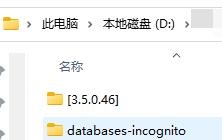
6、在这个位置选择“返回上一级菜单”,然后把整个软件的文件夹都彻底删除就好了。
Win10怎么阻止电脑自动安装垃圾软件?
Win10怎么阻止电脑自动安装垃圾软件?用户们可以直接的进入到本地组策略编辑器页面下的windows设置选项,然后在打开安全设置选项来进行操作就可以了。下面就让本站来为用户们来仔细的介绍一下Win10阻止电脑自动安装垃圾软件的方法吧。
Win10总是自动安装游戏程序怎么关闭?
很多的用户们在反馈近期的win10会自动的安装一些游戏应用程序,那么这要怎么关闭?下面就让本站来为用户们来仔细的介绍一下Win10总是自动安装游戏程序怎么关闭方法吧。
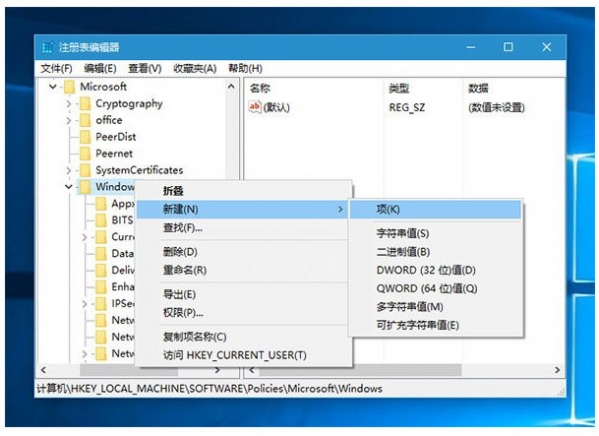
win10怎么查找流氓软件源头?win10流氓软件源头最新查找方法
近期有不少使用win10系统的用户在反映说自己的电脑中有很多的流氓软件,怎么卸载都还是会出现,那是因为源头还在,那么win10怎么查找流氓软件源头?关于此问题,今日教程就来为大伙分享具体的操作方法,希望能够给广大用户带来帮助。
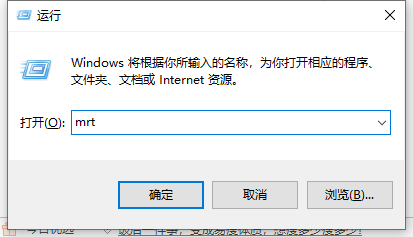
如何进入安全模式删除流氓软件?
我们的电脑中会下载很多的软件,同时也会出现很多的流氓软件,在正常系统中很难删除干净,我们可以进入安全模式进行删除,那么如何进入安全模式删除流氓软件?关于这个问题就由纯净之家小编来为广大的用户们进行解答,一起看看正确答案吧。
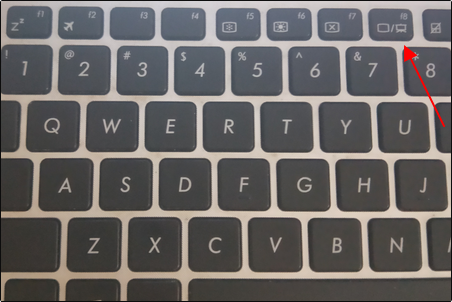
win10怎么查找流氓软件源头?win10流氓软件查找步骤分享
许多人都在反应说自己的电脑中有很多的流氓软件,但是不知道源头在哪里,接下来以win10系统为例,win10怎么查找流氓软件源头?很多用户都想要了解操作方法,那么本期的内容小编就来和大伙分享一下查找的方式,让你从此告别流氓软件,一起来看看具体步骤吧。
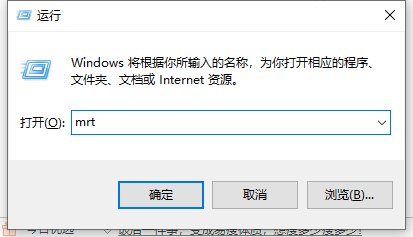
Win10如何进入安全模式删除流氓软件?Win10在安全模式删除流氓软件
我们电脑在安装软件的时候,可能会不小心安装到其他的流氓软件,系统只要安装了流氓软件,就会很难删除,还会带来许多弹窗小广告,非常烦恼,网络上有许多删除流氓软件的办法,今天给大家带来一个最简单有效的办法,在安全模式里删除流氓软件。

Win10系统怎么禁止流氓软件自动安装?Win10禁止流氓软件自动安装方法
Win10电脑无情安装流氓软件如何处理呢?有时候我们在安装软件实时,会时不时的自动安装一些流氓软件,很多用户把流氓软件卸载之后也卸载不干净,下面就和大家聊聊win10禁止电脑安装垃圾软件的方法吧。
Win10电脑怎么使用自带的功能删除流氓软件?
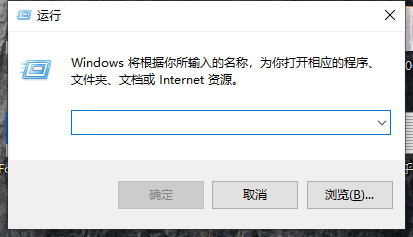
许多小伙伴不知道,其实Windows10系统中已经为用户免费提供了非常好用的流氓软件删除工具。当用户不小心下载了一些流氓软件的时候,使用这个功能来解决问题,下面小编就带着大家一起看看怎么使用吧! 操作方法: 1、首先我们按住键盘上的win+R,打开运行框。
Win10如何寻找隐藏流氓软件?Win10寻找隐藏流氓软件的方法
相信所有的小伙伴都非常的讨厌流氓软件,因为这些流氓软件会不定时的自动安装,并且怎么也找不到,那么应该如何查找隐藏的流氓软件呢?下面就和小编一起来看看要如何去操作吧。

Win10流氓软件正在运行无法删除怎么办?流氓软件无法删除解决方法
很多使用Win10系统的用户在使用电脑的时候最烦恼的事情就是不断弹出很多广告,而且使用电脑的过程中很容易中招,一不小心就下载了一些流氓软件,自动给用户安装上去了,而且不止一个流氓软件。下面就该删除这些流氓软件,但是在删除的时候却删不掉,被系
Win10怎么彻底删除流氓软件?
win10系统装某些应用程序时,总会莫名其妙捆绑了流氓软件,这些流氓软件总是自己弹出来,而且还很占用内存,非常惹人烦,Win10怎么彻底删除流氓软件?一起来看看吧!
Win10如何强制删除流氓软件?Win10电脑流氓软件怎么彻底清除?
Win10如何强制删除流氓软件?我们在电脑中安装一些软件的时候总会遇到一个软件捆绑着好多流氓软件的情况,这种软件非常恶习,一旦进行安装,就是好几个软件一起安装,而且安装了就很难删掉,还会修改一些系统设置,给用户的电脑来带很多垃圾文件。
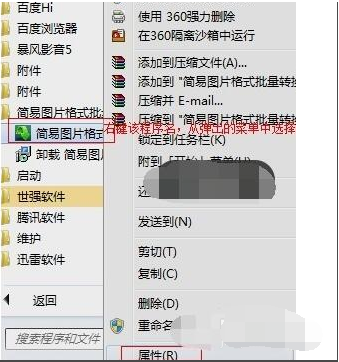
Win10找不到流氓软件源头怎么办?Win10流氓软件源头查找教程
流氓软件在我们的系统中是无孔不入,有时候在下载软件的时候,流氓软件就会作为捆绑软件从而趁虚而入,我们没办法做到完全杜绝,那一旦系统安装了流氓软件,我们只好想办法去解决,那我们就得先查找到流氓软件的源头,再来做到彻底的卸载,下面就为大家带来如何查找
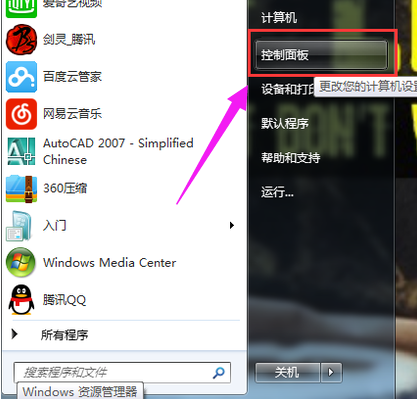
Win10电脑怎么查找流氓软件的源头?
Win10电脑系统相信是许多用户正在使用的电脑操作系统,但是许多小伙伴在使用的时候仍然会出现一系列的问题,例如不少小伙伴在是使用的时候发现自己的电脑莫名其妙的在安装一些软件,那么我们怎么查找这些软件呢?下面小编就带着大家一起看看吧! 操作方法:

Win10 20H2怎么阻止流氓软件自动安装?
有些用户在更新win10系统之后发现总是会有一些流氓软件自动下载,不仅占用电脑内存,还会对电脑产生很大的安全隐患,为了避免这种情况的发生,可以设置阻止流氓软件的自动下载和安装。这里小编就给大家讲解一下怎么设置win10 20h2阻止流氓软件自动安装的操作