adb驱动如何使用?adb驱动使用教程
adb驱动是一款很好用的手机连接电脑的驱动软件,操作简单,有些用户下载安装后不知道怎么使用,adb驱动如何使用呢?针对这一问题,本篇带来了详细的使用方法,分享给大家,感兴趣的用户继续看下去吧,希望对你有帮助。

更新日期:2022-11-16
来源:纯净之家
adb驱动如何安装?相信还有用户不清楚,adb驱动是一款很好用的驱动工具,可以帮助用户手机连接电脑,稳定快速运行,有些用户下载了但是不知道怎么安装,针对这一问题,本篇带来了详细的安装教程,分享给大家,一起看看吧。
adb驱动安装教程:
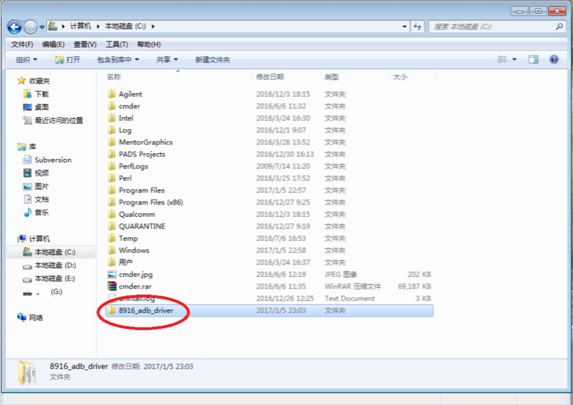
首先需要下载adb驱动,下载完成后,把adb驱动放到固定的路径。
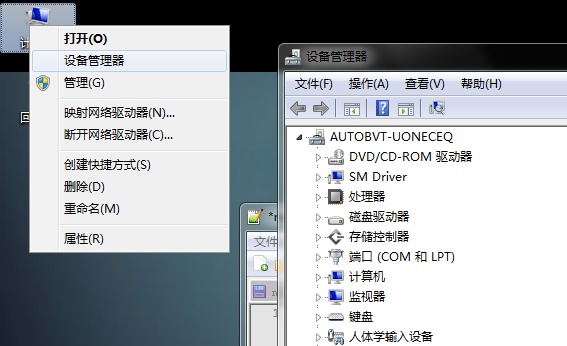
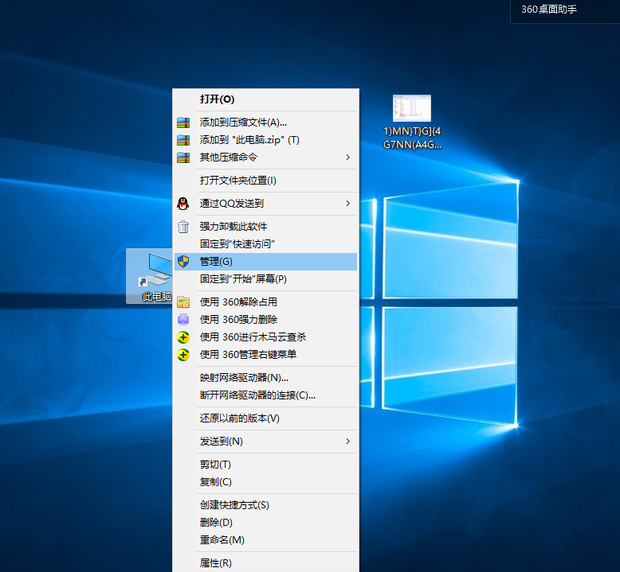
点击“我的电脑”,右键选择“管理”。
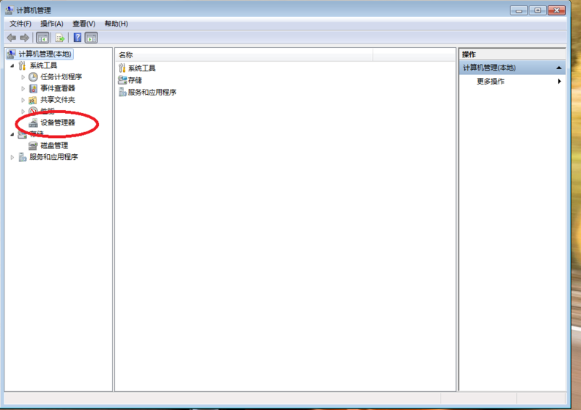
点击“设备管理器”。
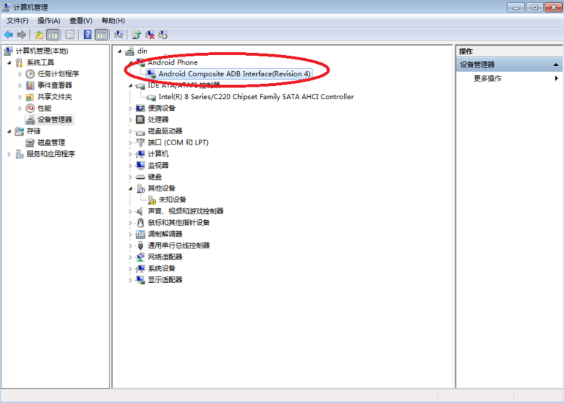
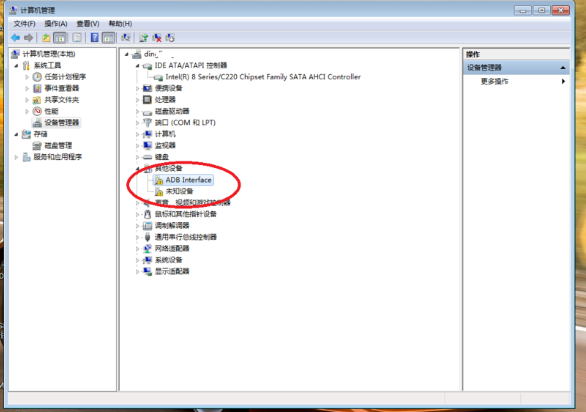
可以看到“adb interface”这里的显示叹号的,说明adb驱动没有安装。
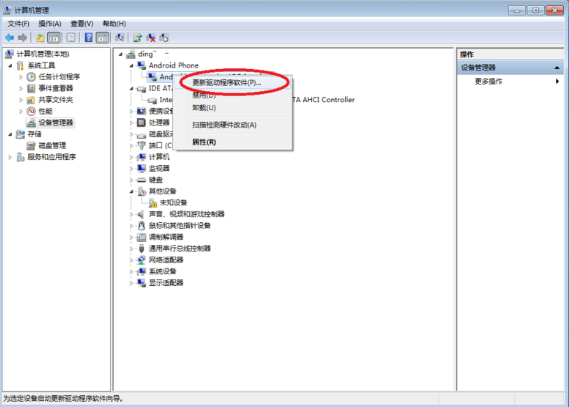
点击“adb interface”,右键选择“更新adb驱动程序”。
选择“浏览计算机以查找驱动程序”。
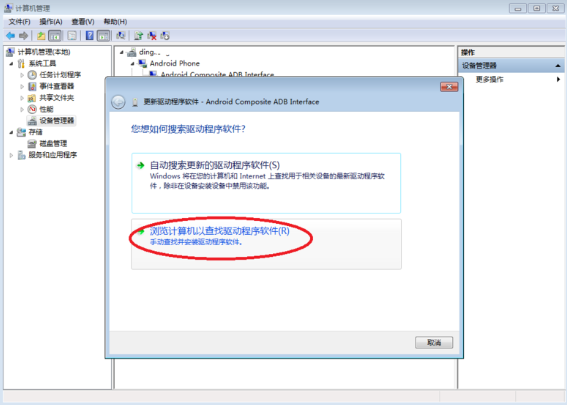
选择第一步中下载的adb驱动文件夹,并点击“确认”。
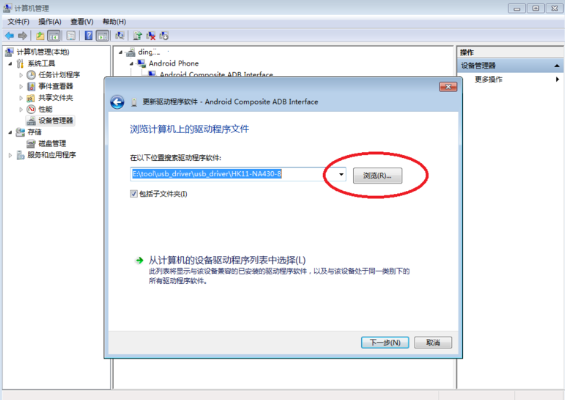
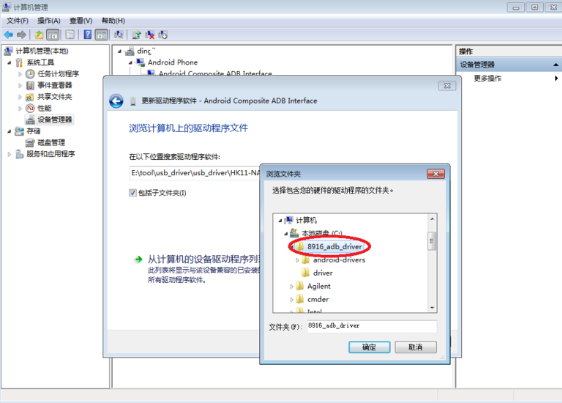
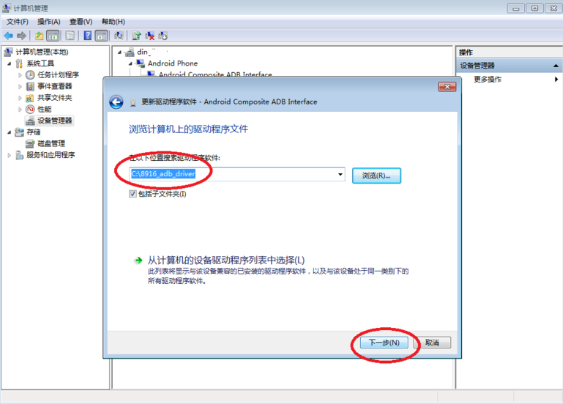
adb驱动程序的路径已经选择完毕,点击“下一步”。
有安全提示,选择点击“始终安装此驱动程序软件”。
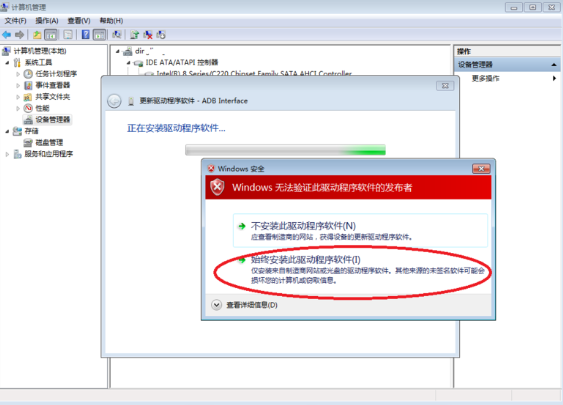
驱动程序就安装好了。
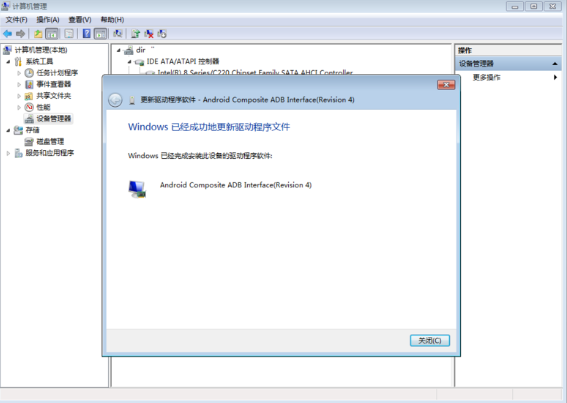
此时可以看到,“adb interface”上的叹号已经消失了。
adb已经可以正常使用。