卸载Edge浏览器提示错误代码0x800f0922解决方法
Edge浏览器受到了很多用户们的喜爱,但是也有不少的用户们想要卸载Edge浏览器,但是却出现了错误代码0x800f0922,下面就让本站来为用户们来仔细的介绍一下卸载Edge浏览器提示错误代码0x800f0922解决方法吧。


更新日期:2022-11-14
来源:纯净之家
Microsoft Edge是微软旗下一款很优质的浏览器软件,很多用户觉得使用起来体验感很一般,那是因为这五个功能没有进行设置,大多数的人都不清楚,那么本期小编就来分享设置方法,给用户们打造极简浏览体验,希望本期软件教程能够给各位带来帮助。
采用极简主义是解决这个问题的一个好方法。值得庆幸的是,微软Edge提供了许多工具来创建一个极简的浏览环境,从而避免损害你的工作效率。这里有五种方法可以减少干扰,在Microsoft Edge中拥抱有意义和实用的浏览体验。

一、优化收藏夹栏
Microsoft Edge中的收藏夹栏可以是一个有用的工具,可以更快地访问网页。但它也可以是一个有用的分散注意力的工具,特别是如果充满了与工作无关的链接。
值得庆幸的是,微软Edge提供了几个选项,以防止在做重要工作时点击离开。你可以只在新标签页上显示收藏夹栏,或者完全禁止其查看。要访问这些选项:
1、右键单击收藏夹栏上的任何空白处。
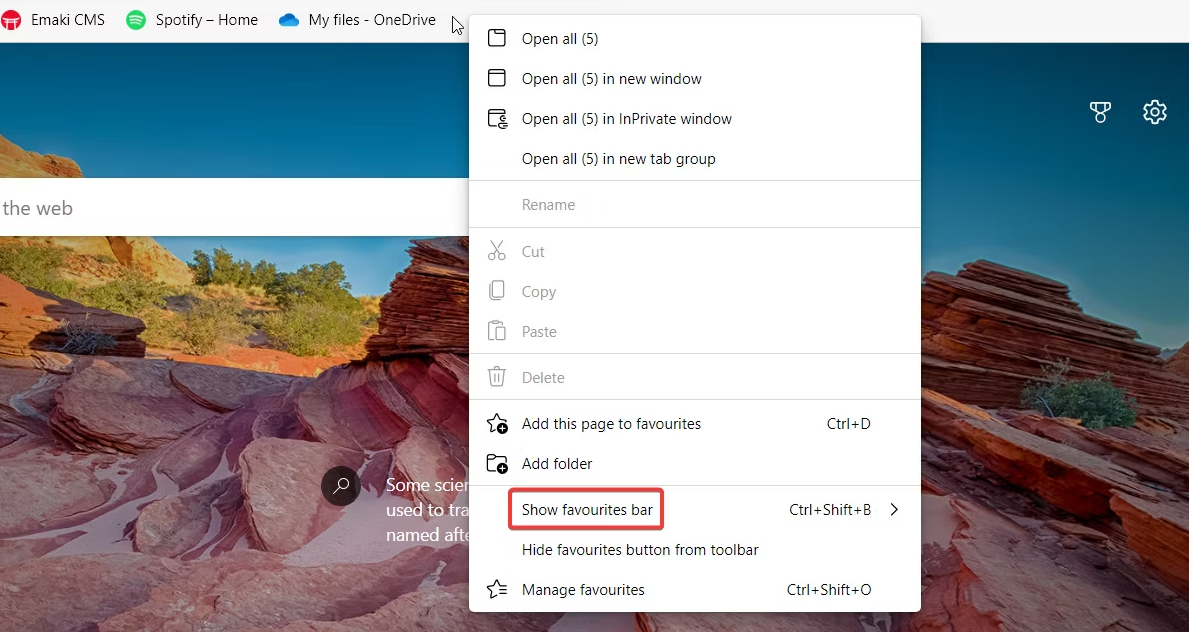
2、悬停在显示收藏夹栏上。
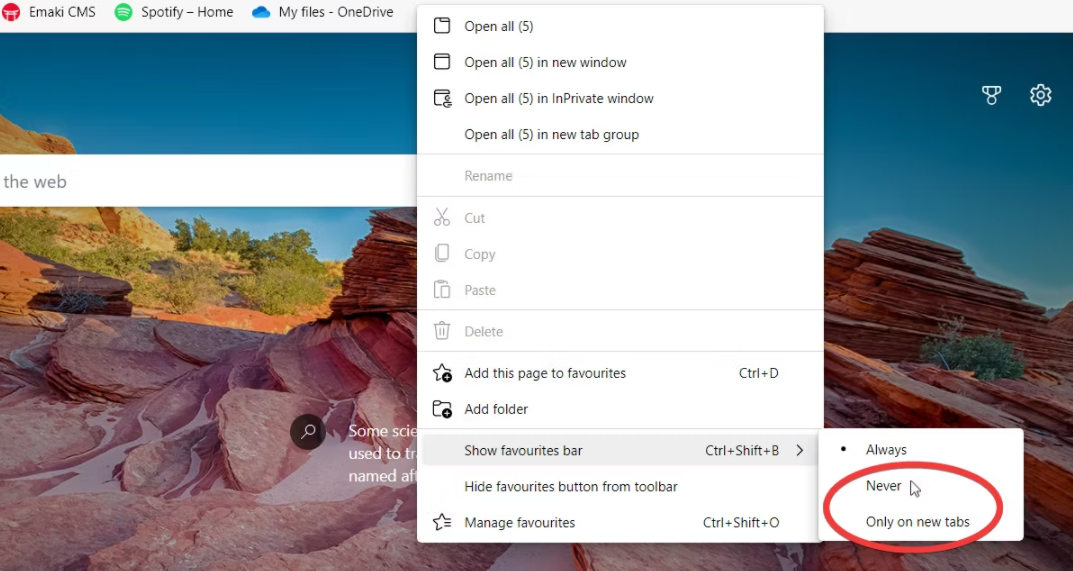
3、现在选择从不或仅在新标签上。
你还可以使用键盘快捷键Ctrl + Shift + B在隐藏和显示收藏夹栏之间快速切换。
二、减少新标签页上的新闻杂乱
打开新的标签页,对于脑海中出现新的想法是很好的。但是,在微软Edge的My Feed新闻显示中,新标签页很快就会成为干扰的中心。虽然有一些有用的策略来限制一般的新闻摄入量,但这个提示将把你的浏览体验净化成一个无新闻和无压力的环境。
打开新标签时,默认情况下会显示我的 Feed 新闻功能。 但是,这可以很容易地关闭。 要禁用该功能:
1、点击页面右上方的齿轮图标。
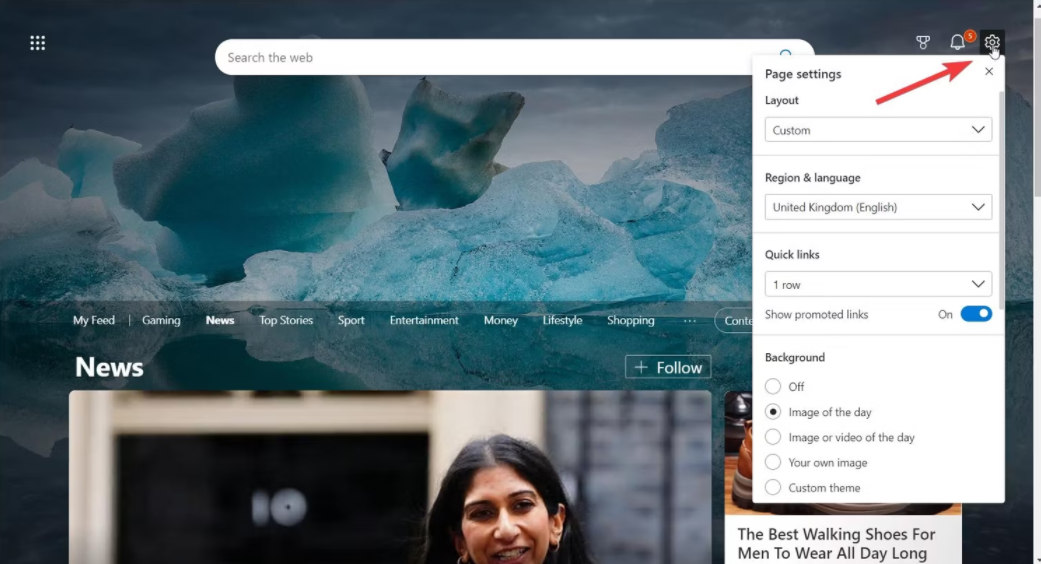
2、向下滚动到内容部分。
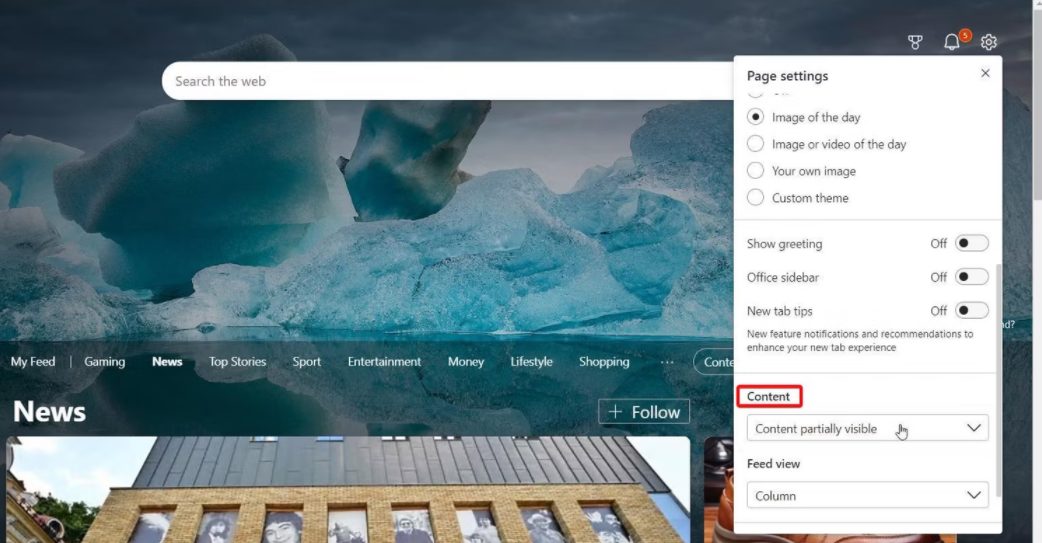
3、从下拉菜单中,选择 “内容关闭”。
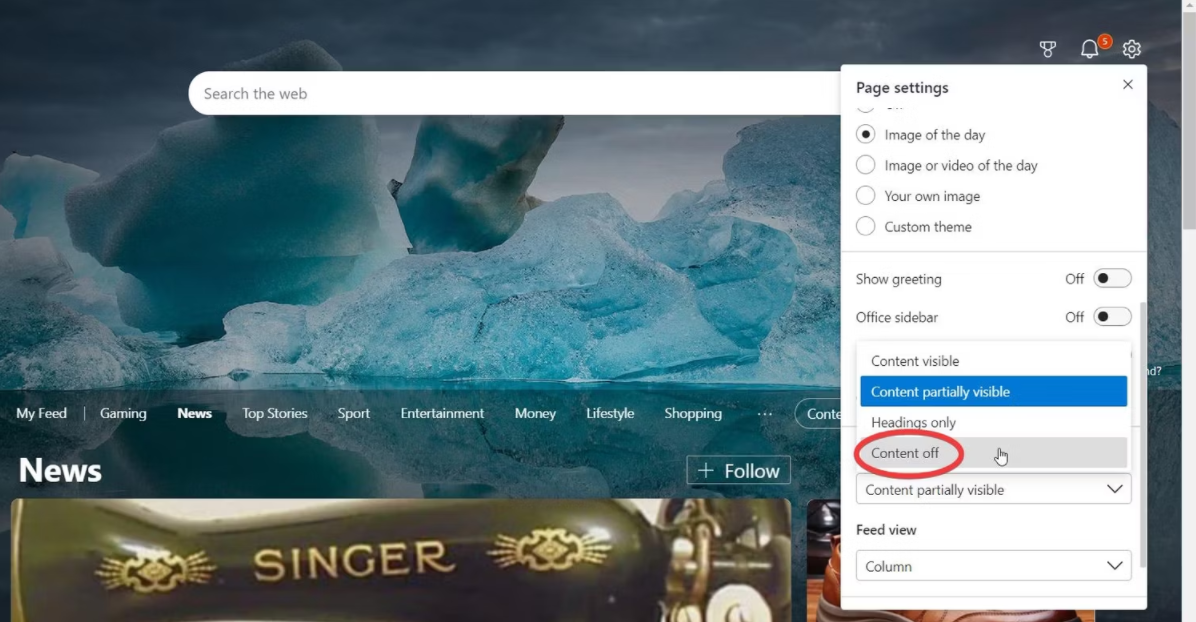
这将停止在打开新标签页时显示新闻源。
如果你仍然想在打开新标签时访问新闻源,Microsoft Edge允许你自定义新标签页上显示的新闻量。使用与上述相同的菜单,可以有以下选项:
只显示标题。
内容部分可见。
内容可见。
最后两个选项显示一些新闻卡片,而 Headings Only 仅显示新闻提要的顶部横幅,如下所示。 每次打开新标签时,所有选项及其相关新闻发布都会应用。
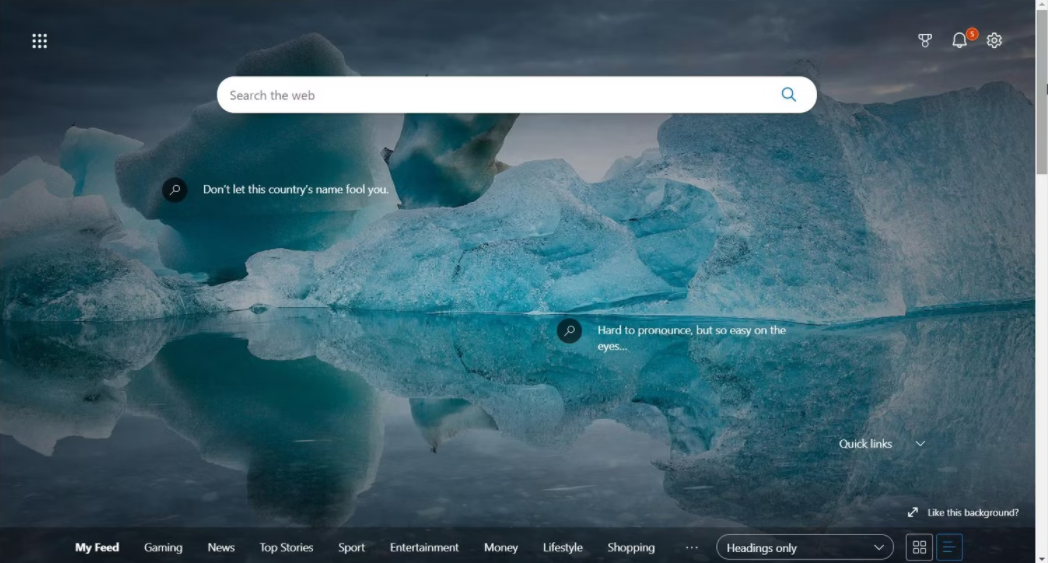
减少你可用的新闻内容是限制工作场所分心的有效方法,并防止你在工作时出现任何无意的切线——这是一个很容易掉入的陷阱。
三、使用标签组
随着越来越多的日常生活活动过渡到网上,无论是网上购物、与朋友叙旧,还是做与工作有关的任务,被你的标签栏淹没并不困难。
微软Edge通过其标签组功能为这个问题提供了一个解决方案。要使用这一功能,你需要知道如何在Microsoft Edge中选择多个标签。有两种方法可以做到这一点:
使用Ctrl + 左键单击选择单个标签。
使用Shift + 左键单击选择彼此相邻的标签范围。
选择要分组的标签后,右击任何一个被选中的标签,从下拉菜单中查看添加标签到组的选项。
在这里,你可以创建一个新的组,给它一个标题和一个指定的颜色,或者选择一个现有的组来添加你的标签。要打开和关闭一个组,只需点击其标题。
使用标签组可以让你把浏览器上的网状想法归类到专门的区域,以帮助你一次专注于一件事。
四、尝试垂直标签
无论你是在为考试而学习,还是在家远程工作,处理溢出的开放标签是很常见的。微软Edge的垂直标签功能为这个问题提供了一个有用的解决方案。
利用垂直标签有很多好处。启用垂直标签后,可以容纳更多的标签,所有的标签都以整齐的垂直列表呈现在浏览器窗口的左边。你可能还发现从垂直角度使用标签组功能更容易。
要启用垂直标签,在标题窗口上点击右键,选择打开垂直标签。另外,你也可以使用键盘快捷键Ctrl + Shift + , 来轻松地在不同的视图之间切换。
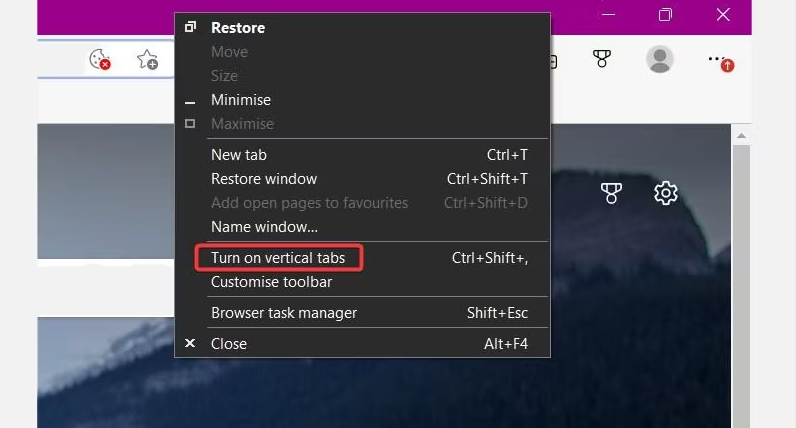
启用该选项后,你可以在侧边窗格中显示你的标签及其名称的列表。你可以通过点击和拖动窗格的边缘来调整窗格的大小。然而,如果你想完全删除标签的名称,你可以使用折叠窗格工具。
要启用这个视图,请点击下面显示的小箭头:
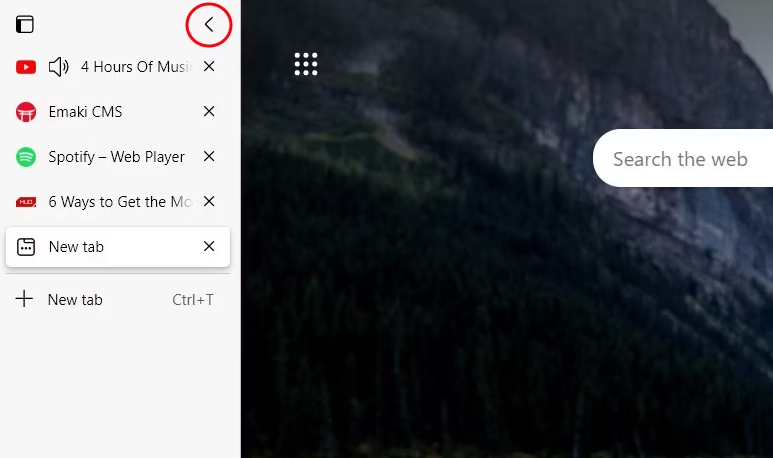
这将标签减少到只有图标,给你一个最小的标签视图,同时增加浏览器空间。
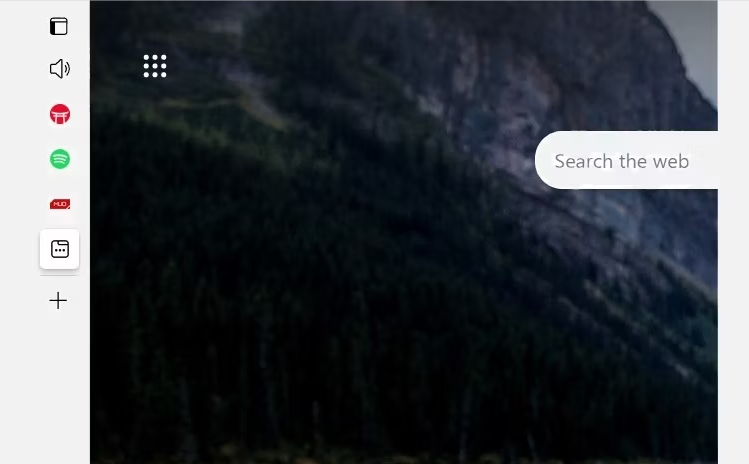
你可以通过将鼠标悬停在最小化的窗格上,并点击下图所示的针状图标,轻松切换回之前的视图。
五、将网站作为应用程序安装
有什么比努力减少工作时分散注意力的浏览器功能更好的呢?完全消除它们。利用微软Edge的网络应用程序功能,你可以将网站安装为独立的应用程序,不需要任何外部浏览器功能。要把一个网站安装成一个应用程序:
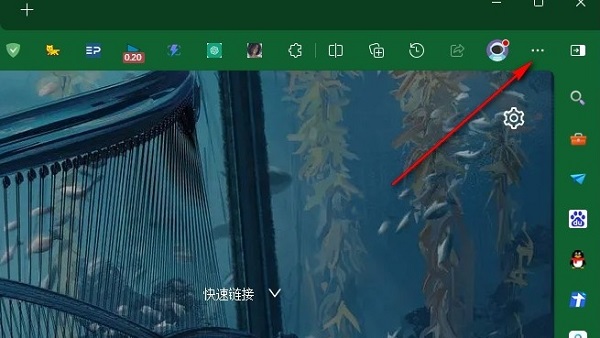
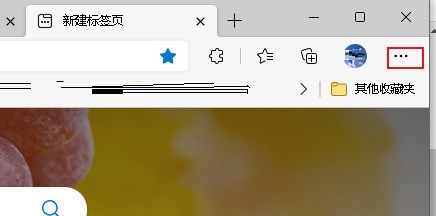
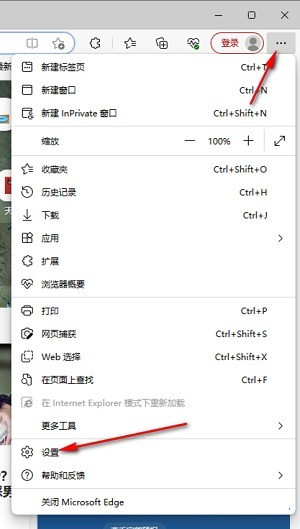
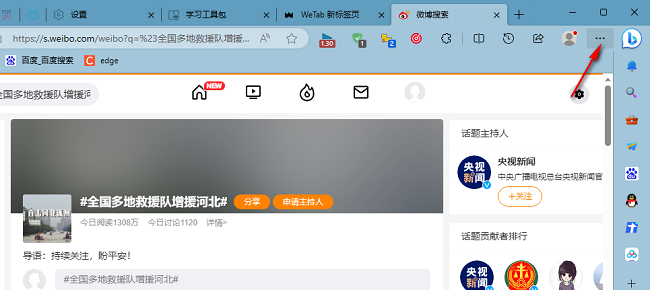
1、点击右上方的三个点,进入设置菜单。
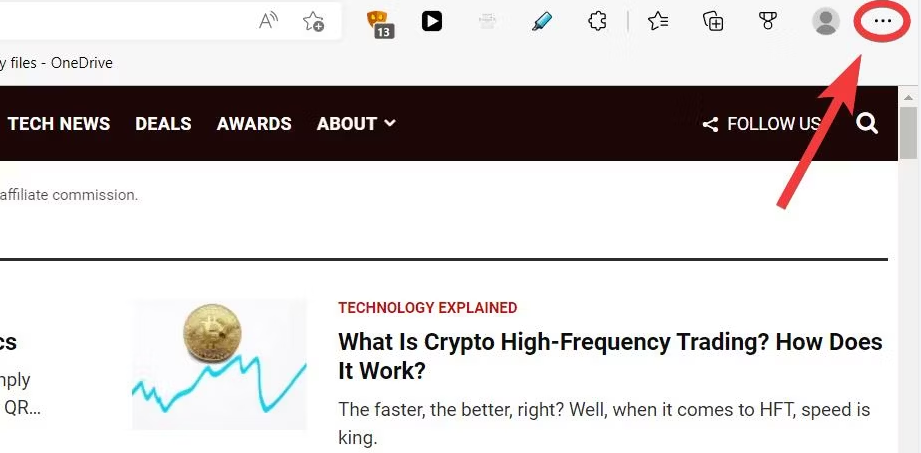
2、导航到应用程序,并选择将该网站作为应用程序安装。
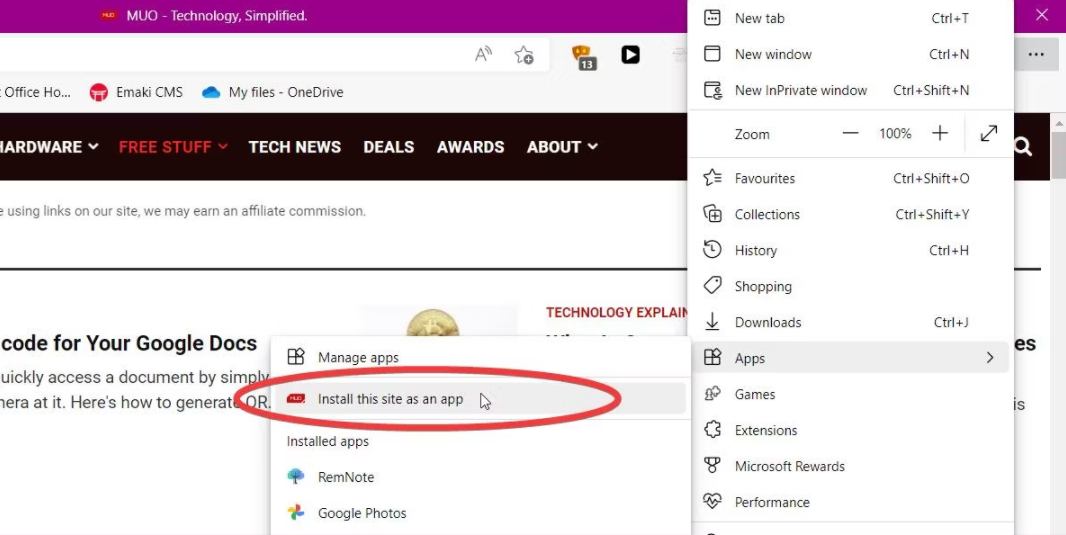
在这里,你还会发现你所安装的应用程序的列表。
作为一个独特的功能,微软Edge允许你在安装前自定义标题和应用程序图标。你还会在安装时收到提示,将该应用钉在你的桌面任务栏或开始菜单上,就像你对一个普通应用一样。
打开一个应用程序将在一个新窗口中加载网站。由于只有网页可以访问(而没有标签栏、收藏夹栏,甚至地址栏),你可以享受完全最小的浏览体验,而不会受到点击的诱惑。
采用这些习惯,获得极简的浏览体验
在Microsoft Edge中,将极简主义应用于你的浏览体验是很简单的。使用这些方法有助于将你的工作时间与你的休息时间隔离开来,并从混乱的网络世界中切换出来。
卸载Edge浏览器提示错误代码0x800f0922解决方法
Edge浏览器受到了很多用户们的喜爱,但是也有不少的用户们想要卸载Edge浏览器,但是却出现了错误代码0x800f0922,下面就让本站来为用户们来仔细的介绍一下卸载Edge浏览器提示错误代码0x800f0922解决方法吧。
edge浏览器同步功能怎么设置?edge浏览器同步功能的设置方法
edge浏览器是很多用户们都在使用的浏览器工具,其中浏览器里的同步功能可以让用户们在不同的设备里快速的进行使用,那么edge浏览器同步功能怎么设置?下面就让本站来为用户们来仔细的介绍一下edge浏览器同步功能的设置方法吧。
Edge浏览器开机自动弹出网页怎么关闭?
Edge浏览器开机自动弹出网页怎么关闭?我们在使用Edge浏览器的时候总是会遇到开机自动弹出网页的情况,那么这要怎么办?用户们可以直接的进入到设置界面选项下来进行操作就可以了。下面就让本站来为用户们来仔细的介绍一下Edge浏览器开机自动弹出网页的关闭方法吧。
edge浏览器管理密码在哪里?edge浏览器管理密码位置一览
edge浏览器管理密码在哪里?用户们可以直接的打开edge浏览器下的设置选项按钮,然后选择密码和自动填充来进行操作就可以了。下面就让本站来为用户们来仔细的介绍一下edge浏览器管理密码位置一览吧。
Edge浏览器如何查看各任务的内存占用量?
Edge浏览器如何查看各任务的内存占用量?当我们通过浏览器在执行某些任务的时候,是会占用一定的内存,很多小伙伴不知道怎么查看各任务的内存占用量,针对这个问题,本期的软件教程就来为大伙进行解答,接下来让我们一起来看看详细的操作步骤吧。
Edge浏览器如何使用平滑滚动功能?
Edge浏览器如何使用平滑滚动功能?近期有部分用户想要了解浏览器当中的平滑滚动功能,当我们开启后,有些功能的操作就会变得更加简单快速,许多人不知道如何开启进行使用,本期的软件教程就来为广大用户们分享详细的操作步骤,希望今天的内容可以帮助更多人解决问题。
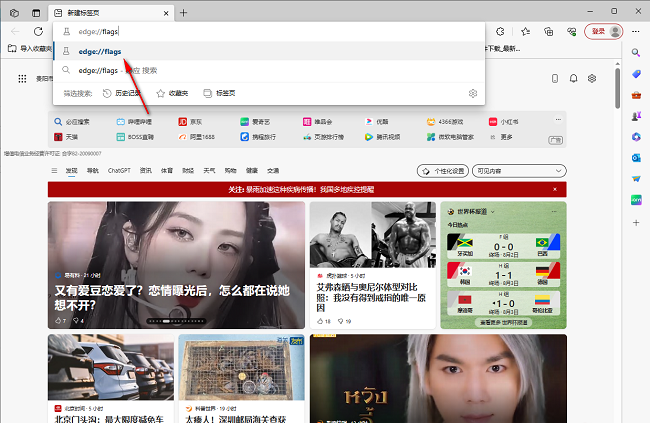
Edge浏览器主页背景图显示不出来怎么办?
我们在使用Edge浏览器的时候会发现自己的浏览器主页背景图不显示出来,那么这要怎么办?下面就让本站来为用户们来仔细的介绍一下Edge浏览器主页背景图显示不出来怎么办吧。
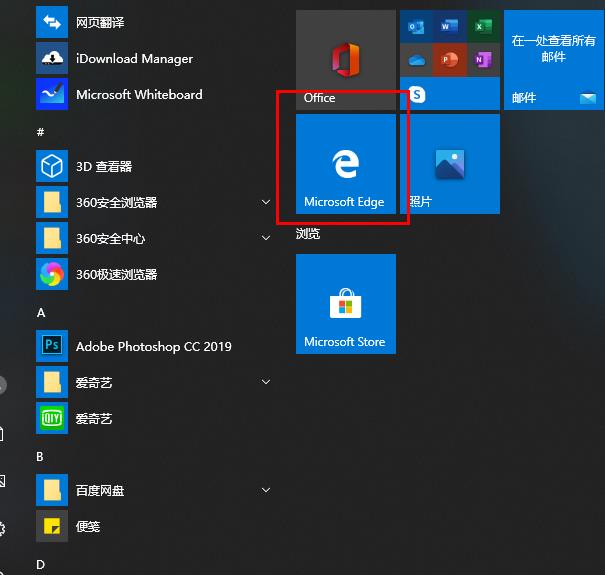
edge浏览器桌面图标显示异常怎么办?
edge浏览器受到了很多用户们的喜爱,但是也有不少的用户们表示edge浏览器桌面图标显示异常怎么办?用户们可以直接的点击设置下的系统选项界面来进行设置就可以了。下面就让本站来为用户们来仔细的介绍一下edge浏览器桌面图标显示异常详解吧。
如何在最新版的Edge中把新标签页设置为空白页?
如何在最新版的Edge中把新标签页设置为空白页是很多用户们都在询问的一个问题,用户们可以直接的打开edge浏览器,然后直接的点击设置选项下的选项就可以了。下面就让本站来为用户们来仔细的介绍一下最快的设置方法吧。
edge浏览器不能复制粘贴怎么办?edge浏览器不能复制粘贴详解
edge浏览器受到了很多用户们的喜爱,但是也有不少的用户们在使用的过程中发现了edge浏览器不能复制粘贴怎么办?下面就让本站来为用户们来仔细的介绍一下edge浏览器不能复制粘贴详解吧。
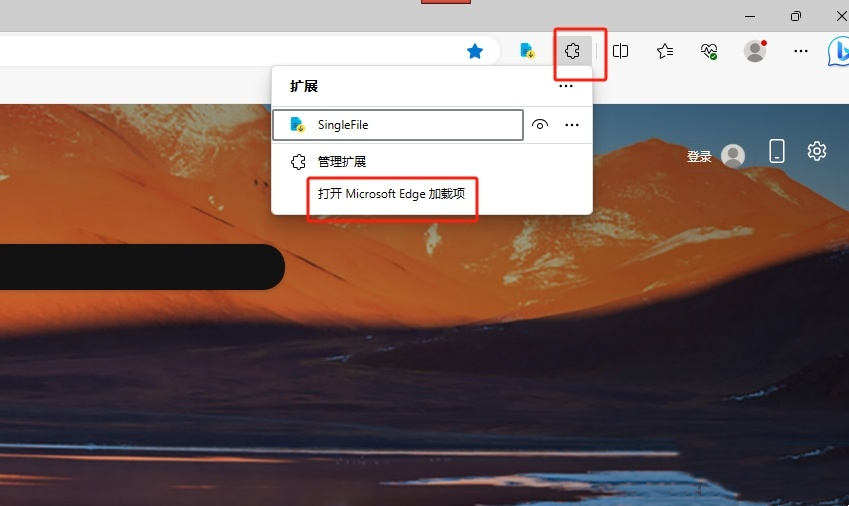
Edge浏览器无法完全显示出页面内容怎么解决?
Edge浏览器无法完全显示出页面内容怎么解决?有些用户在使用该浏览器访问页面的时候,出现了无法完整查看内容的问题,就需要一直滑动查看十分的麻烦,解决这个问题的方法有两种,有兴趣的小伙伴随时欢迎来纯净之家官网查看今天软件教程分享的内容吧。
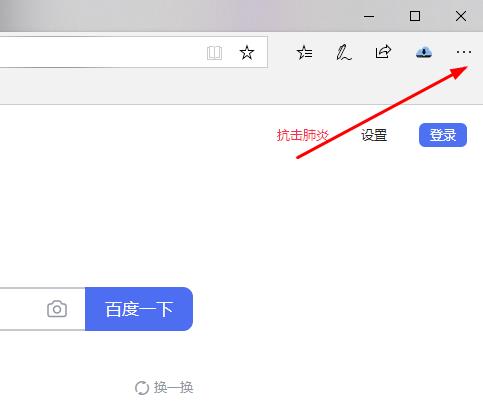
Edge浏览器如何设置开启显示选项卡操作菜单功能?
Edge浏览器如何设置开启显示选项卡操作菜单功能?很多用户在使用该浏览器的时候,想要更加便捷的使用选项卡功能,程序默认是没有显示出来的,因此操作会比较繁琐,那么我们应该怎么设置才能够开启显示呢,本期的软件教程就来为大伙分享具体的操作步骤吧。
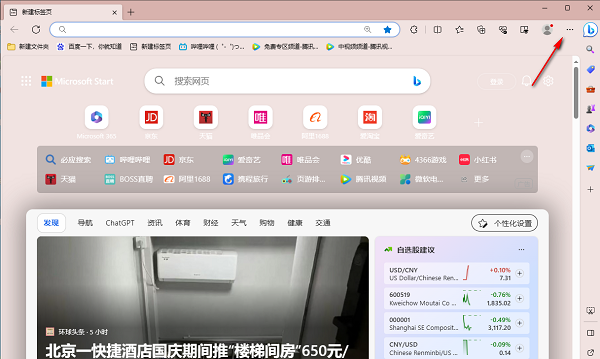
Edge浏览器禁止浏览器自动退出网站登录的方法
Edge浏览器受到了很多用户们的喜爱,但是也有不少的用户们在询问Edge浏览器怎么禁止浏览器自动退出网站登录,下面就让本站来为用户们来仔细的介绍一下Edge浏览器禁止浏览器自动退出网站登录的方法吧。
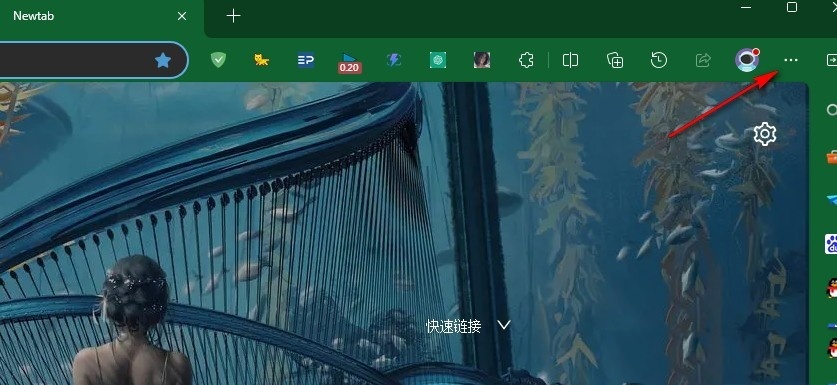
谷歌浏览器翻译工具不见了怎么办?谷歌浏览器翻译工具不见了详解
谷歌浏览器翻译工具不见了怎么办?谷歌浏览器以其快速的页面访问速度、高安全性和稳定性受到用户青睐,谷歌浏览器内置了Google翻译功能,可以快速且准确地翻译网页内容,但是也有不少的用户们发现自己的翻译工具不见了,那么这是怎么回事?下面就让本站来为用户们来仔细的介绍一下吧。
Edge浏览器增强型拼写检查功能怎么开启?
Edge浏览器增强型拼写检查功能怎么开启?近期有很多用户在使用该浏览器的时候,想要设置使用增强型拼写检查功能,当我们在输入一些内容的时候可以进行使用,很多小伙伴都不清楚具体的开启方法,关于这个问题,今日的软件教程就为广大用户们带来完整的操作步骤,有需要的朋友可以按照正文中的方法进行使用开启。